
安全模式是一种内置于计算机操作系统 (OS) 中的诊断模式,允许管理员修复操作系统中出现的问题。
安全模式以基本状态启动操作系统,仅提供有限的功能。这会阻止某些应用程序和进程运行,并允许管理员发现并纠正任何问题。
对非核心功能(例如声音)的限制、禁用非必要设备以及仅加载核心驱动程序可确保管理员可以更轻松地隔离计算机上发生的问题。
管理员经常使用安全模式来查找深层嵌入的恶意软件漏洞,并删除流氓安全软件、损坏的程序和其他导致严重冲突的程序。
哪些操作系统有安全模式?
Windows、macOS、Android 和各种 Linux 发行版都实现了安全模式。在 macOS 中,安全模式称为“安全启动”。
在所有情况下,安全模式都会启动操作系统,而不会加载视频驱动程序、音频和网络等非必要模块。
在禁用网络功能的情况下加载计算机的优点是,它可以防止顽固的漏洞(例如特洛伊木马)与命令和控制服务器通信,这可能会在删除漏洞期间允许重新感染。
值得注意的是,根据管理员的要求,Windows 可以启动到安全模式或带网络的安全模式。带网络的安全模式会加载访问互联网和连接到网络的其他计算机所需的网络驱动程序和服务。
如何启动进入安全模式?
下面,我们将引导您了解如何在 Windows 10、macOS 和 Android 设备上启动安全模式。
Windows 10 安全模式
要在 Windows 10 中启动安全模式,请按照以下步骤操作:
- 单击开始按钮后跟设置。
- 选择更新与安全>恢复。
- 在下面高级启动, 选择立即重新启动。
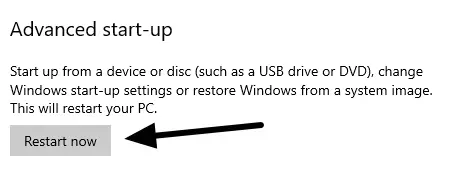
- 当您的计算机重新启动到选项屏幕时,选择:故障排除>高级选项>启动设置>重新启动。
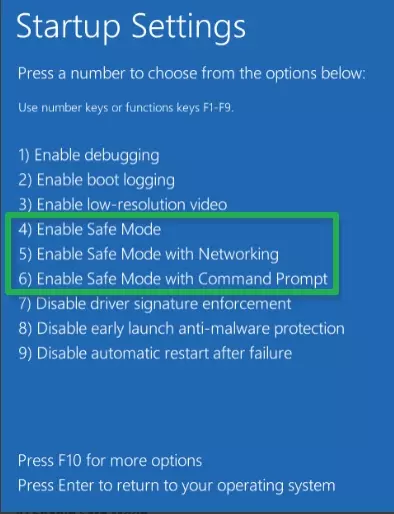
- 计算机重新启动后,选择4对于安全模式,选择5对于带网络的安全模式,或选择6带命令提示符的安全模式。
计算机现在将以安全模式启动。您会知道您处于安全模式,因为它将显示在屏幕的四个角中。
苹果系统
要在基于 Intel 的 Mac 上启动安全模式,请按照以下步骤操作:
- 关闭 Mac 电脑并等待十秒。
- 重新启动 Mac 计算机并立即按住转移钥匙。
- 放开转移当您看到登录窗口时按 键。
安卓
在安全模式下运行 Android 设备会禁用所有第三方应用程序,并仅使用其默认系统应用程序启动它。处于 Android 安全模式可以让您删除恶意软件和不需要的应用程序。要以安全模式启动 Android,请按照以下步骤操作:
- 按住电源按钮直到出现关闭电源选项。
- 点击并按住电源关闭选项,直到看到以下消息:重新启动到安全模式。
要退出安全模式,请关闭然后打开设备,设备将照常重新启动。
安全模式有什么用?
安全模式主要用于诊断目的。它允许用户检查仅加载必要服务和驱动程序时是否不存在正常操作系统遇到的问题。这允许用户确定默认设置和基本设备驱动程序不会导致问题。
安全模式为用户提供了对诊断和实用工具的访问权限,使他们能够找出问题并删除导致故障的不需要的程序或驱动程序。
例如,某些高级防病毒程序可能要求用户启动到安全模式以运行检查并删除导致重新感染的深层嵌入漏洞。
当您启动进入安全模式时,您可以执行以下任一操作来解决问题:
- 运行防病毒程序来检查是否存在导致系统故障的恶意软件。
- 卸载最近安装的应用程序、硬件或驱动程序,看看是否可以解决问题。
- 如果您怀疑问题是由过时的驱动程序引起的,请在安全模式下更新它们(这可能需要带网络的安全模式才能在线查找较新的驱动程序)。
当我以安全模式启动 Windows 时会发生什么?
以安全模式启动 Windows 可确保仅运行基本服务和驱动程序。下面我们列出了在安全模式下运行 Windows 10 时发生的主要情况:
- 操作系统不会运行 autoexec.bat 或 config.sys 文件。
- 仅加载必要的设备驱动程序(用于显示和输入方法)。
- 使用标准VGA图形模式代替普通图形驱动程序。
- Himem.sys 加载了 /testmem:开 开关(告诉计算机测试扩展内存)。
- Windows 使用虚拟设备驱动程序 (VxD) 启动,该驱动程序与资源和内存进行通信,而不会导致冲突。
为什么我的 Windows PC 以安全模式启动?
如果您在计算机上安装了导致 Windows 运行不正常的软件或驱动程序,则操作系统可能会崩溃或关闭。如果发生这种情况,当您重新启动计算机时,它可能会自动启动到安全模式。 Windows 这样做是因为它遇到了严重的系统错误,该错误干扰了操作系统的正常运行。
处于安全模式允许您排除错误并纠正导致其运行不正确和崩溃的问题。因此,如果您的计算机已启动进入安全模式,请尝试找出最近安装的软件可能导致问题。
例如,如果您最近安装了新硬件,请使用控制面板删除硬件并卸载新驱动程序。如果删除新软件或硬件后,Windows 再次正常运行,您可以放心地认为它是导致冲突的原因。
如果即使删除新安装的软件或硬件后问题仍然存在,则该问题可能是由损坏的注册表引起的。在这些情况下,您可能需要重新安装 Windows 才能修复该错误。