
定价和功能
Syncthing 是免费的(在任何意义上)。然而,对其发展的捐赠可以通过银行卡接受(由条纹)或比特币。
该程序适用于 Windows、OSX、Linux 和 Android,以及一些不太流行的平台。截至撰写本文时,iOS 版本正在进行 Beta 测试,但尚未公布正式发布日期。
所有版本均是数字签名,Android 应用程序可以从以下位置下载F-机器人适合那些不想使用 Google Play 商店的人。
与云服务的一个共同显着特征是支持文件版本控制。如果使用此选项,Syncthing 将在保存或删除文件时存档旧版本的文件。稍后可以访问它们。这是基于每个文件夹进行配置的,您可以决定将存档文件的多少个先前版本。
隐私和安全
如前所述,Syncthing 是非常私有,因为数据直接保存到您选择的位置。无需第三方参与。由于加密是端到端的,因此使用的任何中继服务器都无法读取您的数据。
在技术方面,您的数据受到保护块交换协议 v1。这使用传输层安全协议1.2基于证书的身份验证与“强密码套件”和完美前向保密 (PFS) 相结合。
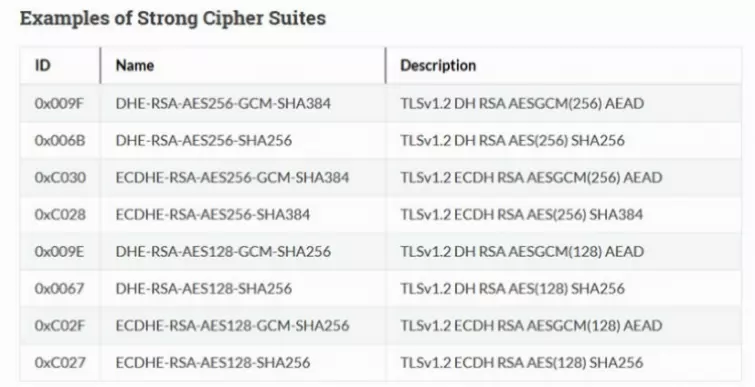
这Diffie-Hellman 加密密钥交换(DHE)最近引起了巨大的争议其重复使用一组有限的素数,这使得它很容易被强大的对手破解比如美国国家安全局。然而,它确实允许在 TLS 身份验证期间使用完美前向保密,并且如果与 RSA 结合进行密钥交换(如上面所有示例中所示),将防止 MitM 攻击,并且应该非常安全。
换句话说,给出的所有示例确实都是强加密套件。有关 Syncthing 使用的块交换协议 v1 的更多详细信息是可用的在其网站上。可以找到对其中使用的许多术语的讨论这里(尽管本文讨论了 VPN 加密,但其中的大部分内容同样适用于此处)。
网站和支持
尽管是志愿者开发的 FOSS 软件,系统网站提供了大量深入的文档并具有活跃的讨论论坛。
过程
无需注册。只需将相关程序文件下载到您计划同步的任何设备上。在本次评测中,我将在我的 Windows 10 PC 和 Android 手机之间同步文件(是的,我知道我应该使用 Linux 来在我的 PC 上实现任何真正的安全性,但大多数读者将使用 Windows)。
下载后,需要解压缩 Windows 文件,但不需要任何进一步安装(除了创建默认文件夹进行同步)。
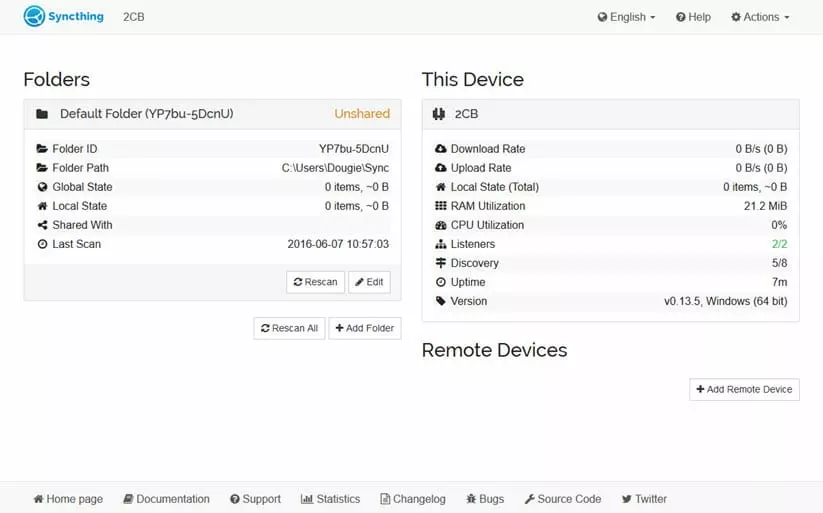
运行时,Syncthing 将打开一个 Web 界面。什么时候第一的运行它还将创建一个默认的同步文件夹
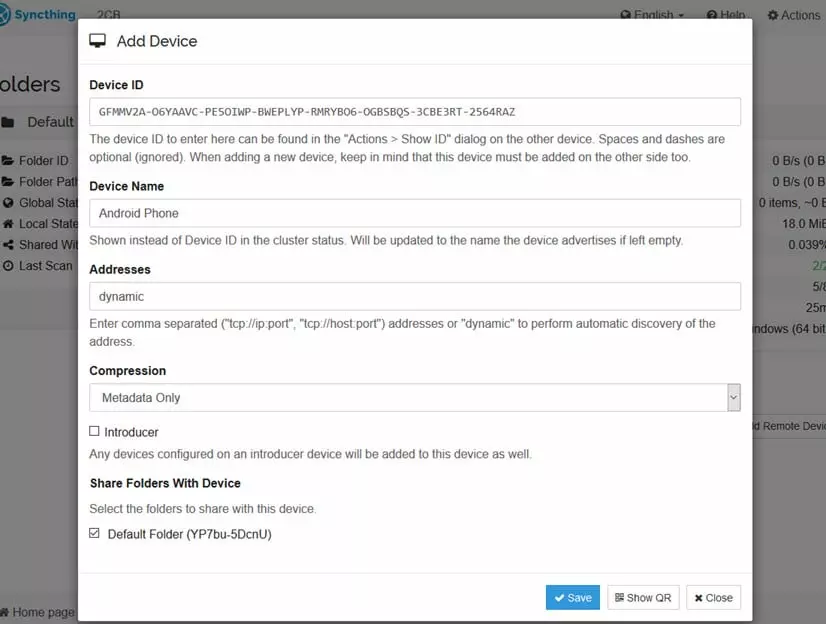
要做的第一件事是添加新设备......

我已将该应用程序下载到我的 Android 手机,并通过电子邮件将其设备 ID 共享到我的桌面。设备 ID 是唯一的加密安全标识符,在您首次启动 Syncthing 时作为密钥生成的一部分生成。设备 ID 不需要保密,因为它们本质上是公钥的一部分
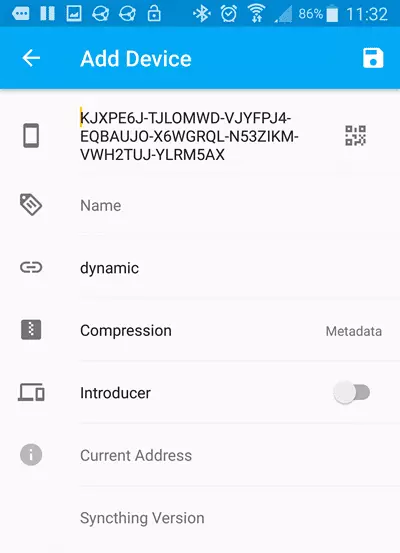
必须配置两个设备才能相互通信。我通过使用手机的摄像头扫描二维码,与手机共享了我的电脑的设备 ID。在设置过程的几乎每个阶段之后,都需要在两台设备上重新启动 Syncthing,但这只需要几秒钟即可执行
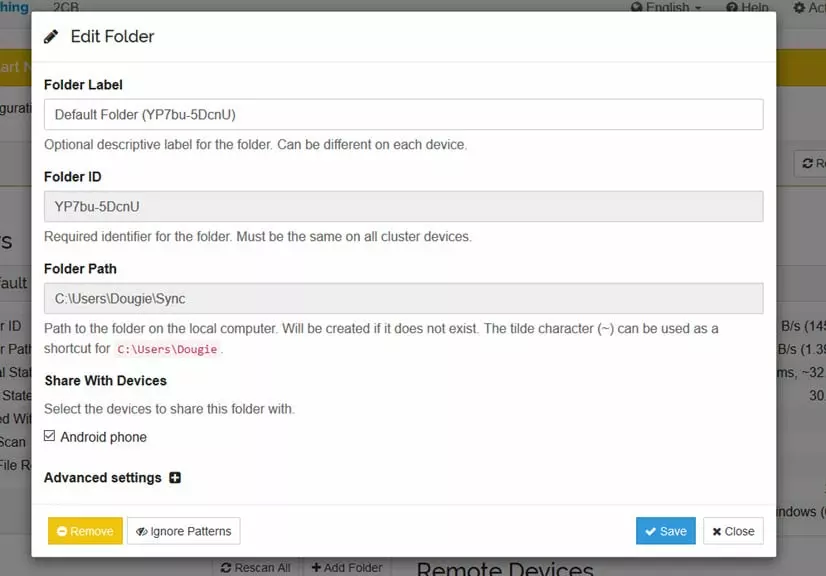
在一台设备上创建一个文件夹(或者如果该文件夹已存在,则只需与设备共享,就像默认的同步文件夹一样)...
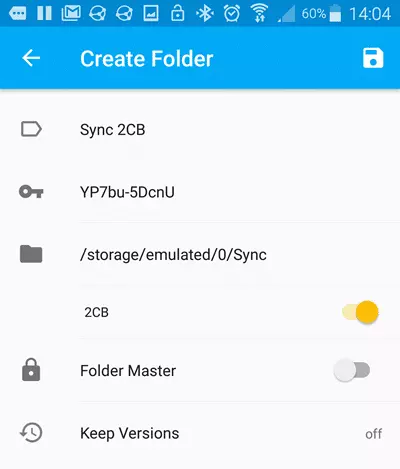
…您将收到另一条通知。在我的手机上,这是一个标准的 Android 通知。您可以选择将其配对的位置放置在其他设备上。完成后,请务必点击“保存”图标(右上角)而不是“创建文件夹”!
添加到一台设备上的文件夹的文件现在将同步到另一台设备上的匹配文件夹。除非选择“文件夹主控”模式,否则从一个文件夹中删除的文件也会从另一个文件夹中删除。在这种情况下,对其他设备上的文件夹的更改将被忽略。这对于保存文件的“主副本”非常方便。
我会注意到,虽然在纸面上看起来很简单,但我确实发现配对文件夹的过程在实践中非常混乱。事实上,它是如此令人困惑,以至于我无法确定这种混乱是否是由于程序中的错误造成的,或者仅仅是因为我自己昏暗(并且更加困惑)。
例如,我在电脑上创建了第二个同步文件夹。在我的手机上,对此的请求指向默认文件夹。我通过手动将请求的文件夹 ID 更改为我的新 PC 文件夹的文件夹 ID 解决了这个问题,但随后收到了将新文件夹共享回 PC 的请求(与我一开始从 PC 与 Android 共享的文件夹 ID 相同)!嘎!
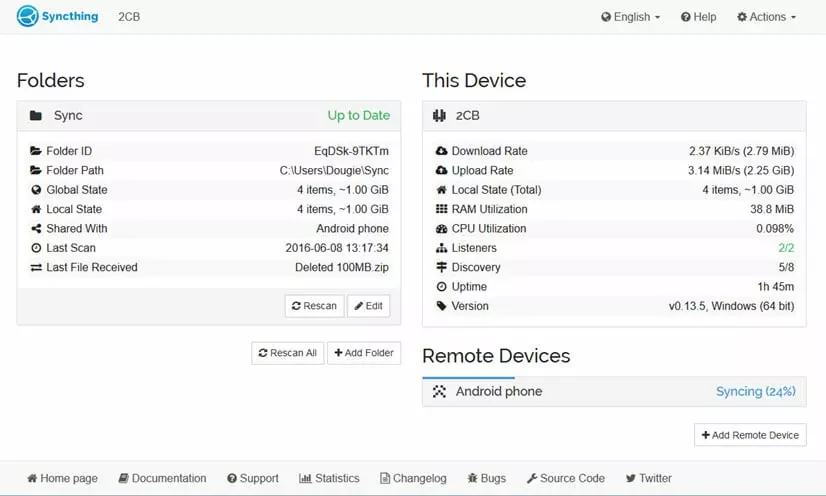
不过,一旦一切设置完毕,一切都会顺利进行。
同步高级文件夹设置
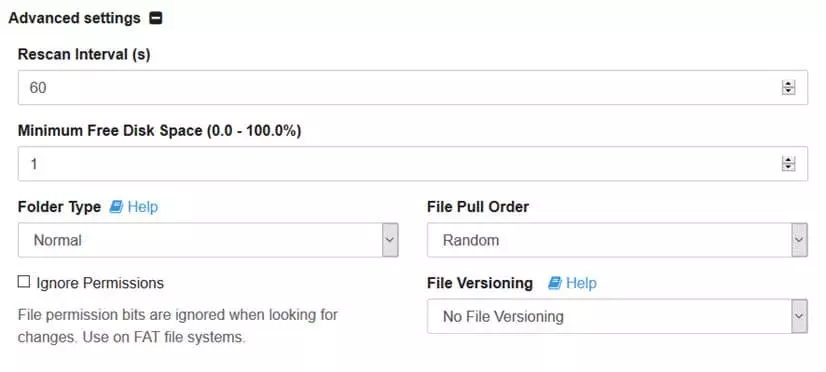
默认情况下,每 60 秒扫描一次文件夹,因此在同步开始之前可能会稍有延迟。这可以手动更改。您还可以确定文件同步的顺序(按字母顺序、随机、最新的在前等),并设置版本控制参数。
速度测试
为了了解使用 Syncthing 传输数据需要多长时间,我同步了一些不同大小的测试文件。我的方法很简单,就是用秒表来计算文件从电脑传输到手机所需的时间。因此,这些数字有些粗略,但应该可以提供传输协议效率的有用指示。
测试是使用 50 Mbs / 3Mbs 宽带互联网连接和我家的 2.5 GHz IEEE 802.11n 网络进行的。我已经四舍五入到最接近的秒数。我的电脑和手机上都运行着 VPN。我使用以下命令将下载速度转换为 Mbps谷歌兆字节转换器。
20 MB = 5 秒 (32 Mbps)
100 MB = 15 秒 (53.3 Mbps)
512 MB = 72 秒 (56.9 Mbps)
1 Gb = 180 秒 (44.5 Mbps)
换句话说,较大文件的传输速度几乎达到了我的互联网的最大速度。给我留下了深刻的印象!
结论
我喜欢
- 免费开源软件
- 设置后即可完美运行
- 无需信任第三方
- 强大的端到端加密
- 极速传输
- 文件版本控制
我不喜欢
- 我发现设置非常混乱。这可能是也可能不是过程中错误的结果(经过几次最终成功的设置尝试,我认为是)。
设置完成后,Syncthing 是在所有计算机和移动设备之间安全备份文件的绝佳方式。这也是在它们之间简单地无线传输文件的好方法。这是通过简单直观的方式完成的(只需将文件放入同步文件夹中,它们就会神奇地出现在其他设备上的匹配文件夹中)。
事实上,Syncthing 提供了使用 Dropbox 等云备份服务的大部分优势,只是第三方无法访问您的文件。与此相关的是,Syncthing 应该因其使用非常强大的端到端加密而受到赞扬。
设置曾是然而,这是一个问题。这个过程经历了好几次,我仍然觉得很困惑。我越来越确信这是由于在不同设备上验证文件夹的方式存在错误造成的。也就是说,一旦设置完成,整个文件传输过程看起来非常稳定,而且速度惊人地快。
如果您正在寻找类似开源云的备份解决方案,那么 Syncthing 几乎是您唯一的选择。幸运的是(一旦解决了任何设置问题),它运行得很好。