
您想要保护您的 Microsoft Outlook 帐户吗?想知道是否可以采取更多措施来保护您的电子邮件帐户?无论是个人电子邮件还是企业电子邮件,您发送的邮件都可能包含大量敏感信息,因此利用 Outlook 内置的所有安全功能非常重要。
如果您不熟悉这些功能,或不确定如何使用它们,那么您的 Outlook 帐户可能不够私密。但不要绝望!我们整理了本指南来帮助您增强电子邮件安全性。

下面,我们将介绍最重要的 Outlook 安全设置,并解释如何发送加密良好的电子邮件,以便您可以确保您的数据不会受到黑客攻击或窥探。
无论您使用独立版本的 Outlook(2007、2010、2016、2025)还是 Office 365 上的 Outlook,您应该做的第一件事就是为 Outlook 数据文件 (.pst) 设置密码。这将确保当其他人使用您的计算机或在您离开键盘时尝试访问您的 Outlook 时,您的个人数据无法访问。
设置密码后,每当启动 Outlook 或打开 .pst 文件时,都会要求您输入密码。
- 打开 Outlook 并单击文件窗口左上角的选项卡
- 点击账户设置>账户设置
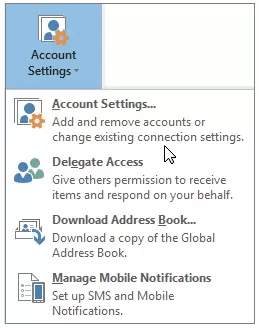
- 选择“数据文件”选项卡并突出显示要使用密码保护的 Outlook 数据文件 (.pst)。在 Office 365 上,您将看到各种类型的 Outlook 数据文件(.pst 文件),包括存档文件和收件箱文件。您想要用密码保护收件箱数据文件 (inbox.pst) – 因此双击该文件。
- 点击更改密码
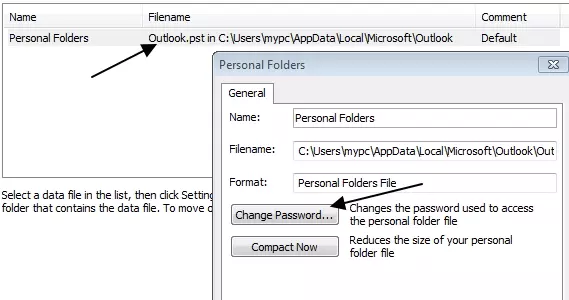
- 现在输入密码新密码和验证密码盒子。密码应该是可靠的,因此请确保混合使用大小写字符、数字和符号。
- 点击好的设置新密码。
请记住,如果您忘记密码,您将无法访问 Outlook 数据文件 - Microsoft 无法找回丢失的密码或帐户!因此,请确保您的密码易于记忆,或者使用密码管理器保存。
选择一个强密码
无论您是选择登录 Office 365 的密码,还是选择 Outlook 数据文件的密码,强大且安全的密码都至关重要。
此外,如果您在工作或学校使用 Outlook,则您可能使用的是 Microsoft Exchange 服务器。如果是这种情况,您需要与本地系统管理员联系以设置密码。
您使用的密码(所有在线帐户)应始终是唯一的,不要屈服于在多个网站上使用相同密码的诱惑。使每个密码都是唯一的,可以防止黑客通过数据泄露或暴力攻击获取您的密码之一来访问任何其他帐户。一般来说,我们建议您在密码中包含大写和小写字符,以及数字、符号和非字典术语。
密码越长,就越安全。出于这个原因,我们还建议您使用密码管理器 - 它可以保护您的在线帐户,帮助您跟踪登录详细信息,甚至建议超级安全的密码!哦,不要选择明显的密码。 “密码”、您的生日、您宠物的名字或其他可猜测的个人信息都是大忌。
另外,请不要将您的密码放在容易被发现的地方。贴在计算机显示器上的便利贴上的密码可能很方便,但它也会向任何可能通过您帐户钥匙的人提供密码。
设置双因素身份验证
如果您已改用 Office 365 上的 Outlook,建议您设置双重身份验证 (2FA)。这将提高您的 Office 365 帐户的安全性并保护您的所有电子邮件。
使用在线 Office 365 版本的 Outlook 意味着始终需要您的密码和 2FA 方法才能登录。但是,值得注意的是,如果您保持 Web 客户端登录状态,那么当您离开计算机时,其他人仍然可以访问您的电子邮件 - 因此确保您定期注销非常重要。
将项目设为私有
在 Exchange 服务器上使用 Outlook 的任何人都可以选择在创建项目时将其设置为私有。当您将某个项目设为私有时,Exchange 服务器上的其他用户无法访问该项目的任何特定详细信息。
要将项目设为私有,请在创建项目时单击项目旁边的私有复选框。请记住,有权访问您的文件夹的其他用户将能够打开项目,除非您明确拒绝他们的访问权限。
因此,为了确保项目保密,您必须选择选项在工具菜单并单击代表们选项卡。现在,选择一个用户并单击权限取消选择代理人可以查看我的私人物品复选框。您将需要撤销每个用户的访问权限。
保护您的文件夹
使用密码保护各个文件夹是阻止任何人访问您的私人数据的绝佳方法。这在繁忙的办公室中至关重要,因为人们可以随意进出。要为您的个人文件夹设置密码:
- 右键单击您的顶级文件夹,这通常称为个人文件夹。
- 选择个人文件夹的属性。
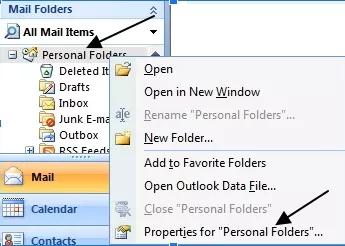
- 当在一般的选项卡,单击先进的。
- 点击更改密码和在两个字段中输入安全密码。
选择将此密码保存在您的密码列表中将允许潜在的黑客(或爱管闲事的同事、家庭成员或室友)轻松绕过此密码保护。因此,请勿单击此按钮,而请务必记住您的密码或将其存储在安全的密码管理器中。
还值得注意的是,您无法使用密码保护单个子文件夹。您只能使用密码保护顶级文件夹中的所有内容。
更新展望
新的浏览器和软件漏洞总是被发现,这就是为什么定期更新 Outlook 版本以及浏览器和操作系统非常重要。
使用 Windows Defender 的最新安全补丁保持系统更新,并确保您拥有最新的防病毒软件,将防止您成为病毒、间谍软件、rootkit 和特洛伊木马的受害者,这些病毒、间谍软件、rootkit 和特洛伊木马可能会让黑客访问您的 Outlook 电子邮件。
要检查更新,请登录 Office 365 并转到 Outlook账户信息窗户。点击办公账户在屏幕左侧的菜单窗格中。现在将显示 Microsoft 产品信息窗口。点击Office 更新已跟进经过立即更新下载并安装最新版本。如果您正在运行 Office 应用程序,系统可能会提示您重新启动它们和计算机以使更新正确完成。
寻找可信发件人图标
当您收到电子邮件时,请查找绿色盾牌和可信发件人消息。这是确认传入消息安全性的快速方法 - 特别是当您对其真实性有任何怀疑时。
如果邮件放入 Outlook 收件箱时没有受信任的发件人图标,则需要与发件人核实以验证他们是否确实自己发送了该邮件。如果不是,则可能是网络钓鱼攻击。
将发件人添加到阻止的发件人列表会强制他们的邮件进入您的垃圾邮件文件夹。这是确保自动过滤掉不需要的电子邮件的好方法。
定期更新您的 Microsoft 帐户的密码
除了更新 Outlook 数据文件和文件夹的密码之外,定期更新在线 Microsoft 帐户的密码也很重要。为此,请按照下列步骤操作:
- 登录您的 Microsoft 帐户并单击个人资料图标在右上角。
- 选择查看微软帐户从下拉菜单中。
- 点击安全从屏幕顶部出现的菜单中。
- 点击更改密码从安全基础菜单中。
- 验证您的身份通过电子邮件或短信代码。
- 输入您的旧密码,然后输入新密码(您需要输入两次才能设置)。
定期更新您的密码可以防止暴力攻击和网络钓鱼尝试,这可能会使您的旧密码容易受到入侵者的攻击。为了获得超级安全,您可以要求 Outlook 每 72 天提醒您更新一次密码,并且拥有密码管理器的用户只需单击一两次即可自动生成强密码。
登录前检查地址栏
无论您使用 Outlook 还是 Office 365,始终值得检查地址栏中的 URL,以检查您是否确实登录了官方网站。通过电子邮件或网站中的链接登录您的帐户可能会导致您的登录凭据意外交给黑客。
在 Office 365 中使用加密发送电子邮件
确保电子邮件在传输过程中受到保护的唯一方法是使用端到端加密来保护它们。 Outlook for Office 365 使用户能够使用 S/MIME 加密和 Office 365 邮件加密发送电子邮件。
S/MIME
安全/多用途 Internet 邮件扩展 (S/MIME) 是一种广泛使用的协议,用于发送数字签名和加密的电子邮件。这是 Outlook 最常推荐的加密方法。
要在 Outlook 中使用 S/MIME,发件人和收件人都必须拥有支持 S/MIME 标准的邮件应用程序。要使用 S/MIME 加密发送消息,还需要将 S/MIME 证书添加到计算机上的钥匙串中。在计算机上设置证书后,您需要在 Outlook 中进行设置:
- 点击文件在菜单中,然后是选项>信托中心>信任中心设置。
- 选择电子邮件安全从左边的窗口。
- 在下面加密电子邮件, 点击设置。
- 在证书和算法部分, 点击选择并选择 S/MIME 证书。
- 点击好的。
信息权限管理
Office 365 邮件加密称为信息权限管理 (IRM),是 Outlook 中提供的一种加密方法。要使用 IRM,发件人必须具有 Office 365 邮件加密,该加密包含在 O365 E3 许可证中。
要使用此加密方法,请在邮件的撰写窗口中单击“选项”。选择加密并选择您需要的设置 - 请记住,仅加密功能仅适用于也使用 Exchange Online 的订阅者(Office ProPlus 用户)。
在 Office 2010 或 2013 中加密电子邮件
当涉及到在 Office 2010 中加密邮件时,您可以选择加密单个邮件或加密所有传出邮件。要加密单个消息,请按照以下步骤操作:
- 撰写消息并单击选项选项卡。
- 在更多选择,单击右下角的小箭头。
- 选择安全设置接下来是加密邮件内容和附件复选框。
- 撰写您的消息,然后单击发送。
如果您选择默认加密所有消息,您将能够编写并发送它们,而无需执行任何操作。但是,您必须记住,为了让收件人解密这些消息,他们需要您的数字 ID。要加密所有消息,请按照下列步骤操作:
- 单击文件右上角的选项卡。
- 点击选项>信托中心>信任中心设置。
- 单击电子邮件安全选项卡,并在加密电子邮件选择加密外发邮件的内容和附件复选框。
- 要选择要使用的特定证书(S/MIME 或 Exchange Server Security),请单击设置。
使用信封
如果您更喜欢使用强大的 PGP 加密从 Outlook 中发送电子邮件,则有必要使用第三方扩展 Mailvelope。好消息是 Mailvelope 非常易于使用,并且允许您将 PGP 加密电子邮件发送到任何支持 PGP 的电子邮件提供商。
加密 Outlook 电子邮件
有关加密 Outlook 电子邮件的更多信息,请查看我们的如何加密 Outlook 电子邮件指导。在本指南中,我们介绍如何使用三种不同的方法加密 Outlook 电子邮件。
设置IP过滤
确保 Office 365 和 Outlook 安全的另一种方法是禁止外联网访问您企业的云服务。通过限制哪些 IP 地址可以访问您的 Office 365 帐户,黑客即使设法获取帐户凭据和密码,也无法访问 Outlook。
但值得注意的是,启用此功能意味着电子邮件帐户只能由办公室外的工作人员通过设置 VPN 才能使用。
Outlook 的一些替代方案
按照本指南中的提示进行操作当然可以使 Outlook 更加安全 - 然而,事实是 Outlook 总体上仍然被认为是不安全的服务。因此,注重隐私的用户可能希望寻找替代的网络邮件提供商。
在探索您的选择时,首先要记住的是,安全电子邮件服务通常更注重隐私而不是方便,因此,安全电子邮件提供商可能没有您习惯的花哨功能(例如自动电子邮件扫描和日历集成),但他们会更加努力地防止您的敏感信息落入窥探者之手。
您还可以放心,您的数据会保持加密状态,任何没有相应解密密钥的人都无法读取。这包括利用数据泄露的黑客以及 ProtonMail 员工本身。相比之下,更传统的电子邮件服务只会加密其服务器和浏览器之间的连接。最好的安全电子邮件提供商对记录您的任何身份信息不感兴趣,并使用端到端加密来保护用户之间的通信。
市场上还有很多其他可靠的服务。以下是我们的建议:
结论
Outlook 具有许多本机安全功能,可以改善您的数字隐私并确保您的电子邮件受到良好保护。无论您使用的是稍旧版本的 Outlook,还是 Office 365 订阅附带的应用程序的最新版本,本指南都可以帮助您最大限度地提高电子邮件安全性。
如果您想采取额外措施来保护您的电脑,您应该考虑使用Windows VPN!