
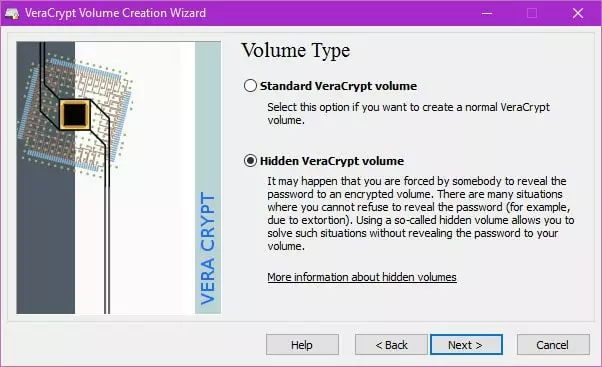
VeraCrypt 最巧妙、最独特的功能之一是创建隐藏卷的能力(就像之前的 TrueCrypt 一样)。这意味着,除了创建“常规”VeraCrypt 加密卷之外,您还可以在其中创建第二个“隐藏”卷。
如果您输入外层加密卷的密码,则会打开外层加密卷,但如果您输入隐藏加密卷的密码,则会打开该加密卷。这个系统的美妙之处在于对手不可能知道(更不用说证明)第二卷确实存在。这可以让你合理的推诿。请注意,这也存在一些潜在的危险。
除了隐藏数据之外,VeraCrypt 隐藏卷还可以隐藏虚拟机 (VN) 上运行的整个操作系统 (OS)。这是保证所有计算机使用非常安全的好方法(只要您将活动限制在虚拟机内)。
你需要什么
本教程假设您熟悉我的内容VeraCrypt 和操作基础知识和VeraCrypt 隐藏卷指南。您还需要:
- 最新版本维拉密码(自由软件)
- 最新版本Oracle VM VirtualBox(自由软件)
- 操作系统(我使用Linux薄荷对于本教程,但请随意使用您最喜欢的)。请注意,无法在 VM 下运行 Mac OSX。
步骤 A – 创建 VeraCrypt 隐藏卷
为此,只需按照我的 VeraCrypt 隐藏卷指南中概述的步骤操作即可。确保卷大小足够大,足以包含隐藏的操作系统和放置在外部文件夹中的任何诱饵文件。
步骤 B – 使用 VM VirtualBox 和 VeraCrypt 安装操作系统
1. 确保所有 VeraCrypt 卷均已卸载,然后安装您刚刚创建的加密卷。
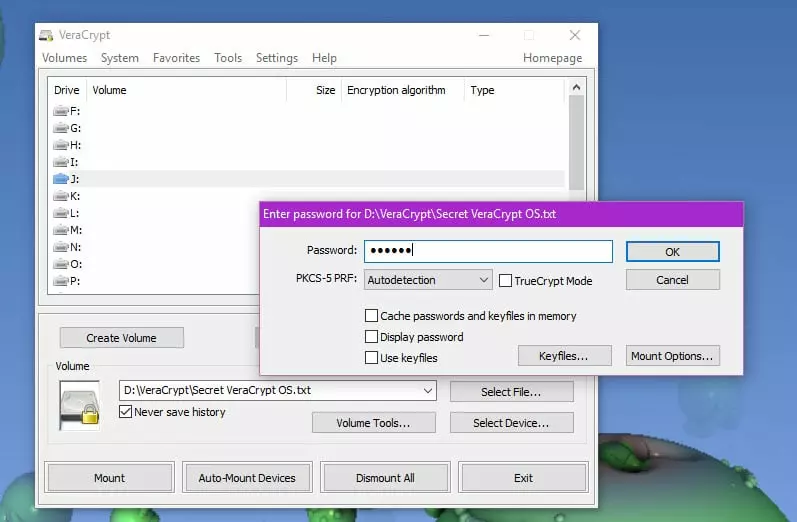
请务必输入隐藏卷的密码
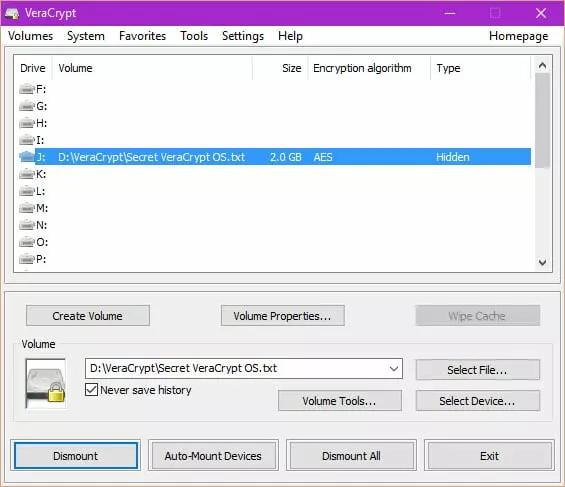
您的隐藏卷现在应该已安装
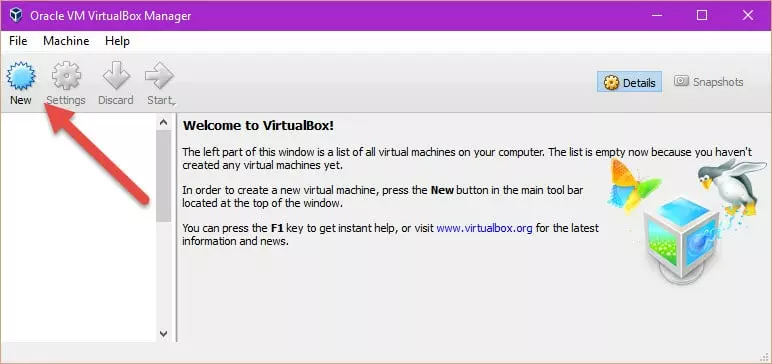
2. 启动 VirtualBox 并点击“New”创建一个新的虚拟机。
3. 命名并选择您的操作系统。
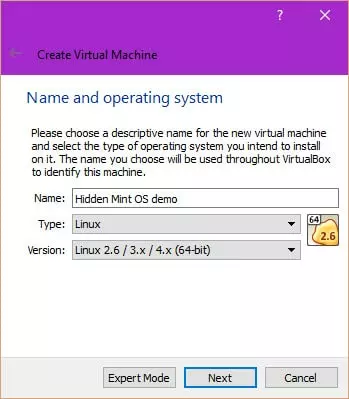
4. 选择您希望 VM 操作系统使用多少 RAM。越多越好,但它会占用主操作系统可用的 RAM。
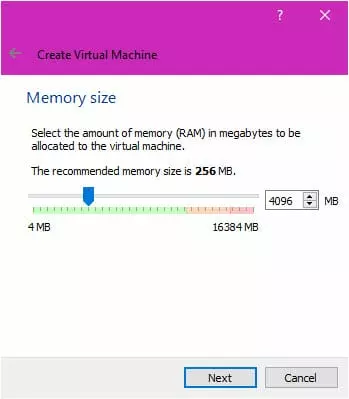
我的电脑有 16 GB RAM,所以我可以慷慨地使用我的虚拟机!
5. 现在您可以选择创建虚拟硬盘。
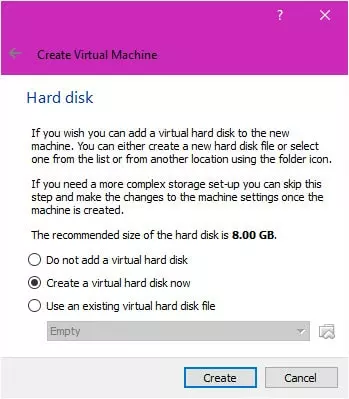
此步骤并不是绝对必要的,但我将创建一个用于演示目的。
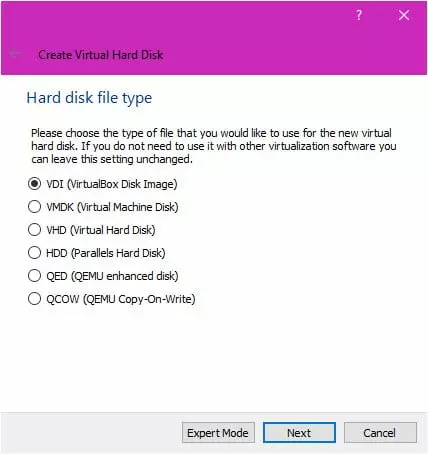
坚持使用默认值,除非你有充分的理由不这样做
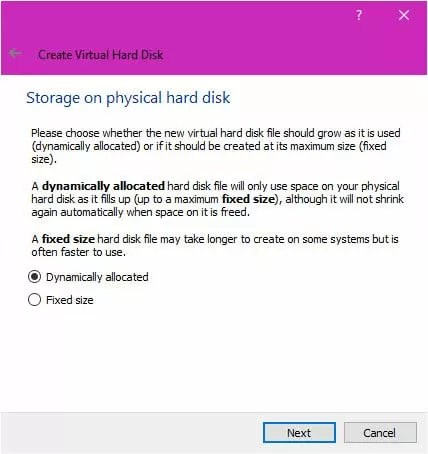
动态分配的虚拟驱动器就可以了。请记住,它的最大大小无论如何都会受到您为隐藏文件夹分配的空间的限制
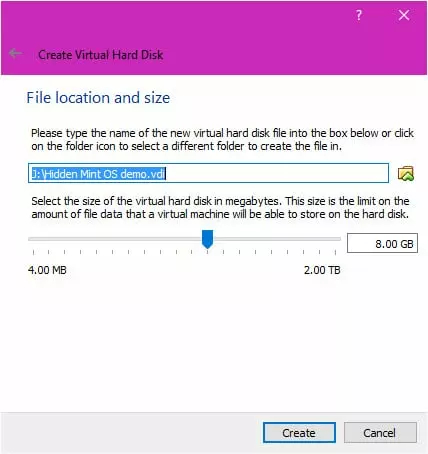
出于同样的原因,您可以将最大文件大小设置得较高(尽管有些人建议将其设置为略小于为隐藏卷保留的空间)。请务必将虚拟驱动器文件保存在安装的隐藏文件夹中。点击“创建”。
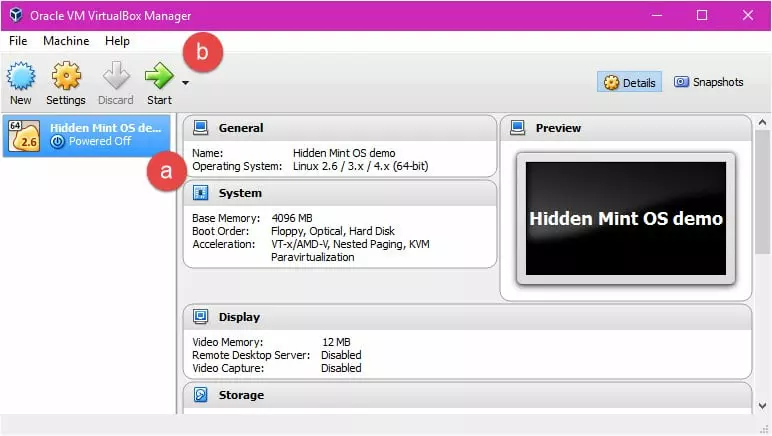
6. 在 VirtualBox Manager 屏幕中,选择新创建的虚拟机,然后单击“开始”。
7. 选择您的操作系统,然后点击“开始”。
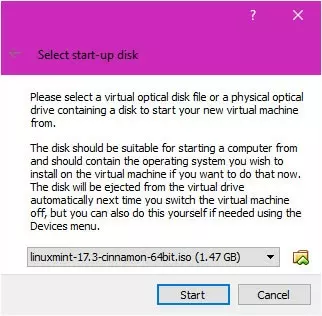
就我而言,这是我下载的 Linux Mint .iso 文件
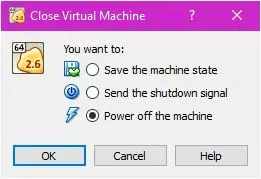
8. 耶!一旦启动,您就可以在虚拟机中运行您的新操作系统!关闭它...
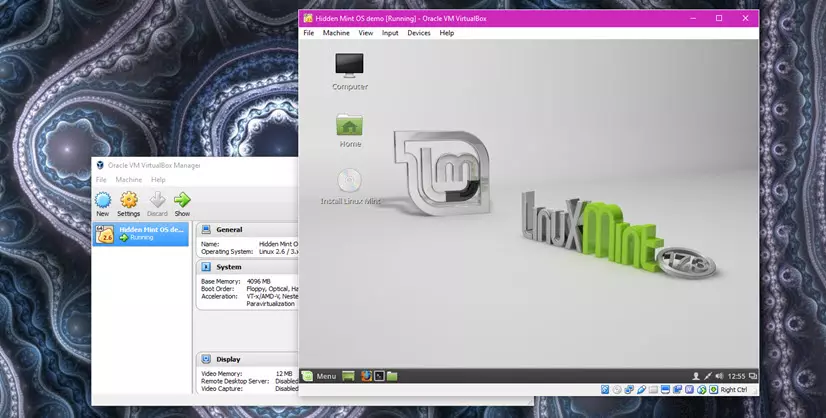
…但请确保不要保存机器状态(因为保存会使下一步变得复杂)。
9. 返回 Virtual Box Manager 窗口,选择操作系统 -> 设置 -> 高级。将快照文件夹更改为您安装的隐藏文件夹。
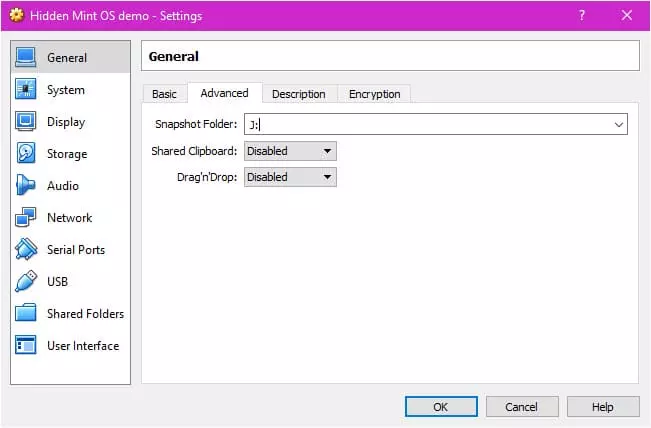
这应该与您在上面的步骤 B-5 中保存虚拟磁盘的文件夹相同
10. 手动将新虚拟机的 .vbox 文件移至隐藏文件夹。该文件通常位于您的主目录中。例如,在 Windows 中,它默认位于 C:/Users/[name]/VirtualBox MS。
步骤 C – 如何在 VPM 内使用新的隐藏操作系统
1. 使用 VeraCrypt 安装隐藏卷。
2. 双击 .vbox 文件以启动 VirtualBox。选择虚拟机,然后点击“开始”。
3. 使用完隐藏操作系统后,请务必在 VirtualBox Manager 窗口中右键单击 -> 将其删除。确保选择“仅删除”(即不是“删除所有文件”!)。
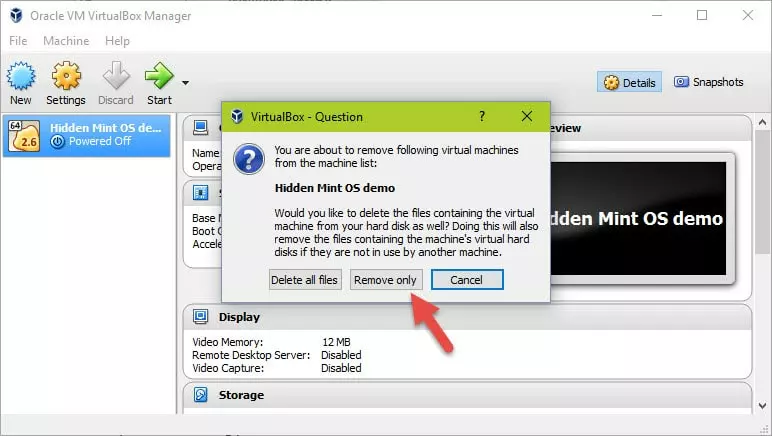
笔记
1. 使用虚拟机时,请注意不要在虚拟机和主机 PC 之间创建共享文件夹,因为这可能会损害您的数据隐私。
2. Windows 用户可以选择从以下位置下载 VirtualBox 的便携版本:vbox.me。它本身可以安装在隐藏的 VeraCrypt 文件夹中。这是隐藏您可能使用虚拟机这一事实的好方法!