
如果您的 Windows PC 上有重要的个人或商业内容(例如知识产权),您可能想知道如何确保数据的安全。如果笔记本电脑丢失或被盗,窃贼可能会访问硬盘驱动器的内容。解决方案是在 Windows 10 中加密文件和文件夹。
对计算机上的文件进行加密可以确保即使您的计算机遭到黑客攻击,窃取您的宝贵信息也变得更加困难。在本指南中,我们将解释如何使用本机功能和第三方应用程序在 Windows 中加密文件。
我应该加密什么?
这是您的选择,但大多数人使用加密来保护以下类型的数据资产:
- 个人身份信息
- 密码
- 税务发票
- 银行信息和文件
- 护照或驾驶执照等身份证件的扫描件
- 特权雇主信息
- 知识产权
在 Windows 计算机上加密文件有两种主要方法 - Windows 内置的加密文件系统 (EFS) 或 BitLocker。或者,您可以使用第三方加密应用程序。
如果您正在寻找加密文本文件(例如 Word 文档和 PDF)的方法,您还可以在 Microsoft Office 中加密这些文件。而且,如果您想加密 Excel 数据库,您也可以这样做。下面我们将引导您了解一些最流行的计算机加密方法。
使用内置加密文件系统在 Windows 中进行加密
在硬盘驱动器上安全加密文件的最简单、最快的方法是使用 Windows 本机加密工具。 Windows 的加密文件系统 (EFS) 使用文件加密密钥 (FEK) 进行安全对称加密。这种加密安全且快速,这意味着它可用于加密您需要保护的任何单个文件 - 无论其大小。
Windows 10 家庭版用户
EFS 仅适用于 Windows 10 专业版、企业版和教育版。如果您是家庭版用户,则需要使用第三方加密应用程序来加密文件,我们将在本指南后面介绍。
如何启用 Windows 加密文件系统 (EFS)
如果您有 Windows 10 的兼容版本,您几乎可以立即加密文件。然而,在此之前,您需要做两件事:
确保您的 Windows 用户帐户已设置为密码强度高且难以破解。使用 EFS 要求您的用户帐户拥有密码,除非该密码强度很高,否则可能会被具有计算机物理访问权限的人暴力破解。您的文件加密的强度取决于您的用户密码,因此请确保它是可靠的。
获取 USB 拇指驱动器,以便保存备份密钥。如果您无法访问您的用户帐户,这将允许您访问您的加密文件。
如果您计划使用密码保护您的文档,密码管理器非常有用,因为它们可以生成长而复杂的密码并安全地保存它们。查看我们的文章最好的密码管理器获取最佳服务列表以及使用服务的优缺点。
现在您已经完成了初步准备步骤,您可以为特定文件或文件夹启用 EFS。为此,请按照以下简单步骤操作:
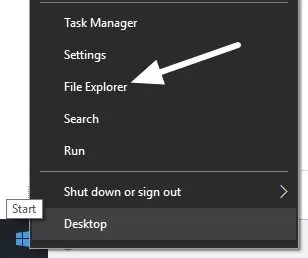
右键单击您的开始按钮并打开文件浏览器
在文件管理器中找到您要加密的文件或文件夹。
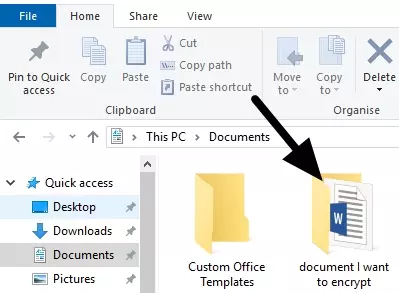
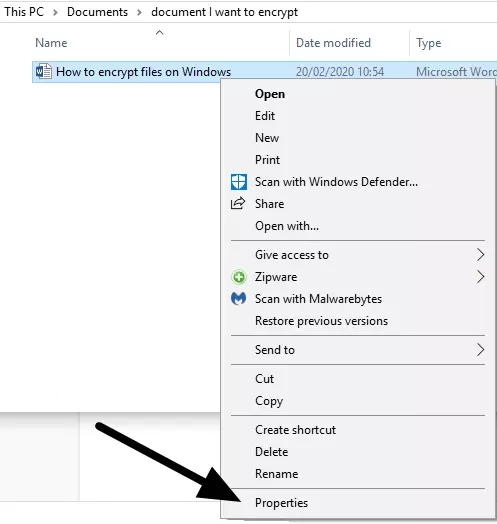
右键单击文件或文件夹,然后单击特性。
在一般的选项卡,单击先进的。
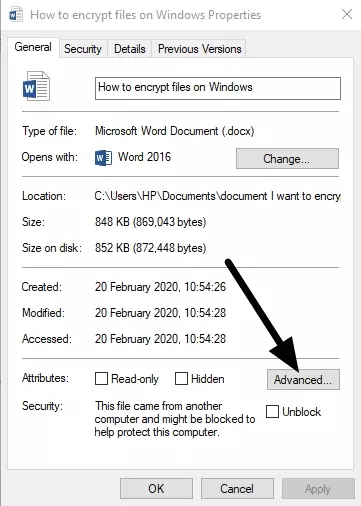
勾选旁边的复选框加密内容以保护数据。
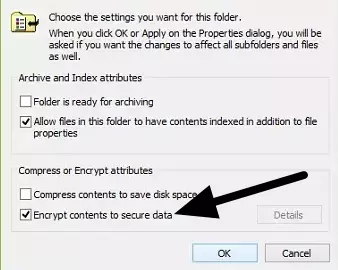
点击好的。
点击申请。
将弹出一个窗口,询问您是否要加密选定的文件夹,或者文件夹、子文件夹和文件。
选择其中之一仅应用对此文件夹的更改或者将更改应用到此文件夹、子文件夹和文件。
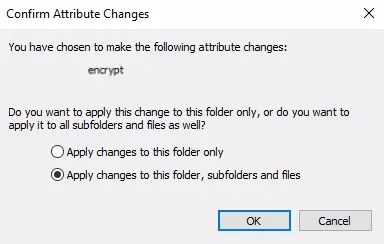
点击好的。
已加密的文件或文件夹的右上角应出现一个小挂锁符号。
备份您的密钥
现在您已经加密了第一个文件,Windows EFS 将在屏幕右下角的系统托盘中为您提供一个图标。单击它来备份您的密钥。
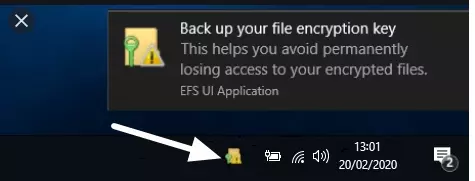
将 USB 拇指驱动器插入 Windows 计算机。
单击系统托盘中的 EFS 图标。
点击立即备份(推荐)。
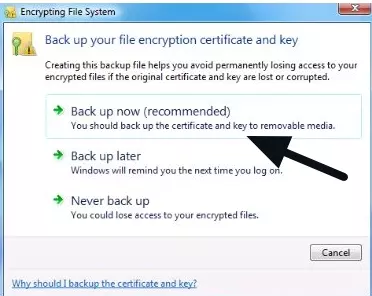
在证书导出向导中单击下一个。
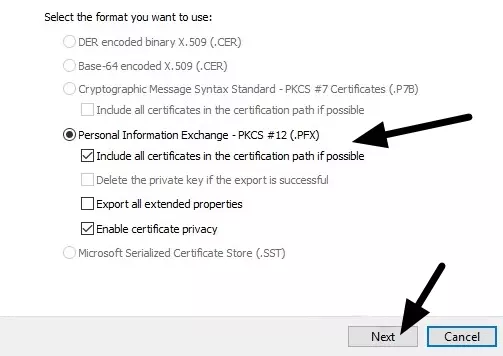
保留“导出文件格式”屏幕上的默认设置,然后单击下一个。
在安全屏幕上,勾选密码旁边的框并输入密码。您需要输入两次以确认密码正确。
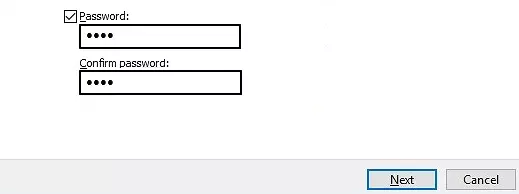
点击下一个。
在下一个屏幕上单击浏览并选择您的 USB 拇指驱动器。
现在单击文件名字段并输入EFS 密钥。(或者根据您的喜好命名该文件)。
点击节省。
点击下一个。
点击结束。
点击好的。
记住
导出备份密钥后,请妥善保管 USB 驱动器。如果您发现自己的 Windows 用户帐户被锁定,您可以使用密钥来恢复 PC 上的加密文件。
使用 BitLocker 加密 Windows 中的文件
BitLocker 是一款适用于 Windows 的专有全卷加密工具,可让用户安全地加密整个硬盘驱动器。 BitLocker 与 EFS 不同,因为它不允许用户在操作系统运行时加密单个文件和文件夹。对于这种加密,用户将需要 EFS 或第三方加密工具。
Windows 家庭版用户
与 EFS 一样,BitLocker 不适用于 Windows Home Edition。它仅适用于 Windows 专业版和企业版用户。
BitLocker 适合任何想要确保每次注销 Windows 并关闭计算机时整个硬盘驱动器都加密的人。
但是,通常人们需要全盘加密 (FDE),因为:
一些用户要求 FDE 遵守法规,如果机器被盗,系统上存储的消费者数据可能会被泄露,这些法规可能会导致罚款。
在笔记本电脑被盗或丢失时,保护宝贵且敏感的公司数据不被访问。
使用 BitLocker 可以最大限度地减少从旧的或丢失的硬盘驱动器中恢复有用数据的可能性。
BitLocker 使用高级加密标准 (AES) 作为其密码,用户可配置密钥长度为 128 或 256 位。这是一种安全加密标准,这意味着受 BitLocker 保护的硬盘在可预见的将来可以安全地抵御黑客攻击。
如何使用 BitLocker 加密硬盘 - 分步
如果您使用的是 Windows 10 专业版或企业版,则可以使用 BitLocker 来加密您的硬盘。设置完成后,BitLocker 允许您通过使用 USB 加密狗或输入密码来解锁硬盘驱动器。您可以选择任一方法,但如果您更喜欢物理密钥,则需要在设置 BitLocker 之前获取 USB 拇指驱动器。
检查可信平台模块芯片
在设置 BitLocker 之前,请检查您的 PC 是否具有可信平台模块 (TPM) 芯片。这是一种特殊的微芯片,使您的设备能够支持高级安全功能。如果您的计算机没有 TPM,则可以通过使用基于软件的加密来使用 BitLocker,但它需要更长的设置时间并且不那么安全。要检查您是否有,只需执行以下操作:
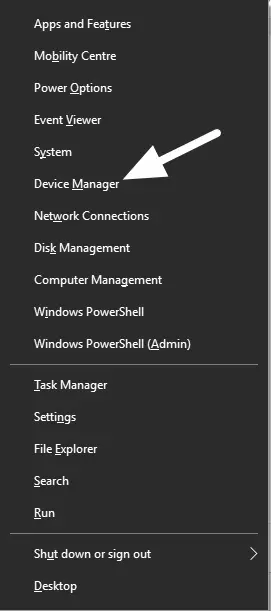
按Windows 键 + x(同时)并单击装置经理。
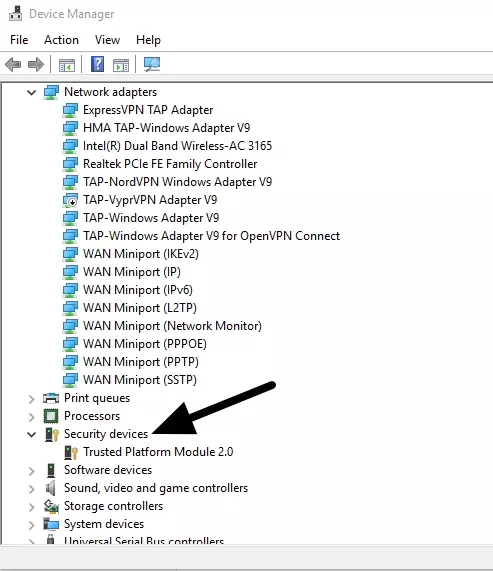
展开安全设备并检查是否有 TPM 芯片,如下图所示。您的 PC 必须具有 TPM 芯片版本 1.2 或更高版本才能支持 BitLocker。
设置 BitLocker
现在您已经检查了 TPM 芯片,您可以设置 BitLocker:
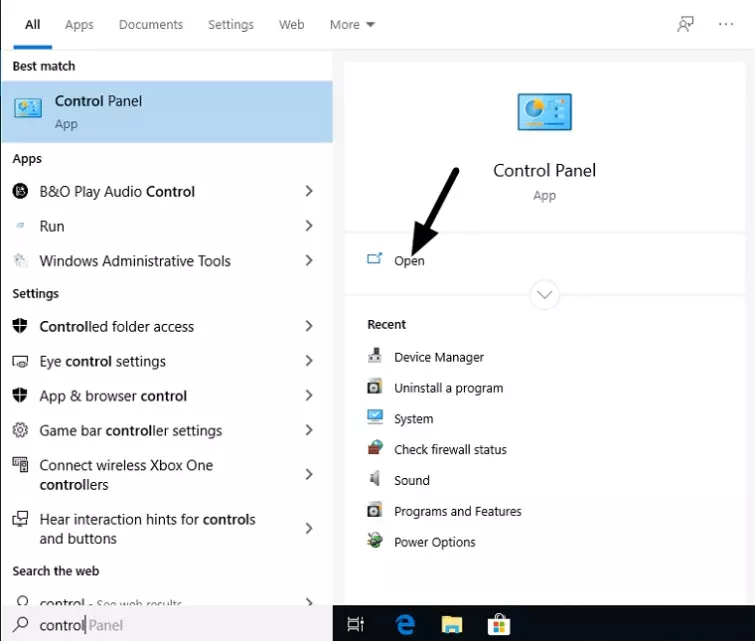
导航到您的控制面板。
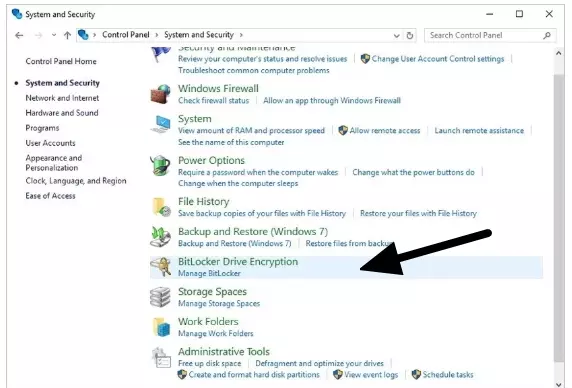
选择系统与安全。
寻找BitLocker 驱动器加密然后单击管理 BitLocker。
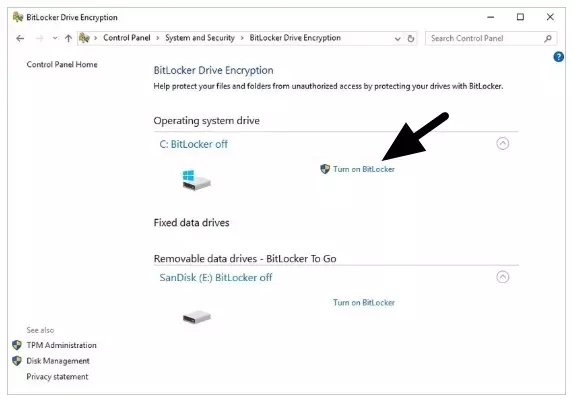
选择打开 BitLocker。
选择其中之一输入密码或者插入 USB 闪存驱动器。
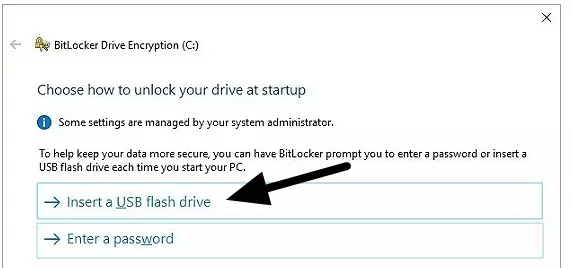
如果您使用 USB 加密狗,您仍然需要输入密码。输入它并单击下一个。
您将看到保存恢复密钥的选项。如果您忘记了密码,此密钥可让您重新获得对加密硬盘驱动器的访问权限。选项包括:
- 保存到您的 Microsoft 帐户
- 保存到 USB 闪存驱动器
- 保存到文件
- 打印恢复密钥
选择您喜欢的选项并单击下一个。
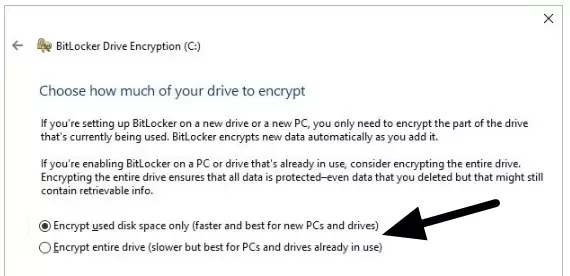
选择一个加密选项。点击下一个。
您可以选择加密整个磁盘或已使用的部分。
选择新加密模式(更适合内部固定硬盘驱动器)或兼容模式(最适合可移动设备),然后单击下一个。
检查运行情况BitLocker 系统检查框并单击继续。
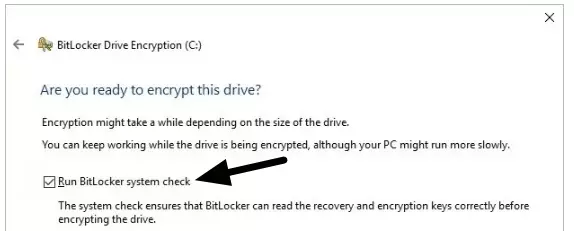
现在,重新启动计算机以完成设置。
当计算机启动时,BitLocker 会要求您输入 USB 闪存驱动器并输入密码,或者输入您设置的用于解锁硬盘驱动器的密码。
使用加密应用程序加密 Windows 中的文件或文件夹
如果您是Windows 10家庭版用户,则无法使用EFS或BitLocker。这是因为它们仅适用于 Windows 10 专业版、企业版或教育版。
好消息是,您仍然可以使用第三方工具加密文件和文件夹,并且无需支付大量费用即可完成工作。事实上,使用具有强大加密功能的开源第三方工具是确保您的个人数据安全的有效方法。
如果您需要加密计算机上的文件和文件夹,我们建议使用以下应用程序之一:
- 维拉加密。这是一个免费的开源加密工具,它使用强大的 AES-256 密码和强大的 SHA-512 进行握手算法。它适用于 Windows、Linux 和 Mac OS X。Veracrypt 可让您在使用密码保护的加密容器内加密单个文件。它还可以让您加密分区,并且在 Windows 上它支持全磁盘加密。
- 斧头地穴。这是一个开源加密工具,可以免费或通过其付费高级计划获得。
- 文件夹锁。这是一个流行的程序,可让您动态加密文件和文件夹。您可以使用它来加密驱动器,以及粉碎和永久删除文件。
- GNU 隐私卫士。该程序可帮助您使用安全的 OpenPGP 标准将文件或文件夹加密到存档中。它既免费又开源。
- 7-拉链。这是另一个免费的开源程序,可让您使用密码保护,以及将文件和文件夹加密为压缩档案。这使您可以安全地存储数据并更好地利用硬盘空间。
我们上面列出的程序的功能都略有不同。但是,他们的网站上都有演练和指南来帮助您加密数据。因此,您需要对每个程序进行一些研究,以使用特定的加密系统来保护您的数据。
然而,总的来说,一旦安装,您应该能够在 Windows 文件管理器中找到要保护的文件和文件夹,然后右键单击这些文件以选择要用于加密文件的程序。
加密是万无一失的吗?
加密的文件和文件夹更加安全,因为需要密码才能访问其内容。然而,由于以下几个原因,它们并不是 100% 安全:
如果您将加密密钥或加密密码存储在计算机上的未加密文件中,黑客可能会窃取它。
如果黑客在您的设备上安装了键盘记录器,那么当您输入密码来解密文件时,他们可能会窃取您的密码。
当您使用 EFS 加密文件时,您的计算机可能仍会在其临时内存中存储该文件的未加密版本。解决方案是删除临时文件,以确保未加密的版本不会仍然存在。
根据您居住的地方,可能存在立法强制您将加密密钥交给政府。如果您收到搜查令,可能会迫使您交出对加密文档的访问权限,以配合调查。
如何加密外部硬盘
如果您有外部硬盘驱动器,那么您应该知道有一种方法可以加密该设备上的文件。看看我们的方法加密外部硬盘驱动器有关如何执行此操作的页面信息。
我需要 VPN 来加密我的互联网数据吗?
使用这些 VPN 加密您的数据
我们在本文中推荐的软件可让您加密本地硬盘上的数据。但是,您可能还想加密您的互联网流量以获得在线数字隐私。当您使用互联网时,所有流量都必须经过 ISP 的服务器。这允许您的 ISP 保留您访问的所有网站的记录。它还允许您的 ISP 收集您的元数据。
当您使用公共 WiFi 热点时,本地网络管理员还可以分析和跟踪您的互联网流量,ISP 和 WiFi 提供商都可能收集有关您的数据并与政府共享。 VPN 会在数据离开您的设备之前对其进行加密,从而阻止您的 ISP 或 WiFi 提供商窥探您的流量。