
您认为您已经通过格式化硬盘、SSD 或 USB 记忆棒成功删除了您的个人数据吗?
可悲的是,这是一个常见的误解。
现实情况是,除非您按照本文中的步骤进行操作,否则如何格式化 SSD指导,任何具有适当技能的人都可以从旧驱动器中恢复已删除的数据。
许多人认为格式化 SSD 驱动器就足够了。但是,已删除的数据仍然可以恢复。如果您的旧计算机最终落入他人手中,这可能会带来风险。专家或网络犯罪分子可以轻松地从中恢复大量数据。
正如您稍后将看到的,从 SDD 恢复数据非常容易。
事实上,这很容易,以至于不确保从旧驱动器中充分删除所有数据是非常愚蠢的。
值得庆幸的是,有一些方法可以正确格式化 SSD 驱动器,以便完全清除数据。从现在开始,我们强烈建议您采取这些步骤。
硬盘软件擦除器
彻底擦除驱动器的最便宜和最简单的方法是使用专业的软件擦除器。达里克的靴子和核武器(DBAN) 软件是免费的,是一种轻松格式化 SSD 的方法。要使用它,只需将所需的硬盘连接到 PC 并运行该软件即可。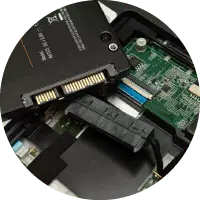
但请注意,该软件确实需要很长时间。此外,它不适用于有缺陷的磁盘。
要使用该软件,请创建擦除 CD 或 DVD。现在将要擦除的驱动器插入电脑,然后运行该软件。请务必小心,不要意外擦除包含所需数据的驱动器,因为此后您将无法将其恢复。
为了安全起见,我建议使用备用电脑 - 或者至少断开您确实需要的所有硬盘驱动器。这样做是可以的,因为您将从您制作的 Boot And Nuke 光盘启动,而不是内部驱动器。
请仔细阅读 Boot 和 Nuke 文档。如果您犯了错误并删除了错误的光盘,数据将永远消失。
SSD 专用格式化工具
可以使用制造商实用程序安全地格式化固态硬盘 (SSD)。找到这些实用程序的最佳方法是搜索 SSD 制造商的网站。以下是一些最受欢迎的制造商的链接:
- 闪迪 SSD 工具箱
- 三星魔术师软件
- 英特尔固态工具箱
- 海盗船 SSD 工具箱
这些实用程序将引导您完成整个过程,并且它们非常不言自明。
HD/SSD销毁
对于那些找不到实用程序来删除 SSD 驱动器的人来说,用锤子和六英寸的钉子“粉碎它”是完美的选择。此方法也适用于普通硬盘。
只需在驱动器的许多地方钉上钉子即可。最好在外面的一块木头上进行此操作。四个均匀分布的钉子穿过驱动器应该足以摧毁它。遗憾的是,这也会破坏任何转售价值。
恢复硬盘或 SSD
软件可用于恢复“永久删除”的文件(Windows 上的 SHIFT + DELETE)和完全格式化的驱动器。
此外,如果您的硬盘驱动器已损坏或受到病毒影响,文件恢复软件可能会是一件好事。然而,网络犯罪分子也使用此类软件从硬盘恢复旧数据。这可以为他们提供了解您生活的窗口,并让他们制造各种麻烦。
信用卡盗窃、帐户盗窃、数据盗窃、知识产权盗窃:通过恢复旧硬盘驱动器可能导致的犯罪行为令人不安。因此,在丢弃、出售或赠送驱动器之前,花时间正确删除驱动器中的旧数据至关重要。
以下是驱动器格式化不正确时可能出现的一些问题的完整列表:
- 身份盗窃
- 与就业相关的欺诈
- 电话或公用事业欺诈
- 银行诈骗
- 政府福利欺诈
- 税务欺诈
- 贷款诈骗
- 信用卡诈骗
- 黑客攻击
恢复过程
市场上有许多不同类型的专业恢复软件。一旦您(或黑客)获得了这些程序之一,恢复文件就很容易了。
要恢复文件,您可以将硬盘驱动器作为辅助驱动器放入正在运行的计算机中。一旦安装完毕,并且计算机在资源管理器中显示它,您就可以从中恢复数据了。运行数据恢复向导并选择需要恢复的永久删除文件的位置(硬盘驱动器)。现在点击扫描。
恢复软件通常可以选择快速扫描或者深度扫描找到所有丢失的文件。
一旦软件开始查找旧文件,您就可以预览并选择它们。如果您感兴趣,请点击恢复将该数据保存到 PC 上的文件夹或外部存储设备中。将数据恢复到硬盘后,就可以完全访问它了。
想知道如何清洁您的硬盘吗?
有关如何安全地清除硬盘驱动器中不需要的垃圾的信息,请查看我们的指南如何清洁你的硬盘。在本指南中,我们将介绍如何在 Windows 和 Mac 上执行此操作。
结论
在本文中,我们描述了您需要了解的有关安全格式化硬盘的所有信息。该过程很简单,因此您确实没有理由不在将来遵循这些程序来保护自己。这是非常值得的!