Raspberry Pi 是一款成本低廉但功能惊人的微型计算机,非常适合多个与隐私和安全相关的家庭计算项目。其中包括使用 Raspberry Pi 作为个人 OpenVPN 服务器(皮VPN)、作为整个家庭网络(Pi-hole)的基于 DNS 的广告拦截器、作为私有 DNS 服务器等等。
通过 SSH 连接到 Raspberry Pi,您可以将 PiVPN/PiHole/DNS 解析器等作为无头服务器运行。也就是说,您不需要屏幕或输入设备(例如鼠标或键盘)来设置、配置和维护 Raspberry Pi 上运行的服务。
您可以通过 Secure Shell (SSH) 访问您的 Raspberry Pi,这是一种与私有 VPN 有很多共同点的安全隧道协议。设置完成后,您可以从几乎任何其他与 Raspberry Pi 连接到同一网络的支持互联网的设备远程控制您的 Raspberry Pi。
笔记
通过 SSH 连接到 Raspberry Pi 可提供对 Pi 的命令行访问。可以使用 SSH 通过 SSH 进行更高级的 GUI 访问X-转发,但这超出了本指南的范围。
第一:在 Raspberry Pi 上启用 SSH
图形用户界面方式
这确实需要至少暂时将键盘和屏幕连接到您的 Pi(鼠标让生活更轻松)。
- 转到应用程序菜单(屏幕左上角的 Raspberry 图标)-> 首选项 -> Raspberry Pi 配置,然后单击 SSH 的“启用”单选按钮。
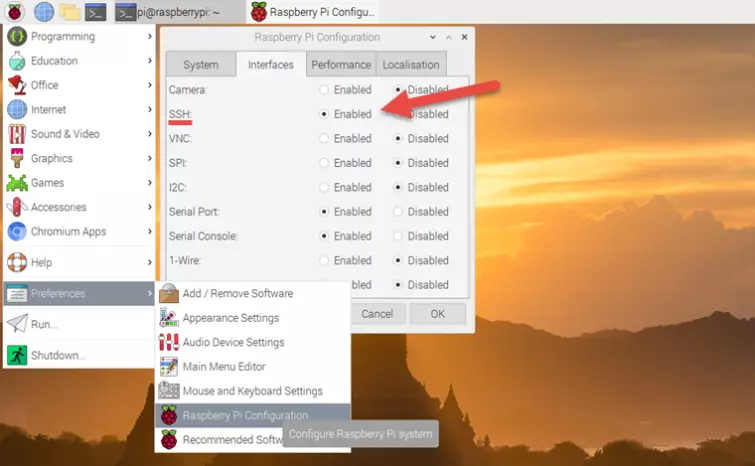
- 单击“确定”。
使用终端
同样,这至少需要暂时将键盘和屏幕连接到您的 Pi(鼠标让生活更轻松)。
- 打开终端并输入:
sudo raspi 配置
- 使用键盘的箭头键向下滚动到界面选项并点击<enter>。

- 向下滚动到 SSH 并点击<enter>。
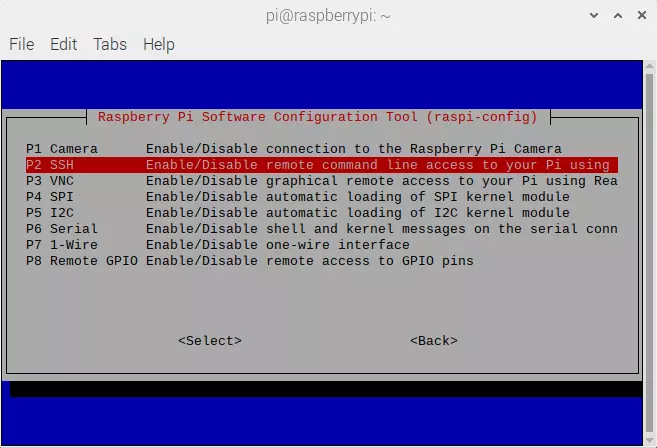
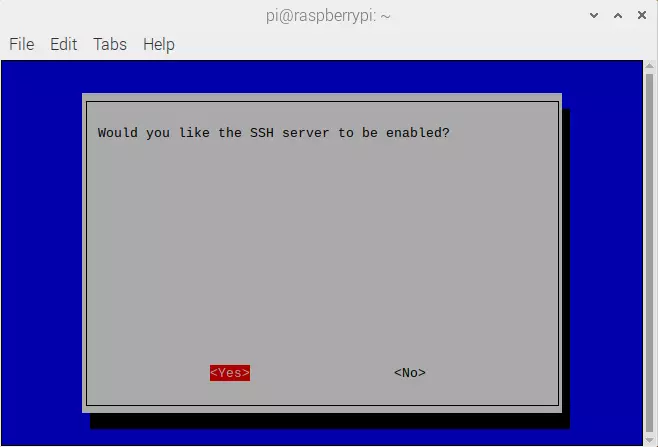
- 当被问及“您想要启用 SSH 服务器吗?”时确保选择“是”并且<enter>。
无头方式
您可以在 Raspberry Pi 上启用 SSH,而无需连接屏幕或键盘。
- 关闭 Raspberry Pi 并从中取出包含 Raspbian 操作系统的 SD 卡。然后将 SD 卡安装到另一台台式机上。
- 使用文本编辑器创建一个名为“ssh”的文件(无文件扩展名)并将其保存到RaspbianSD卡的启动分区。文件的内容是什么(如果有的话)并不重要。
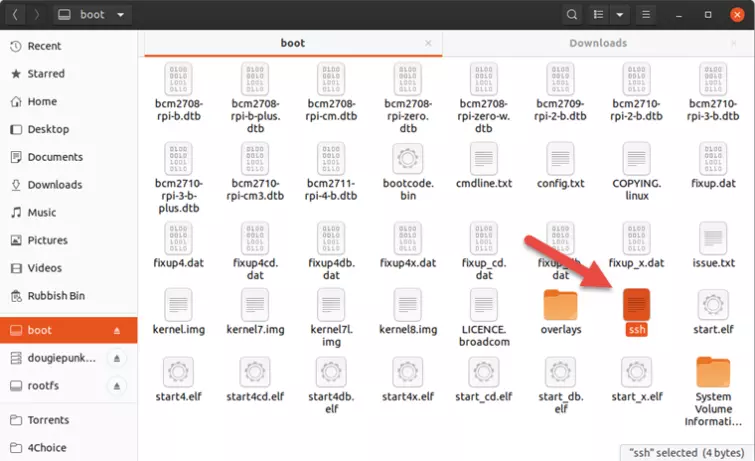
- 安全弹出 SD 卡,将其返回到 Raspberry Pi,然后启动 Pi。当 Raspbian 在其启动文件夹中检测到 SSH 文件时,它将启用 SSH。
第二:找出你的Raspberry Pi的IP地址
终端方式
1. 启动终端并输入:
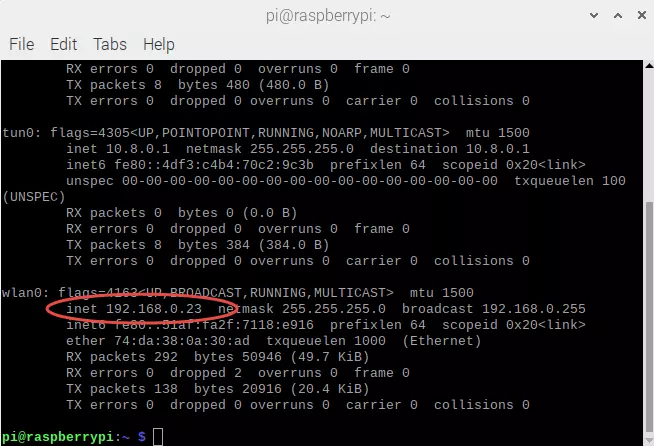
如果配置
2. 研究输出,查找有效的 IP 地址(192.168.xx 或 10.xxx)。如果使用以太网连接,您应该在 eth0 下找到它,如果使用 WiFi 连接,您应该在 wlan0 下找到它。
无头方式
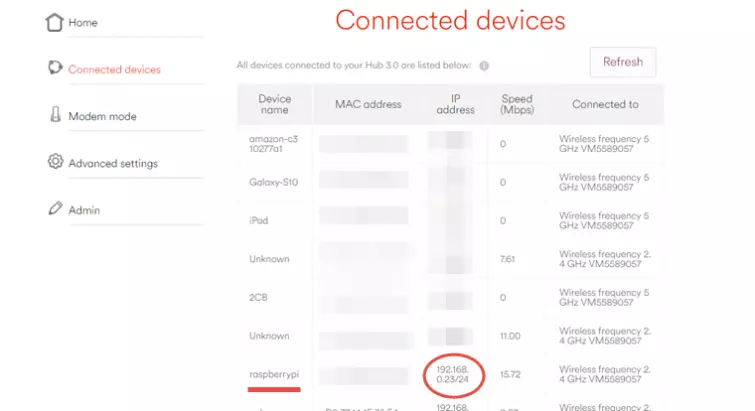
登录路由器的管理面板(在浏览器中尝试 192.168.0.1 或 192.168.1.1,登录详细信息可能会打印在路由器的某处)并查看连接的设备。
第三:通过 SSH 连接到您的 Raspberry Pi。
要通过 SSH 连接到 Raspberry Pi,连接设备必须连接到与 Pi 相同的本地网络(即连接到同一路由器,尽管无论是通过 WiFi 还是以太网)。
说明类似,但因平台而略有不同。如果您收到任何错误(例如超时),请检查您输入的 IP 地址是否正确。
Raspberry Pi 的默认登录凭据是:
用户名:pi
密码:树莓派
如果您更改了这些,请改用您的。
macOS、Linux 和 Windows 10
macOS 和 Linux 包含可通过终端访问的内置 SSH 客户端。 Windows 10 现在还包括一个内置的 SSH 客户端,可以通过命令提示符/PowerShell 进行访问。
1. 打开终端(或在 Windows 中右键单击“开始”->“命令提示符”或 PowerShell)并输入:
ssh pi@<IP>
<IP>是我们上面找到的 Raspberry Pi 的 IP 地址。例如:
SSH[电子邮件受保护]
请注意,如果您更改了 Pi 的默认用户名(“pi”),请在连接时输入该用户名。例如:
SSH[电子邮件受保护]
2.(仅)第一次连接时,您将收到安全警告。键入 yes,然后输入您的密码。
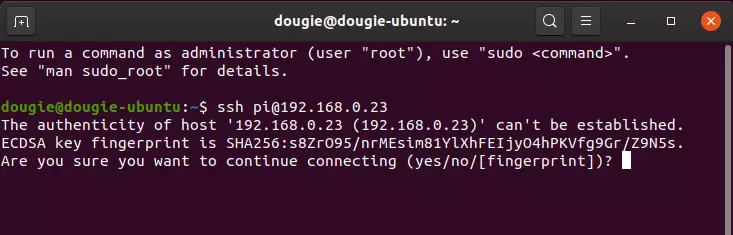
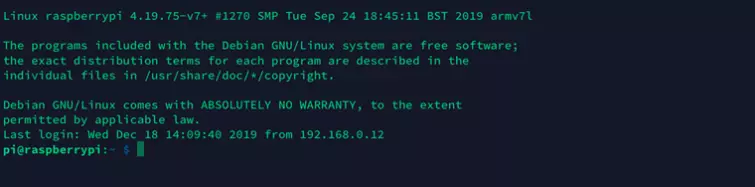
3. 命令提示符将更改为您的 Raspberry Pi 的命令提示符。
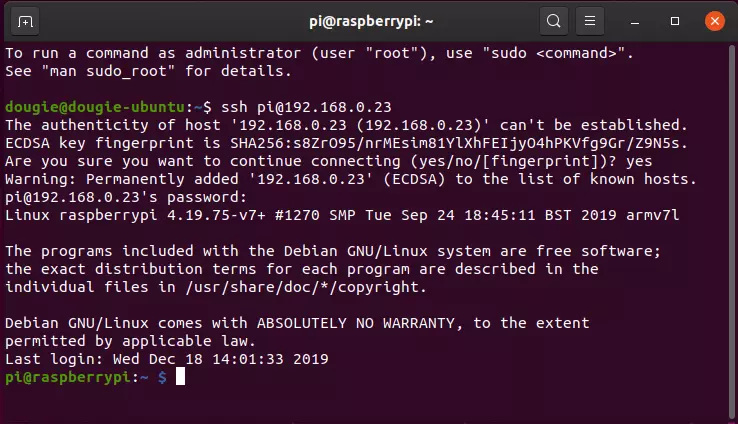
您现在可以控制您的 Pi,就像直接在终端窗口中输入一样。
Windows(旧版本)
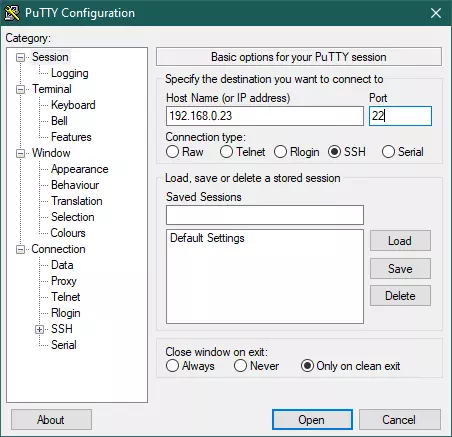
在旧版本的 Windows 中,您需要下载一个名为的开源应用程序油灰。
- 在“会话”选项卡中,确保选择“连接类型:SSH”(默认情况下),在“主机名”字段中输入 Pi 的 IP 地址,然后单击“打开”。您可以将端口号保留为默认设置。
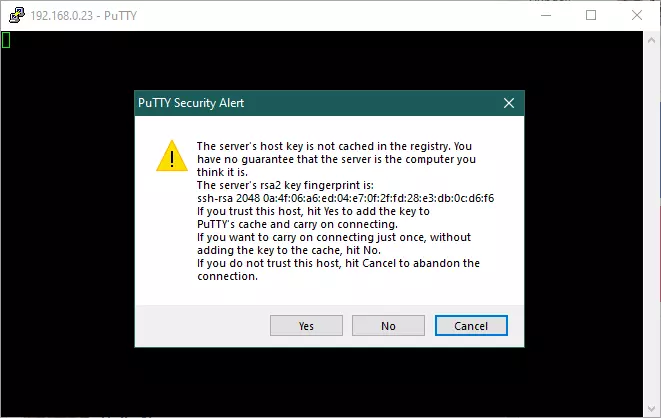
- 第一次(仅)连接时,您会看到安全警告。单击“是”。
- 输入您的用户名和密码(请参阅上面的默认值)。
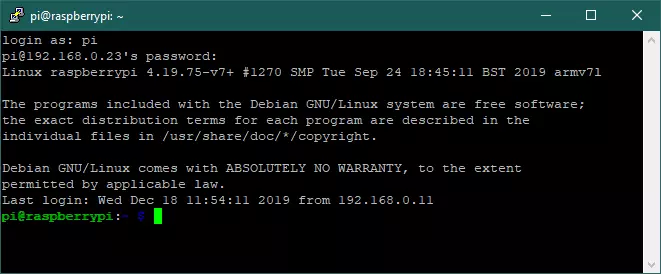
命令提示符将更改为 Raspberry Pi 的命令提示符。
安卓
下载并安装 SSH 客户端应用程序。我们将使用 ConnectBot,因为它是开源的,可以从或通过F-机器人。
- 当应用程序打开时,它将显示“尚未创建主机”。单击 + 符号设置新连接。
- 确保协议为 ssh(默认情况下)并在 username@hostname:port 下输入:pi@<IP>您可以允许应用程序自动填充昵称字段或选择您自己的昵称字段。无需更改其他设置。完成后触摸 + 按钮。
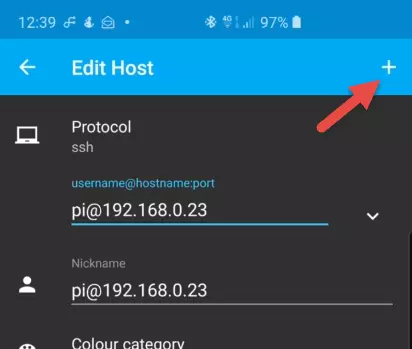
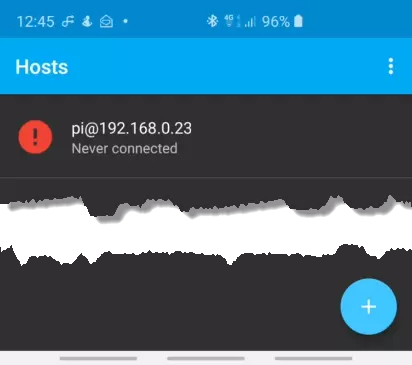
- 在下一个屏幕上,只需选择新创建的主机。
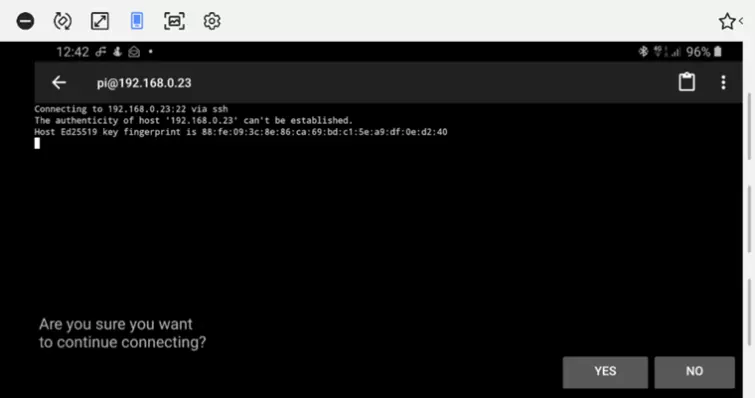
- 第一次(仅)连接时,您会看到安全警告。选择是。
- 当要求登录您的 Pi 时,输入您的密码。
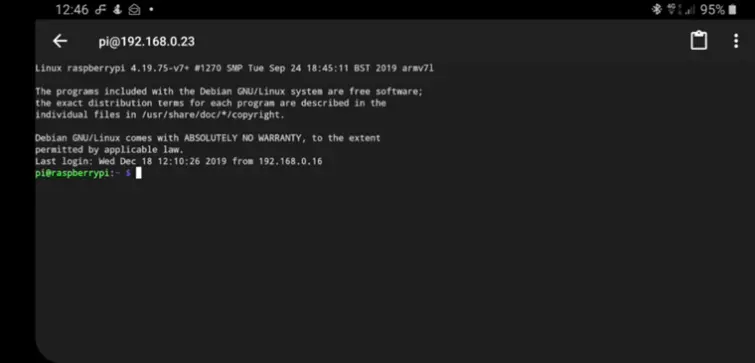
命令提示符现在将是您的 Raspberry Pi 的命令提示符。
iOS/iPadOS
很难为您的 iPhone 或 iPad 获得免费的开源 SSH 客户端,因此我们将使用流行的终点站应用程序。高级功能可通过应用内购买获得,但不仅仅是通过 SSH 连接到 Pi 时需要。
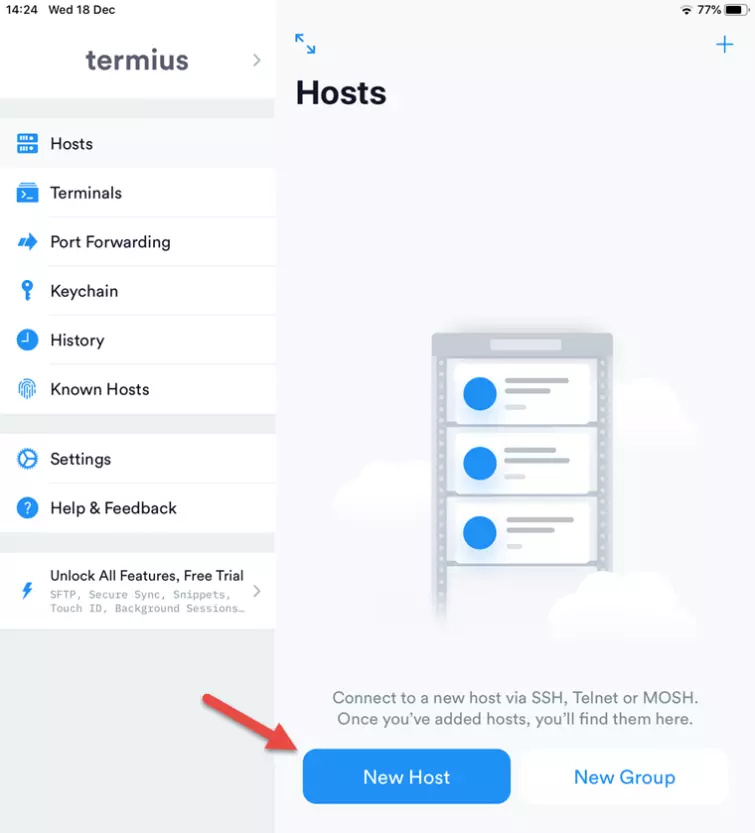
- 打开Terminus(您不需要注册新帐户)并选择新主机。
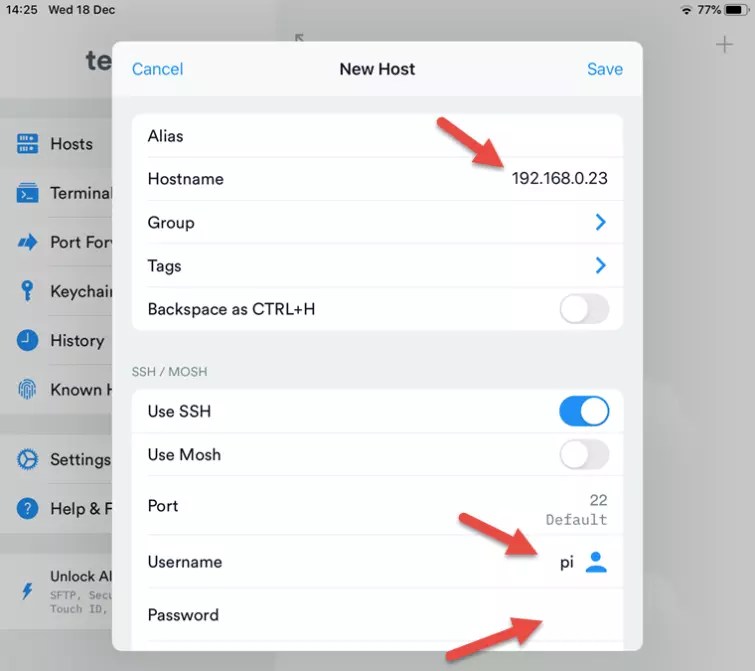
- 确保启用“使用 SSH”(默认情况下),在主机名旁边输入 Pi 的 IP 地址、用户名和密码(默认情况下为“pi”和“raspberry”)。然后点击保存。
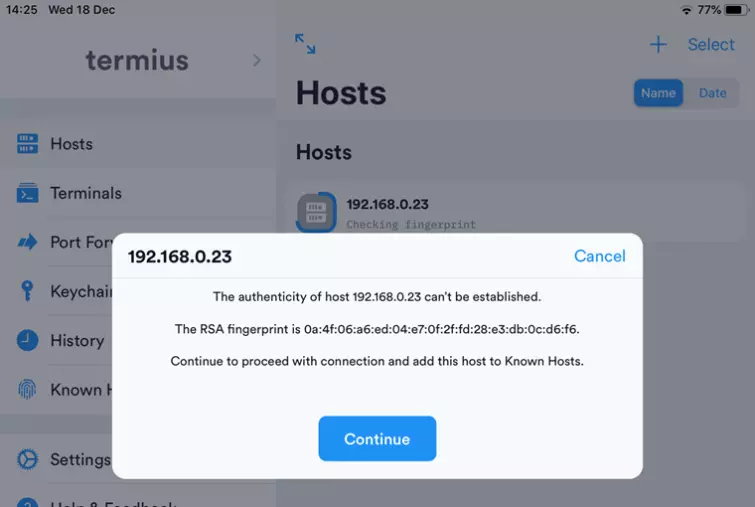
- 选择新创建的主机。第一次(仅)连接时,您会看到安全警告。选择继续。
- 一切顺利,客户端将连接,您将看到 Pi 的命令提示符。