
使用远程桌面服务将允许您从世界任何地方连接到任何计算机。这允许您通过互联网使用安装在该远程计算机上的应用程序。通过远程访问计算机的桌面,您可以在旅行时使用功能更强大的计算机,或访问该计算机上安装的专业软件。
在 Windows 计算机上设置远程访问并不困难,因为远程桌面自 Windows XP 以来一直是本机功能。在本指南中,我们将向您展示如何安全地远程访问任何 Windows 10 桌面。我们还将向您展示远程访问计算机桌面的不同方法,并解释如何在使用远程访问程序时保持安全。
如果您想通过互联网远程桌面到 Windows 10 计算机上,您有以下三种选择:
在路由器上使用 Windows 内置的远程桌面应用程序和端口转发(不被认为是安全的)。
使用第三方远程桌面客户端。
使用具有专用 IP 和端口转发的 VPN。
对于大多数人来说,使用第三方远程桌面客户端将是远程访问 Windows 桌面的最简单选择。这是因为远程访问软件提供了一种安全访问计算机桌面的简单有效的方法。
使用VPN要远程访问您的计算机,需要订阅提供以下服务的服务:端口转发。这是一个相对罕见的功能,因此您需要咨询您的提供商以确保其具有此功能。 VPN 还必须提供专用静态IP地址(动态地址会随着时间的推移而改变,并使您无法连接到家里的计算机)。
另一种选择是使用路由器上的开放端口将计算机直接连接到互联网。但是,以这种方式使用远程桌面 (RDP) 被认为非常不安全,因为不安全的开放端口可能会被黑客或网络犯罪分子访问。因此,我们不会在本指南中解释如何使用此方法。
如何在 Windows 上启用远程桌面
出于安全原因,默认情况下,所有 Windows 计算机上都禁用远程桌面 (RDP)。但是,如果您愿意,您可以轻松地将其打开以远程访问计算机的桌面。
所有版本的 Windows 中都包含用于访问其他 Windows 桌面的 RDP 客户端。但是,服务器部分仅适用于专业版和企业版。因此,任何人都可以在 Windows 上启动远程桌面连接,但他们只能连接到运行 Windows Pro 或 Enterprise 的计算机。
考虑到这一限制,下面我们将解释如何设置 PC 进行传入连接,以及如何使用 Windows 10 PC 远程连接到该桌面。请记住,默认情况下,Windows 远程桌面只能在您的本地网络上运行。要通过 Internet 访问远程桌面,您需要在路由器上使用 VPN 或端口转发。
第 1 部分. 设置主机 PC 的传入连接
在运行 Windows 10 专业版或企业版的计算机上,请按照以下步骤操作:
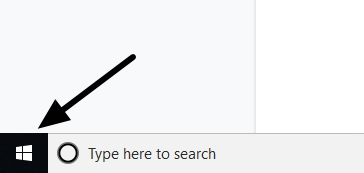
单击屏幕左下角的“开始”按钮。
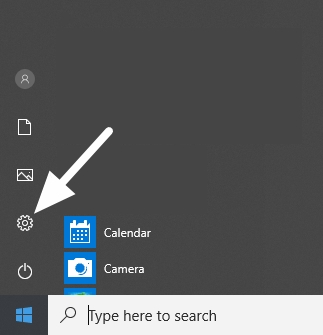
击中设置按钮位于左侧。
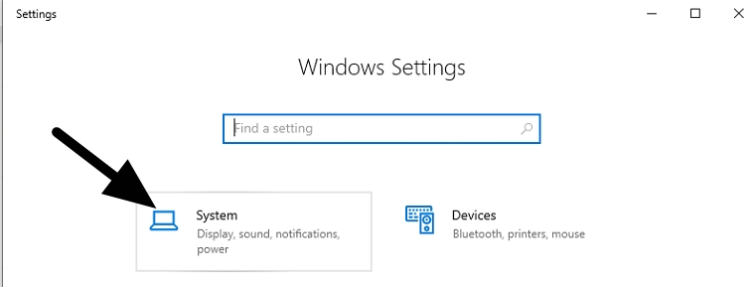
单击系统。
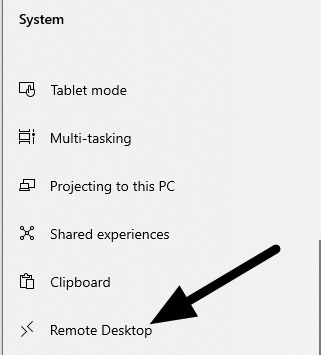
现在选择远程桌面,然后打开启用远程桌面。
记下下面显示的这台电脑的名称如何连接到这台电脑。
您将需要此名称以便稍后连接到它。
第 2 部分. 远程连接到您的主机 PC
现在您的计算机已设置为接收传入的 RDP 连接,您可以使用本地网络上的任何 Windows PC 来连接到它。为此,只需按照以下简单步骤操作:
在任务栏的搜索框中,键入远程桌面连接然后打开选择远程桌面连接。
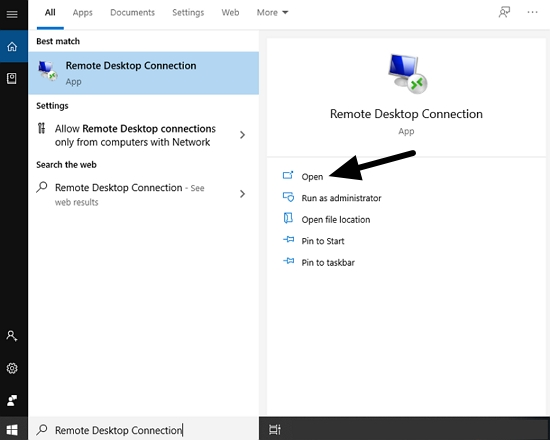
在远程桌面连接应用程序中,键入 PC 的名称(如果您使用的是 VPN,则键入专用 IP 的 IP 地址),然后选择连接。

如何通过 Internet 连接到 Windows 远程桌面
如前所述,默认情况下,远程桌面仅在本地网络上运行。要通过互联网访问它,您需要执行以下操作之一:
通过路由器上的开放端口直接将主机连接到互联网(最不安全的方法,不推荐)。
订阅商业广告具有专用静态 IP 地址的 VPN和端口转发。
我们推荐方法 3,因为这是使用 Windows RDP 远程访问计算机的最简单方法。
使用具有专用 IP 和端口转发的 VPN
要使用此方法,您首先需要订阅提供专用 IP 和端口转发的 VPN,以绕过 VPN 的 NAT 防火墙。订阅具有这些功能的 VPN 后,请按照以下步骤操作:
使用本指南的第 1 部分设置您的主机(运行 Windows 专业版或企业版的主机)。
将该 PC 连接到您的专用 IP 地址。我们推荐VPN区域这是因为它默认在其专用 IP 服务器上打开 RDP 连接端口。
使用本指南的第 2 部分,当要求输入“计算机名称”时,输入您从 VPN 提供商租用的专用 IP 地址的 IP 地址。
请记住
VPN 提供商必须在您的专用 IP 上提供端口转发,否则您将无法绕过 NAT 防火墙访问远程桌面。很少有 VPN 允许这样做,因此请在购买专用 IP 之前进行检查。
使用适用于 Windows 的远程桌面软件
虽然使用专用 VPN IP 地址和端口转发连接到 RDP 对于某些人来说是一种选择,但此方法不适合 Windows Home Edition 用户。解决方案是使用第三方远程桌面程序。
好消息是,使用第三方软件远程连接到计算机实际上被认为比使用 Windows RDP 更安全。这是因为 RDP 并非旨在通过互联网访问计算机桌面,并且在开发时并未考虑到安全性。因此,没有针对暴力攻击的真正保护措施,并且众所周知,黑客会使用机器人在网络中搜索 RDP 服务器以进行利用。
如果您想远程连接到家庭计算机的桌面,我们推荐以下程序:
您可以通过上面的链接下载任何易于使用的远程桌面客户端。要使用它们,只需在两台计算机上安装软件并按照服务提供的说明进行操作即可。
完成后,您所需要做的就是连接到 VPN 以加密您的所有流量,并确保您在远程连接到桌面时拥有强大的安全性。请阅读以下部分,了解有关安全使用远程桌面软件的更多信息。
使用 VPN 远程桌面进入您的 PC
如果您决定使用我们推荐的第三方远程桌面客户端之一远程连接到家庭计算机的桌面,强烈建议您使用 VPN。
当您连接到公共 WiFi 热点时,公共 WiFi 上的黑客可能会尝试拦截您的数据。这可能会让他们窃取您的远程桌面用户名和密码,这意味着他们可能会访问您的远程桌面。
VPN 可确保您的所有数据都经过安全加密,因此通过公共 WiFi 网络从远程设备发送到家庭 PC 的任何数据都是完全安全的。这可以阻止黑客拦截您的数据,并确保您可以安全地使用远程桌面程序。