
定价
KeePassXC 是 KeePassX 的社区分支,KeePassX 本身是原始 KeePass for Windows 的跨平台分支。与用 .NET 编写的原始 KeePass 不同,KeePassXC 是用 C++ 编写的。
所有这些都有点啰嗦,说 KeePassXC 是一个开源程序,在任何意义上都是免费的。
特征
- 强大的客户端 (e2e) 加密
- 跨平台支持
- 通过云服务同步
- 2FA 支持
- 开源
- 复写
- 浏览器集成(通过插件)
KeePassXC 不支持 KeePass 插件,尽管它现在支持已使用 TwoFish 加密插件加密的 KeePass 容器。
也没有主密码和/或密钥文件恢复选项。因此,如果您想再次查看密码,请不要忘记或丢失它们!
跨平台支持
KeePassXC 适用于 Windows、macOS 和 Linux,并提供适用于 Ubuntu、Debian、Artch、Gentoo、Fedora、CentOS 和 OpenSUSE 的 Linux 发行版特定软件包。或者您可以简单地在任何 Linux 平台上从源代码进行编译。
值得注意的是,KeePassXC 与其他使用 .kbdx 密码容器的基于 KeePass 的应用程序完全兼容。
例如,这位评论者在他的 Windows 机器上使用原始的 KeePass,KeePass2 安卓在他的手机和 Chromebook 上,KeePassium 在他的 iPad 上,KeePassXC 在他的 macOS 和 Linux 系统上。所有用户都访问相同的 .kbdx 密码文件,该文件存储在 Dropbox 上,用于在所有设备之间同步密码。
值得注意的是,KeePassXC 相对于 KeePass 的最初主要优势是其跨平台支持,但由于 KeePass 现在可以安装在几乎所有桌面平台上,这一点在一定程度上受到了削弱。单核细胞增多症。
然而,由于在 C++ 中运行,KeePassXC 比在非 Windows 平台上运行时的 KeePass 具有更原生的外观和感觉。
通过云服务同步
.kbdx 文件是完全加密且独立的密码容器,可以安全地存储在任何地方 - 即使在不安全的云平台(例如 Dropbox 或 Google Drive)上。这样可以跨设备、平台甚至不同的 KeePass 实现轻松、安全地同步密码。
过去,iOS 的诸多限制限制了通过第三方云平台的同步。内置文件应用程序的最新更新对此进行了改进,允许 KeePassium 等 iOS 应用程序以通常的方式同步 .kbdx 容器。
如果您使用密钥文件(见下文)保护您的 .kddx 文件,需要记住的一件事是您应该绝不使用不安全的云平台或任何其他不安全的平台(例如电子邮件)在设备之间同步此密钥文件。
理想情况下,您应该仅使用 USB 或类似方法将密钥文件物理传输到任何第三方无法访问密钥文件的受信任设备。换句话说,永远不要将其上传到互联网!
隐私与安全
管辖权
KeePassXC 是社区开发的开源软件,因此管辖权并不真正适用。
开源
KeePassXC 完全开源。这意味着任何人都可以检查其代码,以确保其中不存在后门或重大弱点,因此这是软件可信的唯一有意义的方式。
2016年,欧盟委员会欧盟自由开源软件审核项目(EU-FOSSA)经审计的KeePass 1.31,结论是“从安全角度来看,该代码具有良好的水平,只有少数发现,本质上没有一个是关键或高风险的。”
KeePass 1.x 与 KeePass 2.x 有很大不同,更不用说 KeePassXC,但这些发现仍然令人鼓舞。
端到端加密
KeePass .kbdx 容器由您计算机上的 KeePassXC 加密,只能使用正确的密码(加上密钥文件(如果使用))进行解密
如前所述,这些容器是独立的,因此可以安全地存放在任何地方。即使有人可以在没有正确密码(和密钥文件,如果使用)的情况下访问 .kbdx 文件,他们也将无法访问您存储的密码。
密码学
在 KeePassXC 中创建的 .kbdx 容器始终使用加密AES-256。我们找不到确认信息,但我们假设使用了 KeePass 中看到的相同 SHA256 哈希身份验证。密钥文件使用 Argon2 密钥派生函数进行哈希处理。
尽管无法创建它们,但 KeePassXC 可以导入和使用已由其他 KeePass 兼容应用程序使用 TwoFish 或 Chacha20 密码加密的 .kdbx 文件。
2FA 支持
与所有版本的 KeePass 一样,您可以通过在创建新的 .kbdx 容器时创建密钥文件来为密码提供额外的安全性。
除了密码之外,这还提供双因素身份验证(2FA),它要求您的设备上存在密钥文件的副本,然后才能打开 .kbdx 数据库。
KeePassXC 还通过 YubiKey 支持 2FA。尽管可以通过插件实现,但原始 KeePass 本身并不支持此功能。
支持
KeePassXC 网站包含一些基本文档、一般(主要是非技术性)常见问题解答和博客。之后,你就只能靠自己了。幸运的是,任何熟悉的人如何使用 KeePass使用 KeyPassXC 感觉宾至如归。
易于使用
KeePassXC 比非 Windows 计算机上的 KeePass 更适合主机操作系统的美观,但在其他方面的使用非常相似。换句话说,它是一个相当简单且易于使用的密码管理器。
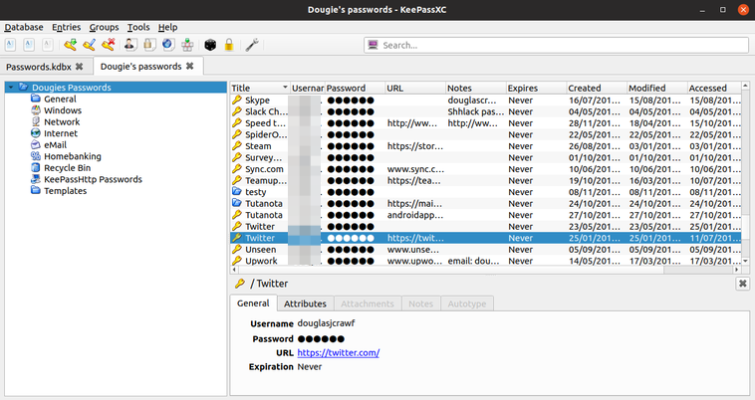
创建新的 .kbdx 数据库非常容易。与 KeePass 不同,KeePassXC 数据库都使用相同的设置,因此您需要做出的唯一决定是是否创建与数据库一起使用的密钥文件以及使用什么密码或密码短语。
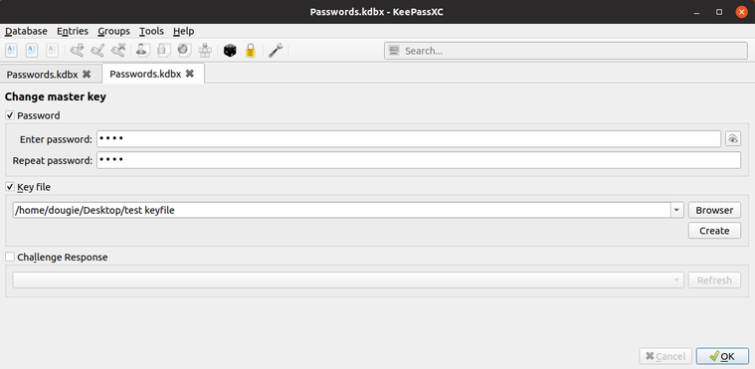
只需确保不要忘记您的主密码(或者丢失您的密钥文件(如果使用)),因为没有可用的恢复选项。
除了密码之外,您还可以使用注释字段安全地存储您想要的任何信息。您可以选择自己的密码,也可以让 KeePassXC 为您生成安全的密码。为此,您可以指定一系列条件,这对于密码要求严格的网站来说非常有用。
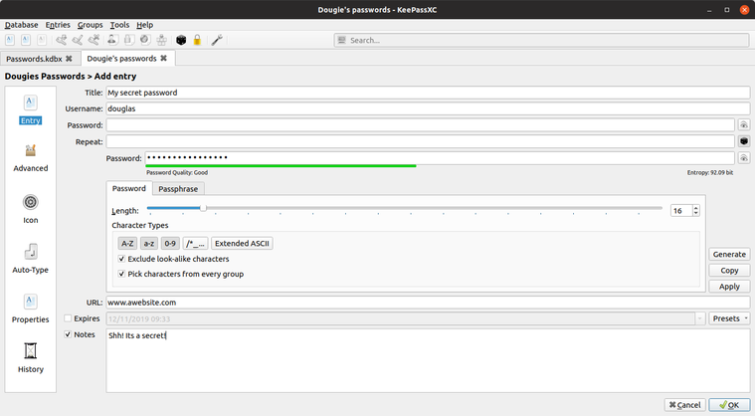
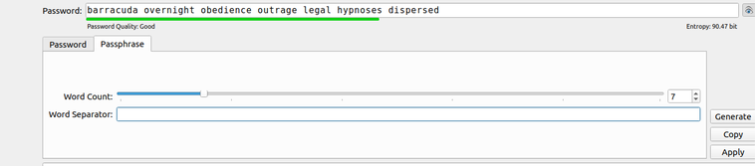
我们特别喜欢密码短语生成器功能,它不会生成难以记住的密码,而是生成安全但更容易记住的密码短语。
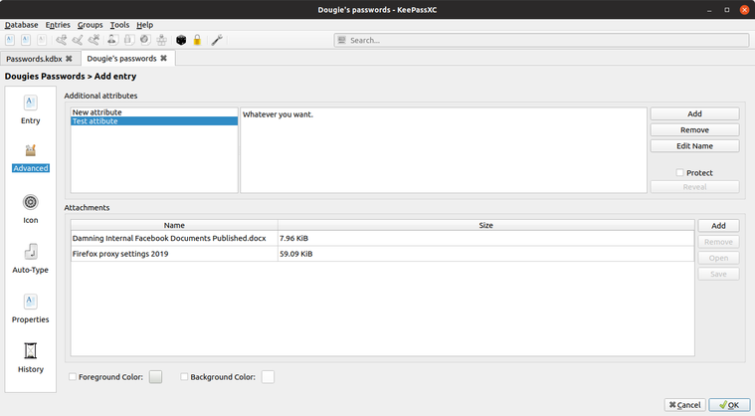
您可以将用户定义的属性附加到任何密码条目以及几乎任何类型的文件。这些功能使 KeePassXC 成为各种敏感数据(而不仅仅是密码)的灵活而强大的管理器。
复写
我们真正喜欢的 KeePassXC 的另一个功能是 Autotype。在 KeePassXC 中选择一个密码条目并将鼠标光标放在表单字段中。点击“自动填充”按钮,KeePassXC 将以令人印象深刻的准确性自动填充用户名和密码字段。它甚至会自动为您点击返回按钮,以便更快地登录。
此功能的特别之处在于它几乎可以在任何浏览器中使用,而无需浏览器插件。
浏览器插件
KeePassXC-Browser Web 插件适用于 Firefox 和 Chrome(包括 Chromium、Opera 和 Vivaldi)。它需要打开 KeePassXC 数据库才能工作(从安全角度来看这是有意义的),但易于设置且易于使用。
遗憾的是,在过去的几个月(撰写本文时),KeePassXC-Browser 插件已停止在本审阅者的 macOS 和 Ubuntu 系统(Firefox 和 Chrome 中)上运行。
该问题并不影响所有用户,但属于已知问题。承诺将进行更新来修复该问题,尽管这需要一些时间才能实现。
幸运的是,尽管被 KeePassXC 团队正式贬低,KeePassHTTP 连接器浏览器集成方法(描述这里对于 KeePass)继续在 KeePassXC 上正常工作。
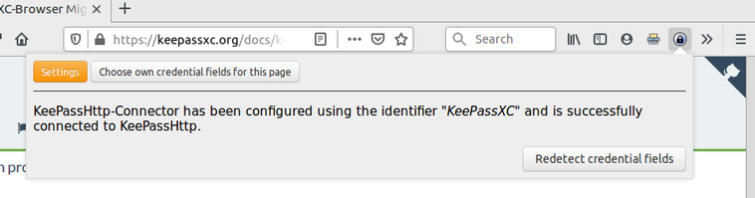
这种情况不太理想,但在 KeePassXC-Browser 浏览器插件为每个人修复之前提供了一个可接受的解决方法。届时,我们将更新此评论。
最后的想法
我们是所有形式的 KeePass 的忠实粉丝,并且会选择它的任何版本而不是商业替代品,例如最后通行证或者1密码。比特沃登是开源的,确实为更多的临时用户提供了激烈的竞争,但这位审阅者更喜欢 KeePass 平台的灵活性和完全独立的性质。
KeePassXC 不如 KeePass 灵活,因为它缺乏对 KeePass 丰富的有用插件的支持。但它在非 Windows 平台上看起来不错,而且我们喜欢自动填充和密码生成器功能。
它还可以与所有其他版本的 KeePass 互操作,因此跨平台混合和匹配版本不会有任何损害,同时无论您将密码存储在何处,仍然可以完全、安全地访问您的密码。