
在本指南中,我们将向您展示如何从所有主要平台上的 Chrome 浏览器中删除浏览历史记录。执行此操作将删除您的本地历史记录,但不会删除您的 ISP、Google 或您访问的使用跟踪器在网络上跟踪您的网站记录的浏览历史记录。
与 Chrome 一样隐身模式(在此期间不会保存浏览历史记录),因此,删除浏览器历史记录对于防止能够实际访问您的设备的朋友和家人看到您在网上所做的事情最有用。
有可能删除您的 Google 搜索历史记录但一般来说,您无法删除第三方保留的过去浏览历史记录。你能做的就是使用私人搜索引擎, 一个无日志 VPN,以及各种浏览器附加组件帮助防止第三方知道您将来在网上所做的事情。
哦,您可能需要考虑从 Chrome 切换到更强大的浏览器隐私友好的浏览器。
重要提示:清除一台设备上的 Chrome 浏览器历史记录也会清除您登录 Chrome 的所有其他设备上的历史记录。
如果您只想从正在使用的设备中删除浏览历史记录,则需要先在该设备上注销 Chrome。
桌面
Windows、macOS、Chrome OS (Chromebook) 和 Linux 的说明相同。对于 Chrome 的开源 Linux 兄弟 Chromium 来说也是如此。
- 在 Chrome 中,单击浏览器窗口右上角的菜单(三点)图标 -> 设置。
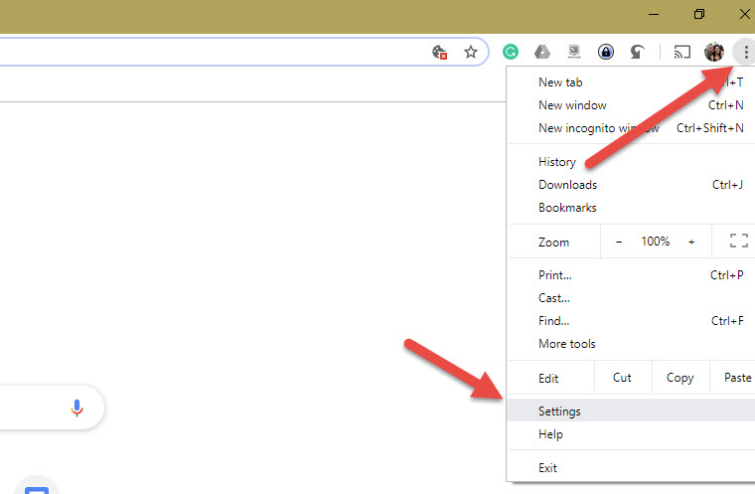
- 在左侧内容菜单中,单击“高级”以显示其他选项,然后单击“隐私和安全”。向下滚动到清除浏览器数据并单击它。
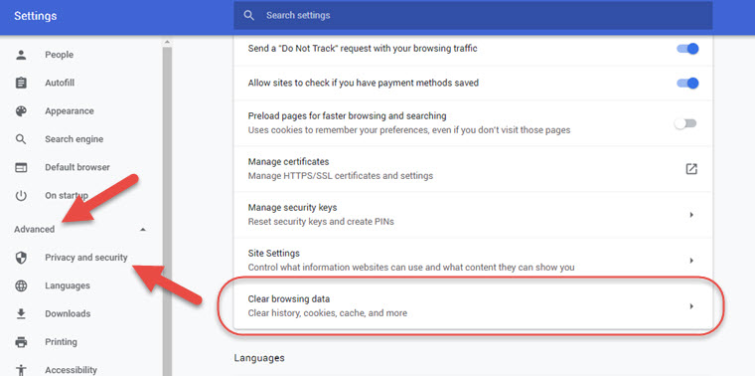 在 Chromium 中,您需要单击浏览器窗口左上角的汉堡包图标才能打开内容菜单。除此之外,该过程与常规 Chrome 相同。
 - 选择您要删除的时间范围(直到所有时间)、浏览历史记录复选框,然后点击清除数据按钮。
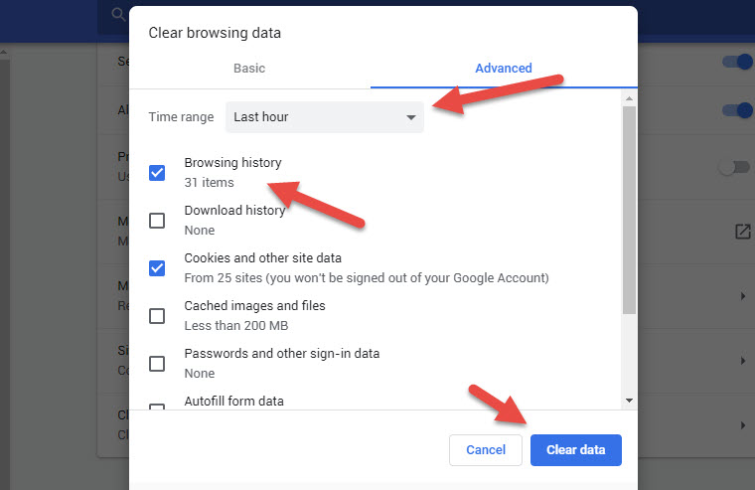
- 就是这样。您可能希望在此处清除其他各种数据。完成后,只需关闭设置选项卡即可。
安卓
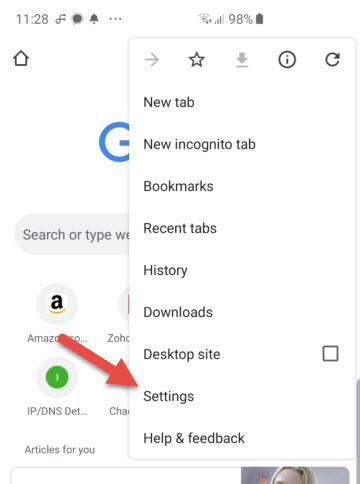
- 在 Chrome 应用程序中,单击浏览器窗口右上角的菜单(三点)图标。
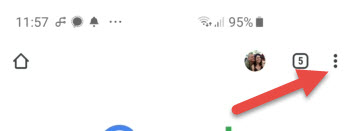
- 选择设置。
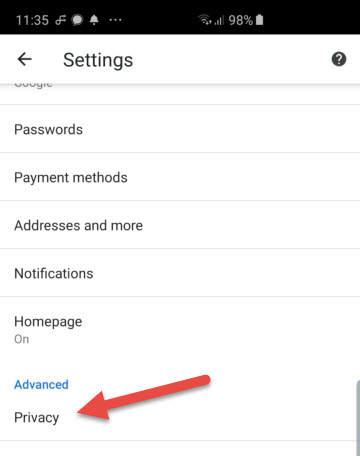
- 向下滚动到高级设置部分并选择隐私。
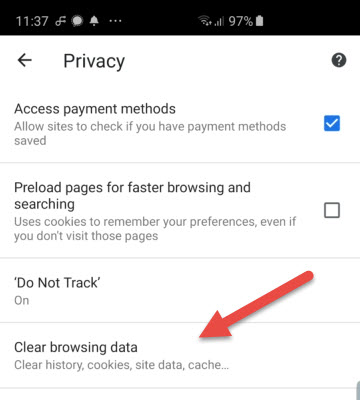
- 选择清除浏览数据。
- 选择时间范围(从最后一小时到所有时间),确保选中浏览历史记录(以及您想要清除的任何其他内容),然后点击“清除数据”。
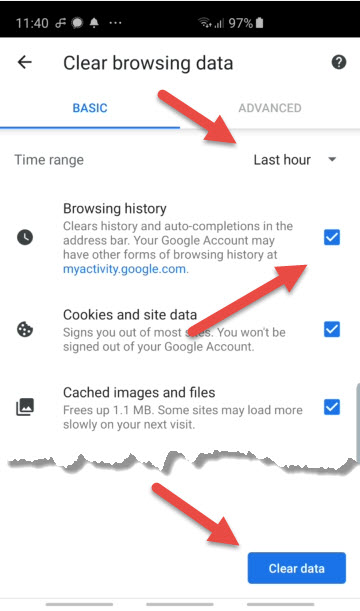
- 哒哒!单击左上角的后退箭头可退出“设置”。
iOS系统
我们使用的是 iPad,但 iPhone 上的说明非常相似。
- 在 Chrome 应用程序中,单击浏览器窗口右上角的菜单(三点)图标 -> 设置。
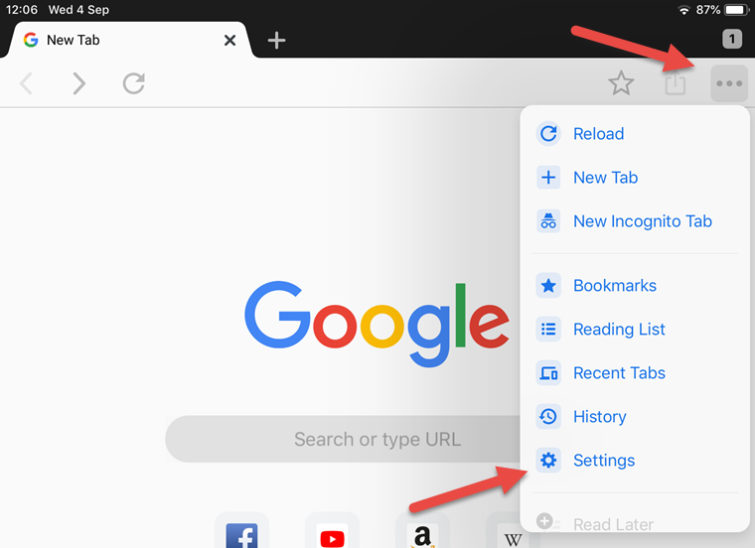
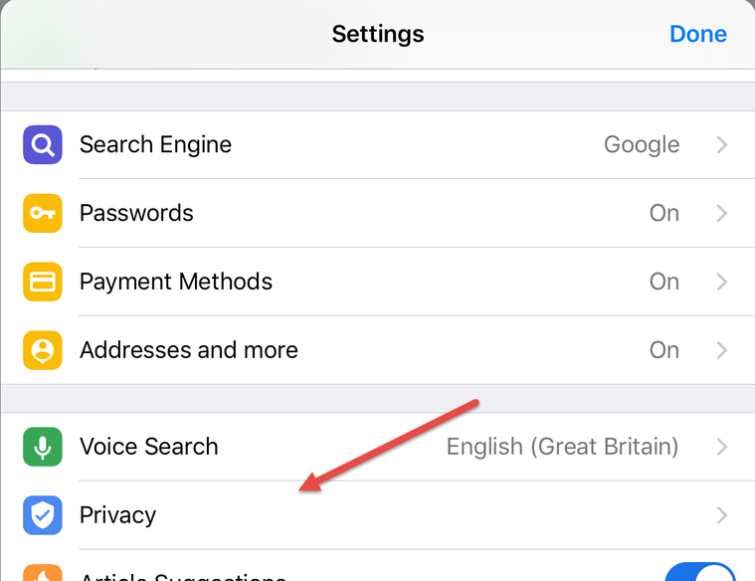
- 选择隐私。
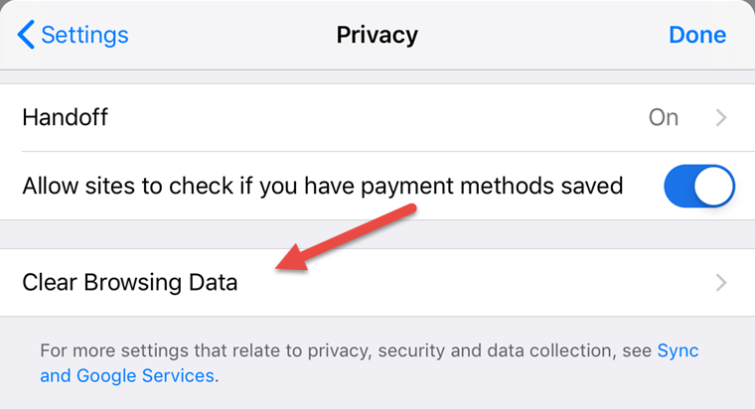
- 选择清除浏览历史记录。
- 触摸浏览历史记录行上的任意位置即可用勾号标记将其选中。当您在这里时,您也可以选择您想要清除的其他任何内容。准备好后,点击“清除浏览数据”。
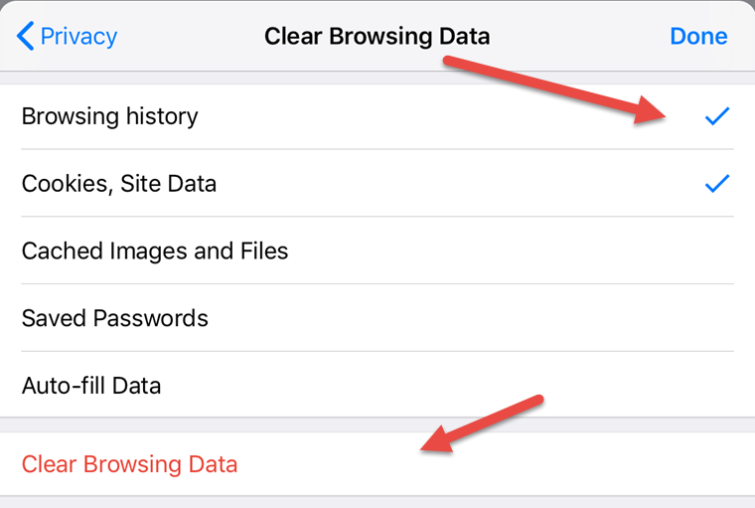
- 再次选择清除浏览数据以确认您的决定。
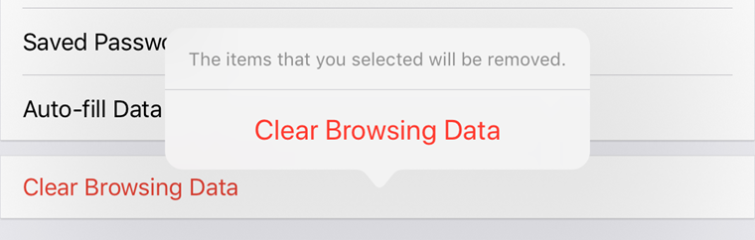
- 并且您的浏览数据将被删除。选择完成退出设置。