
本文将向您展示如何在 Windows 操作系统 PC 上查看和删除 Microsoft Edge 中的浏览历史记录。您将通过图片和易于理解的说明逐步了解如何操作。如果您使用共享计算机或笔记本电脑并且不希望其他人知道您访问了哪些网站,这一点尤其重要。
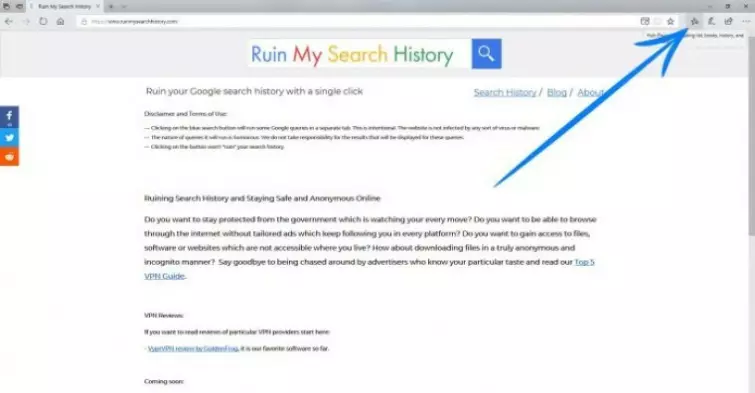
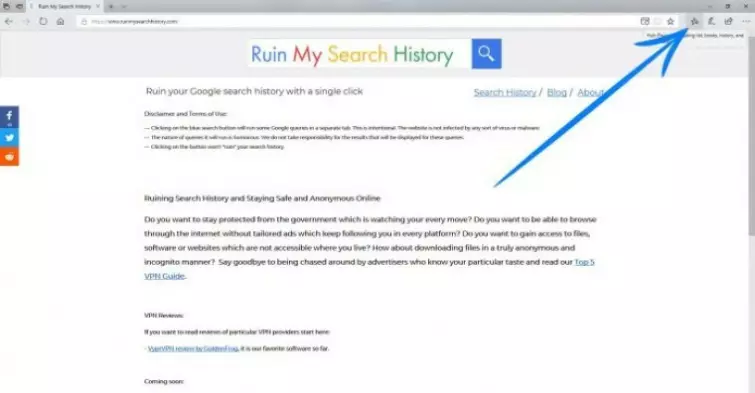
1. 打开浏览器并按下 Microsoft Edge Hub,如下图所示。
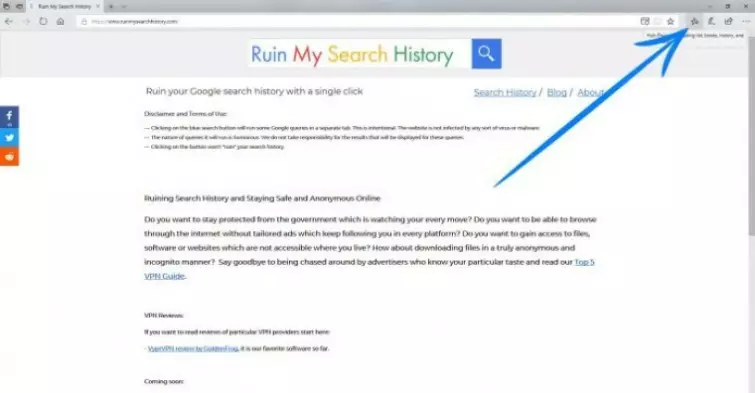
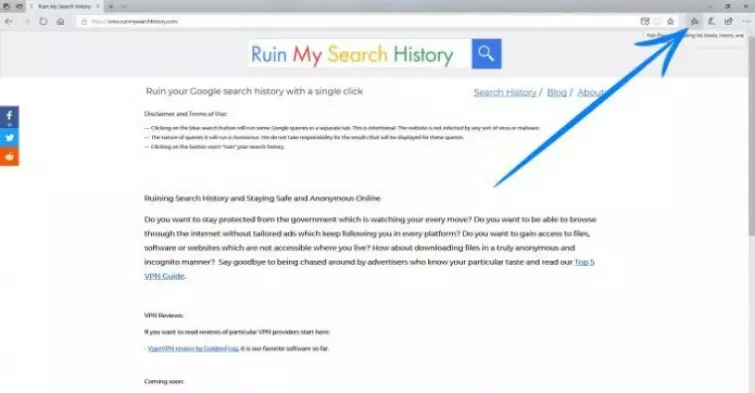
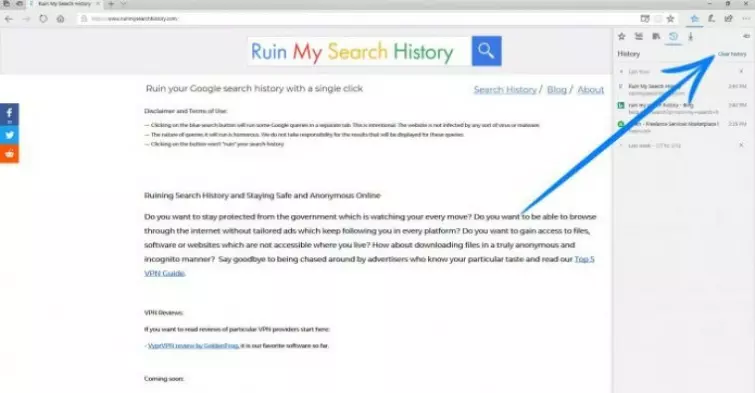
2. 单击“历史记录”图标,如下图所示。
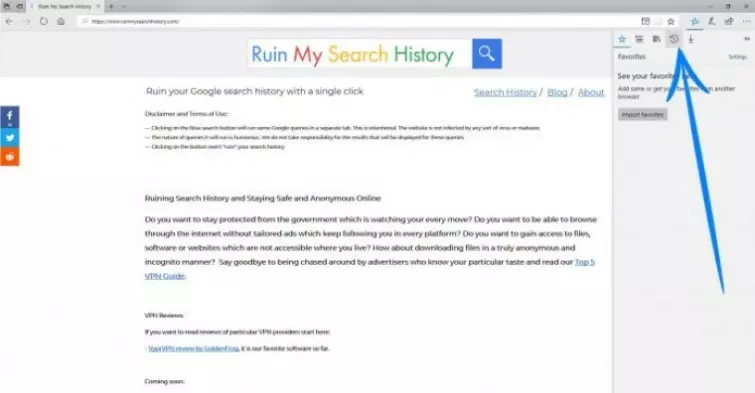
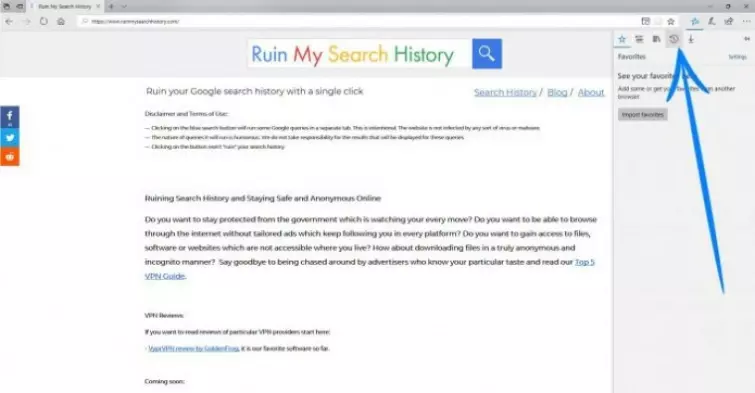
3. 完成。现在您可以查看您的 Microsoft Edge 历史记录。
如何删除 Microsoft Edge 历史记录
1. 打开浏览器并按下 Microsoft Edge Hub,如下图所示。
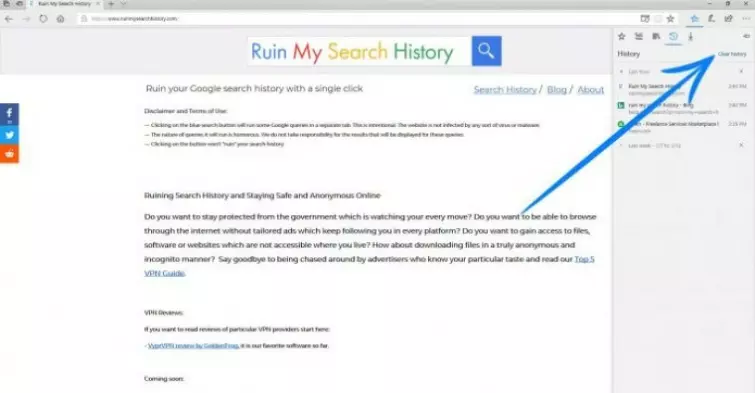
2. 检查看起来像小时钟的图标(第四个图标),然后单击“清除历史记录”。
3. 在此选项卡中,您可以选择要删除的任何内容(浏览历史记录、cookie、密码等)。
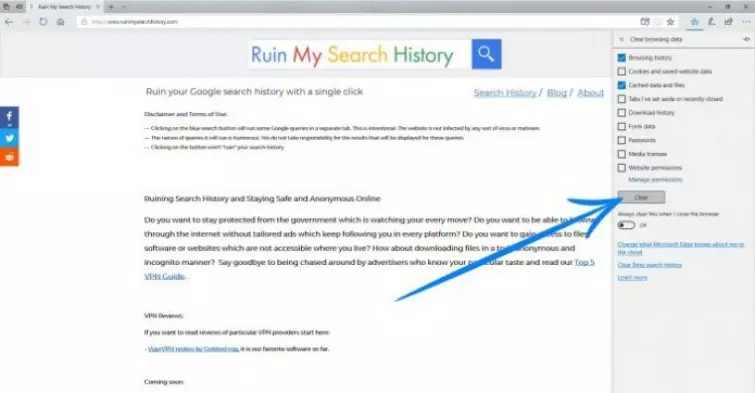
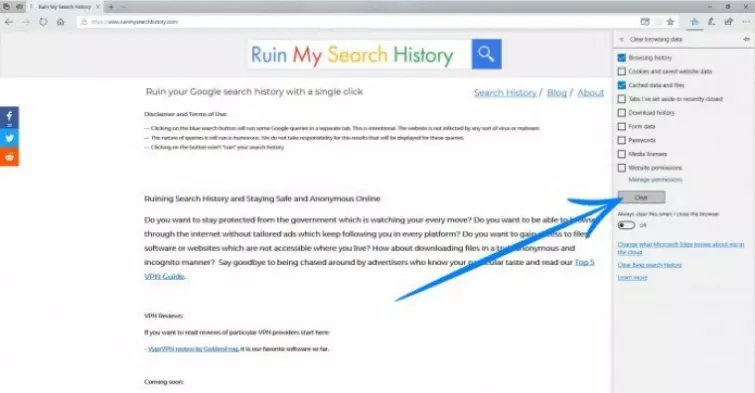
完成后,只需单击“清除”按钮即可。
如何从 Microsoft Edge 历史记录中删除某些网站/页面
1. 打开历史记录选项卡。
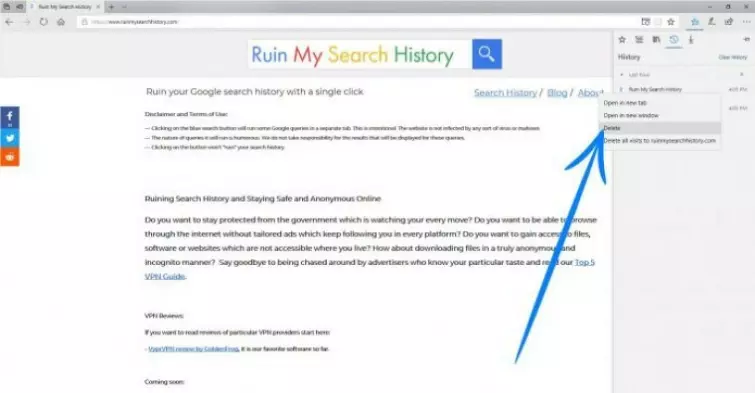
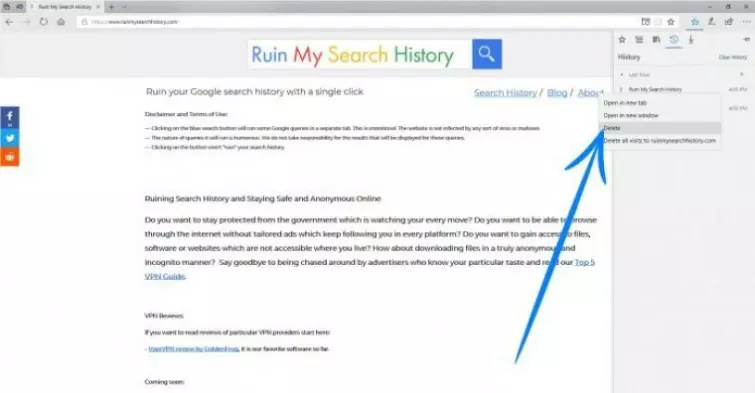
2. 将鼠标悬停在要删除的网站上,右侧会出现一个 X 符号。只需点击它,它就会删除它。
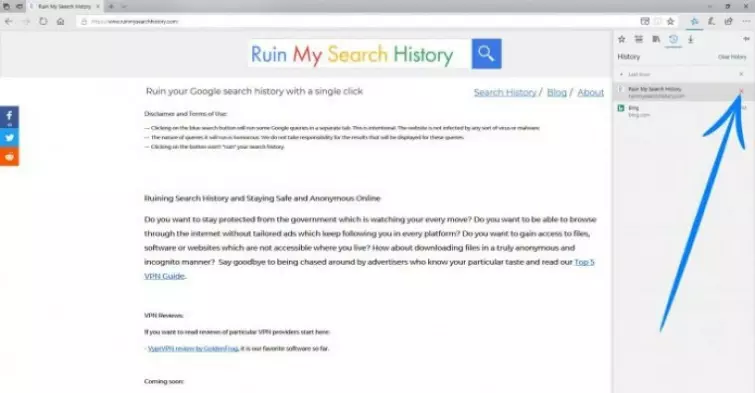
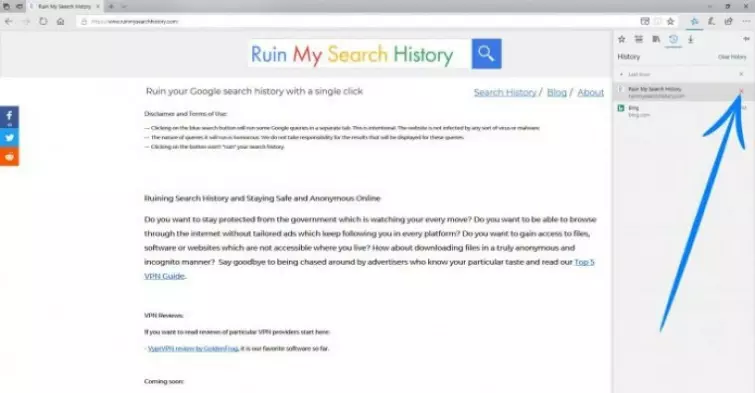
3. 或者,您可以将鼠标悬停在网站上,右键单击并选择“删除”选项。
如果您有兴趣,我们还针对 Internet Explorer、Chrome、Safari 和 Firefox 发布了相同类型的帖子。如果您还需要从这些浏览器中删除浏览器历史记录,请查看它们。
如果您想保持在线安全和匿名,我们强烈建议您使用 VPN。我们创建了一个帖子来回顾顶级 VPN 服务。