
在 ProPrivacy,我们始终建议使用OpenVPN协议,因为到目前为止它总是最安全的隧道法。虽然许多提供商创建了自己的 VPN 软件,但这些软件通常基于标准 OpenVPN 客户端。虽然我们通常更喜欢开源软件,但我们也希望看到内置大量附加功能的专有软件。在后一种情况下,您必须相信提供商,他们不会在其软件中放入任何恶意内容,但由于您永远不知道服务器端会发生什么,因此您无论如何都需要信任您的服务提供商。
使用 OpenVPN 可以实现大量配置,这意味着不同提供商之间的 .ovpn 文件可能会有所不同。与专有软件相比,有两个用户可以直接注意到的重大差异 - 我们将在本文中提供解决方案,以及影响较少数量用户的问题:
- 当您启动计算机/登录时,OpenVPN 客户端不会自动启动
- 一些公司依赖于稍弱的用户名和密码身份验证方法(与诸如此类的安全公司不同)维京VPN和缓冲的)并且每次连接/更改服务器时都需要输入此内容
- 如何在不需要管理员帐户/密码(初始设置后)的情况下运行 OpenVPN,以便如果您有其他人使用同一台计算机,他们可以使用 VPN,而无需修改任何其他内容 [或者如果像我一样,您在日常活动中使用标准帐户以提高安全性]。
为了能够解决所有这些问题,您需要拥有管理员权限。我们使用 Windows 7 进行演示,但 Windows Vista 和 8 的步骤非常相似。
当大多数程序在启动时启动时,这通常是通过注册表完成的,可以使用注册表编辑器工具。然而,我们发现使用任务计划程序不仅可定制性更强,而且更易于使用。抛开序言,让我们开始吧:
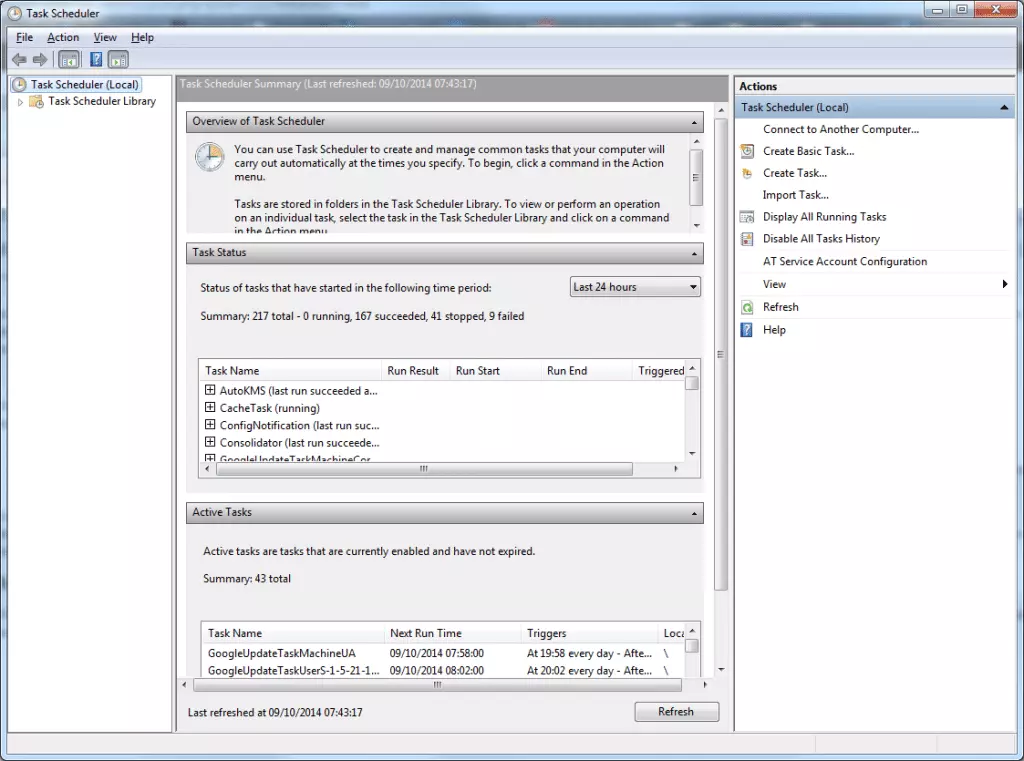
- 单击 Windows 按钮,输入“任务计划程序”并启动它。 (确保您以管理员身份执行此操作)
- 单击右侧栏中的“创建任务”
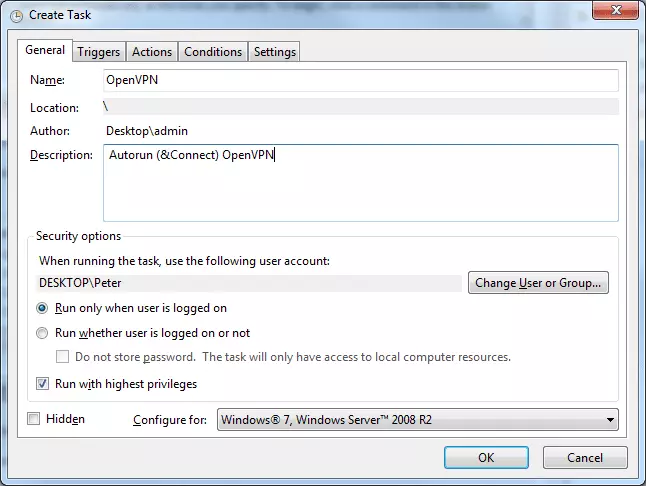
- 在“常规”选项卡中,执行以下操作:
- 输入合适的名称和描述
- 选择您希望其运行的用户
- 启用“以最高权限运行”
- 针对您的系统进行配置。
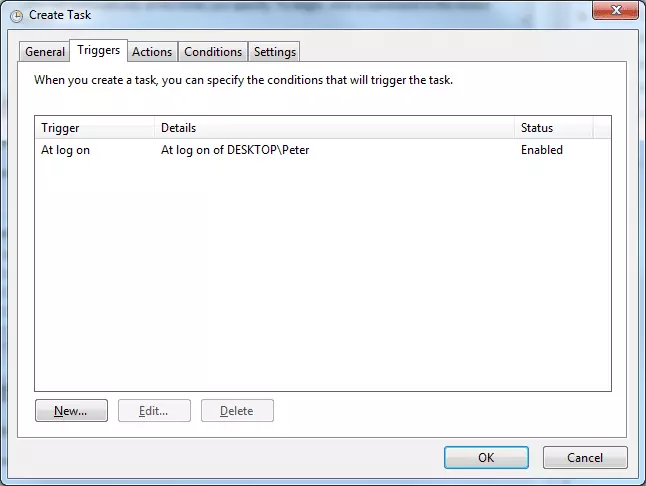
- 在“触发器”选项卡中
- 单击“新建”以定义何时启动 OpenVPN
- 最简单的方法是在选定的用户登录时启动它
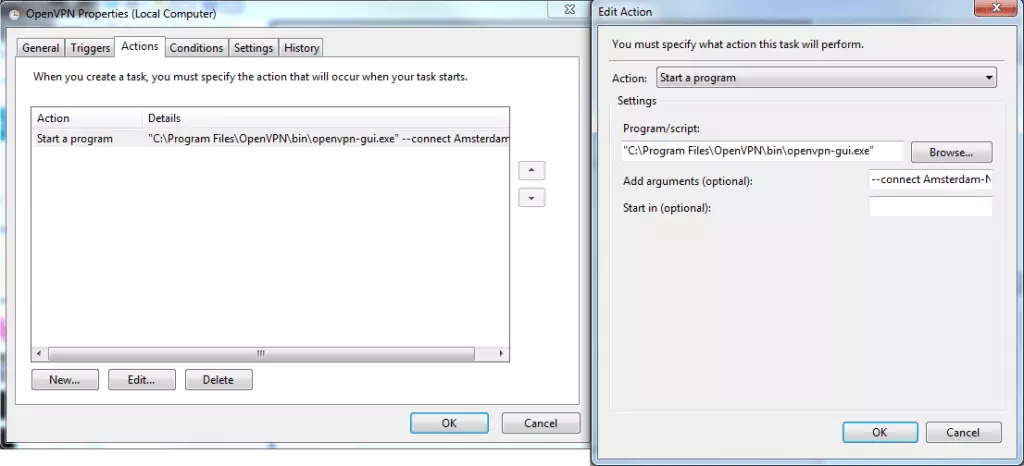
- 在“操作”选项卡中
- 单击新建
- 选择启动程序作为操作
- 浏览 OpenVPN GUI 客户端并将其设置为程序
- 如果您希望它自动连接到服务器,请在“添加参数”中输入 –connect xxxxxxx.ovpn(其中 xxx 是 .ovpn 文件的名称)
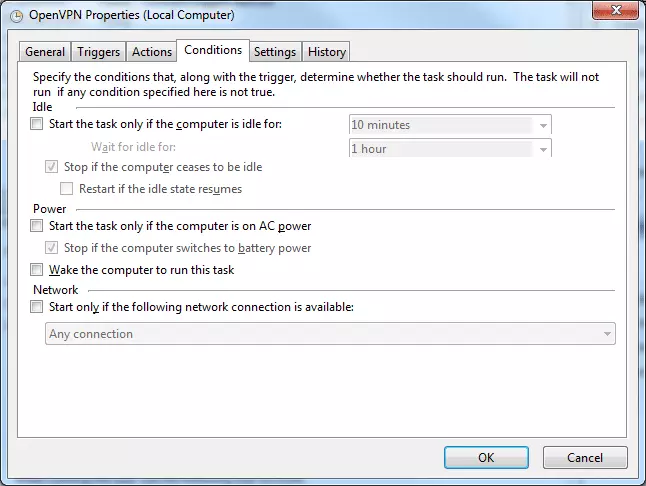
- 在“条件”选项卡中,您可以设置一些额外的设置。我们总是喜欢运行 VPN,因此我们将其全部禁用,“网络”选项对某些人来说可能非常有用
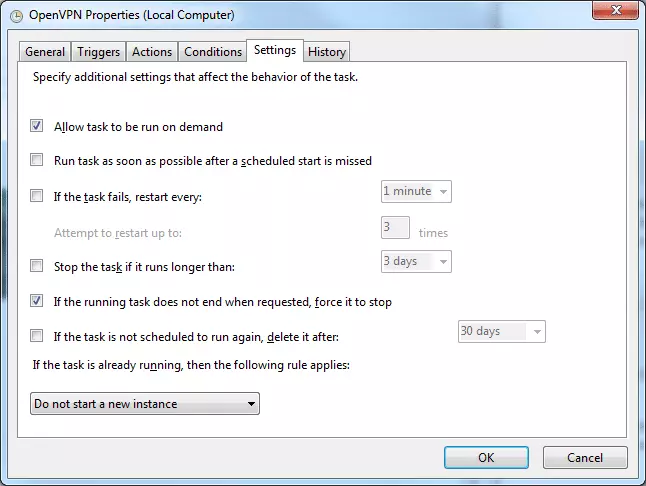
- 在“设置”选项卡中,您可以指定其他行为。
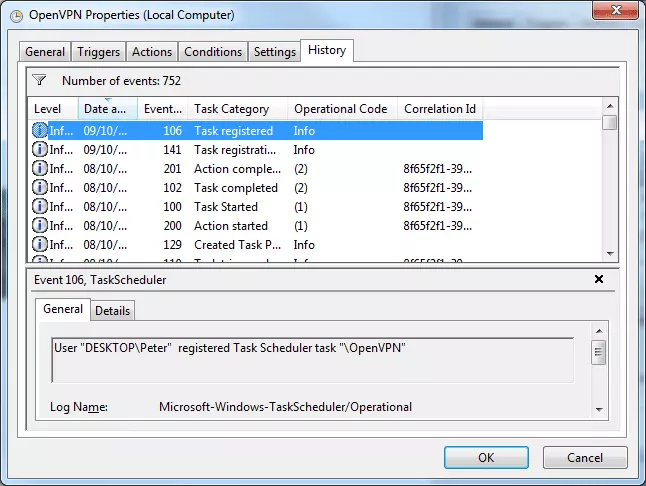
- 在“历史记录”选项卡中,您可以查看任何错误/问题(只要您启用了历史记录跟踪)
- 完成所有操作后,单击“确定”,您的任务将被创建
- 要检查它是否正在运行,您需要执行以下操作。
- 确保 OpenVPN GUI 已关闭
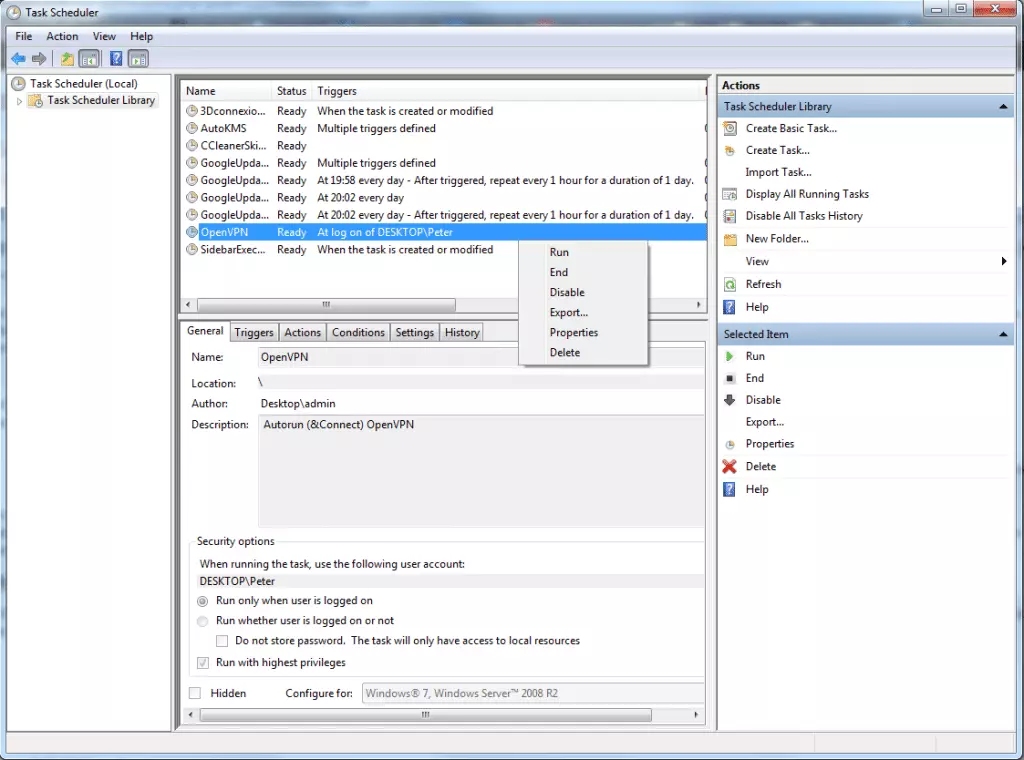
- 在任务计划程序中右键单击您刚刚创建的任务,然后单击运行
- OpenVPN 现在应该启动,并且如果您已设置的话会自动连接。
无需 VPN 登录详细信息即可连接
.ovpn 文件的默认文件夹是“C:\Program Files\OpenVPN\config”。您需要对您使用的每个 OpenVPN 文件执行步骤 1。我们不太推荐这种方法,因为您会将登录名和密码存储在纯文本文件中,但有些人可能会发现它很有用。 HMA 确实提供了一个登录工具来在一定程度上帮助解决这个问题,但正如前面提到的,如果使用密钥身份验证而不是用户/密码,它会更安全。
- 使用文本编辑器打开 .ovpn 文件。在 auth-user-pass 行中,将 password.txt 添加到其末尾。

- 在同一文件夹中创建一个名为password.txt 的文本文件。在第一行输入您的用户名,在第二行输入您的密码

允许普通用户访问OpenVPN
虽然我们将介绍的方法存在最小的安全隐患,但这确实意味着普通用户可以使用 VPN 连接 [从而允许持续安全的互联网连接],而无需授予他们管理权限。该方法的核心依赖于 OpenVPN 客户端需要管理员权限才能更改网络连接这一事实。因此,通过授予网络连接的管理员权限而不做其他任何事情,将消除对此的需要。
为此,请按照下列步骤操作:
- 单击 Windows 按钮,输入“mmc”并启动它。 (确保您以管理员身份执行此操作)

- 转到文件 -> 添加/删除插件
- 在管理单元下找到本地用户和组并添加它
- 单击“确定”
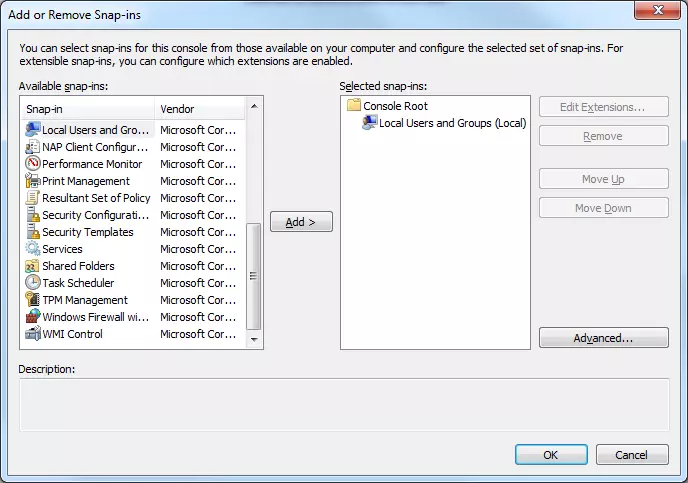
- 接下来您将授予网络访问权限
- 在左侧栏中展开本地用户和组
- 单击组
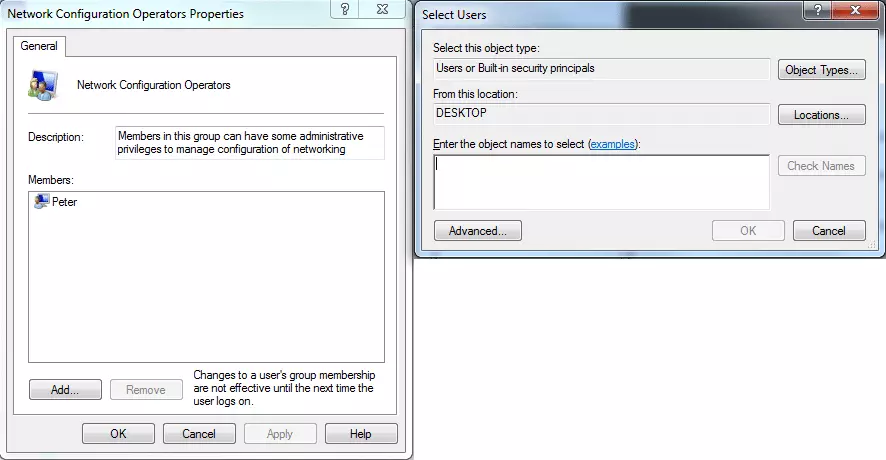
- 右键单击网络配置运算符
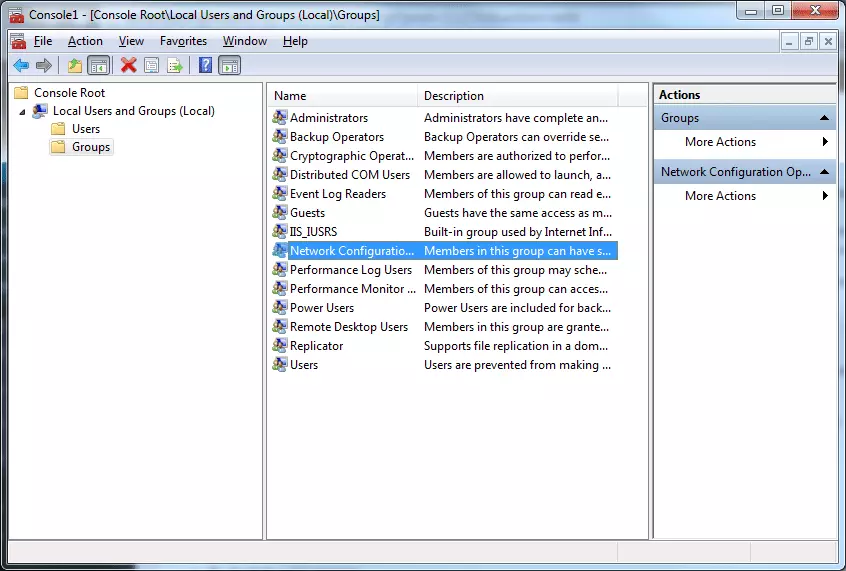
- 单击“添加”按钮并添加您希望无需管理员密码即可运行 OpenVPN 的用户
有关保持在线安全的更多信息,请查看我们的适用于 Windows 的最佳 VPN 软件指导。