
VPN 是保持在线安全的首选。通过为您的在线浏览添加额外的保护层,VPN 可以防止许多事情 – 从互联网服务提供商 (ISP) 记录您的互联网活动到各种其他网络漏洞。这就是为什么在使用 VPN 时,确保其正常运行非常重要。
VPN 可能会受到虚假广告的影响。一些 VPN 声称会对您的数据进行加密(这是使用 VPN 的首要目的),但用户最终会发现,当 VPN 打开时,他们的网络流量并未加密。幸运的是,像 Wireshark 这样的数据包嗅探器可以用来准确验证这一点。
在 eeshanaviation.com,我们希望为您提供适当的方法,以确保您的 VPN 完全正常运行。这个方便的指南将帮助您做到这一点。
什么是数据包嗅探器?
数据包嗅探器(也称为协议分析器或数据包分析器)是用于识别网络相关问题的工具。虽然数据包嗅探器有时被网络犯罪分子用来收集用户流量和/或密码,但它们也被技术人员和系统管理员用于寻找网络解决方案等。
无论是用于解决网络问题还是识别网络入侵,数据包嗅探器都非常有用。例如,数据包嗅探器是系统管理员用来确定网络流量比平常慢的原因的一个很好的工具。他们还可以帮助企业监控网络活动以确保生产力,并且可以帮助像您这样的个人用户保持网络安全。
数据包嗅探器也可以与 VPN 一起使用。从嗅探网络流量到验证 VPN 加密,数据包嗅探器有多种用途。幸运的是,在 eeshanaviation.com,我们希望您了解如何使用此工具来提高您的在线安全性。这就是为什么我们整理了这份关于使用数据包嗅探器 Wireshark 和 VPN 技术的指南!
什么是VPN?
虚拟专用网络 (VPN) 是一款允许用户通过网络与另一个网络建立安全连接的软件。换句话说,VPN 允许您通过远程服务器加密您的连接,从而在安全的在线环境中发送和接收数据。尽管VPN 是数字隐私的必需品,它们还可以用于访问被阻止的网站或其他区域限制的内容。
不幸的是,寻找 A 级 VPN 提供商并不总是那么容易。您始终希望验证您的选择是否正常运行 - 这意味着您希望验证您的连接是否确实已加密。如果您的 VPN 无法加密您的数据,那么它的全部目的就都落空了。这就是 Wireshark VPN 派上用场的地方。
什么是 Wireshark?
Wireshark是一个网络数据包分析器(或数据包嗅探器),可以捕获网络数据包,然后为用户详细显示捕获的数据包数据。 Wireshark 有许多不同的用途——从解决网络问题到检查安全漏洞。
最常见的是,Wireshark 由网络管理员、网络安全工程师、开发人员以及像你我这样的个人使用。不幸的是,Wireshark 也可能被黑客用来通过嗅探网络流量和数据并收集密码和其他私人信息来渗透系统。
与 VPN 配对时,Wireshark 可以确认连接已加密且正常工作。它还可用于收集来自您的网络和 VPN 隧道的流量。看看我们的什么是 Wireshark页面以获取有关它的更多信息。
Wireshark 的费用是多少?
过去,加壳嗅探器的销售价格很高,但现在情况不同了:Wireshark 可以随时免费使用。作为一款免费软件,Wireshark 致力于为所有用户提供对其整体功能的访问。下载后,用户将使用完整版的 Wireshark。
Wireshark 支持哪些协议?
除了排除网络问题和检查安全漏洞之外,Wireshark 还可以用于调试协议实现或了解网络协议内部结构。因此,Wireshark 支持数百种协议。如果您有特定的协议,Wireshark 很可能支持它。
如果 Wireshark 不支持您喜欢的协议,他们会提供如何编辑页面提供有关添加缺失协议的提示。有关 Wireshark 支持的协议的更多信息,请查看他们的协议参考页。
安装 Wireshark VPN
Wireshark VPN 可以安装在任何操作系统上。尽管 Windows/Linux 与 Mac 上的安装略有不同,但两种安装都很容易完成。
在PC上安装Wireshark
要在 PC 上设置 Wireshark VPN,您需要满足以下条件:
- 允许 VPN 连接的路由器/防火墙
- 您的 IP 地址(在 www.ipchicken.com 上获取)
- Wireshark VPN
满足要求后,您可以继续进行 Wireshark VPN 设置。
- 导航到您的 VPN 网站
- 选择对应的安装文件
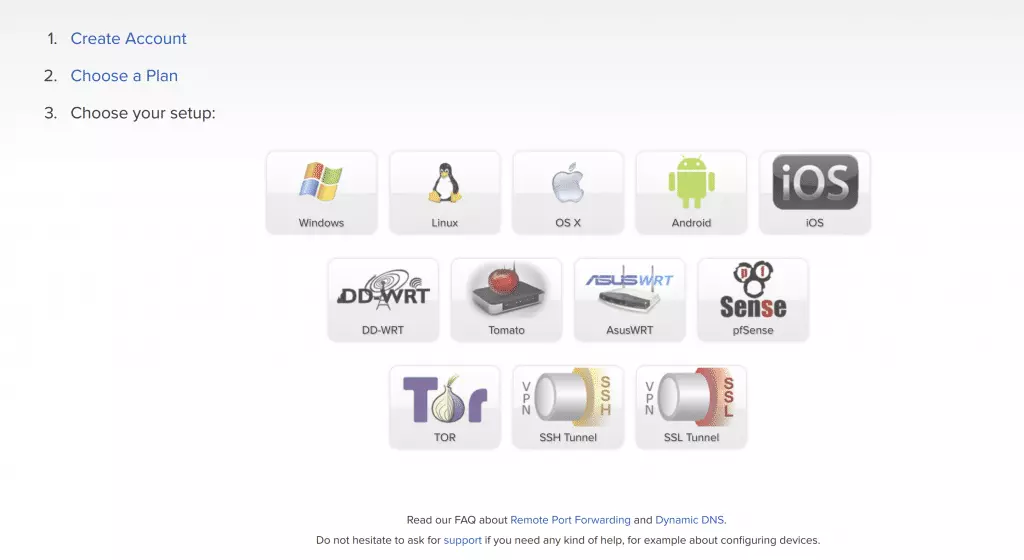
- 下载安装文件
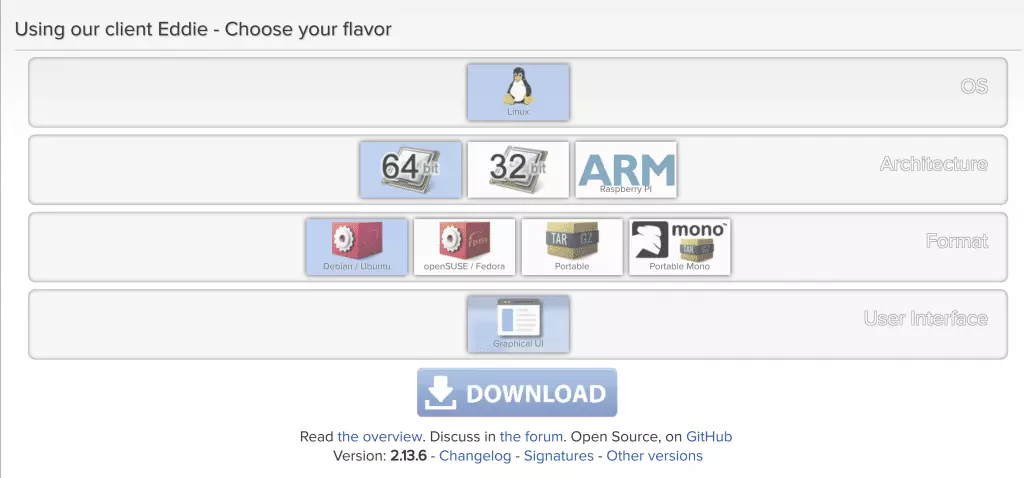
- 按照 VPN 提供商提供的安装说明进行操作
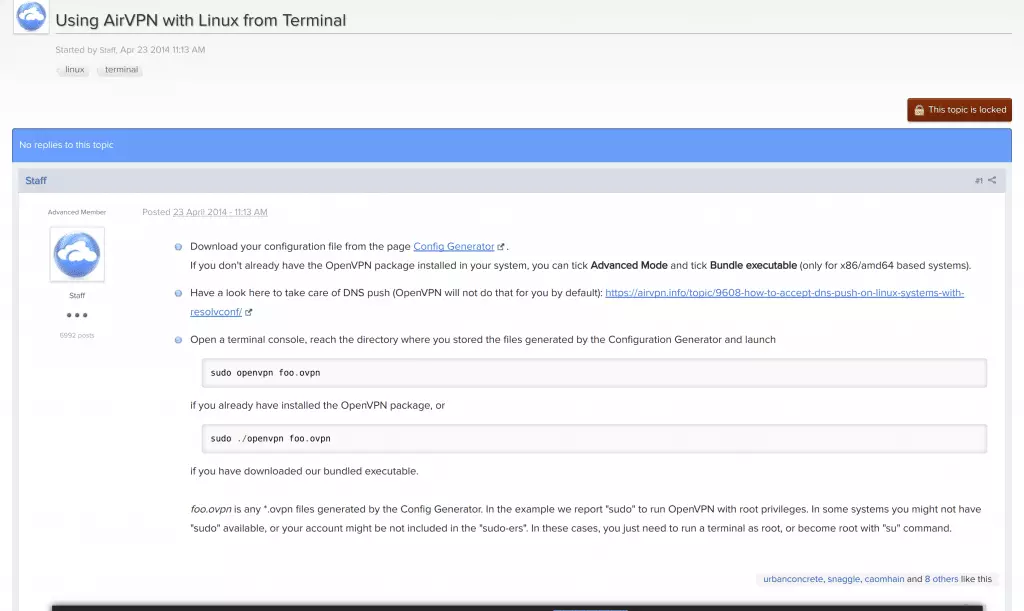
- 查看条款和条件
- 找到您的 VPN 应用程序并启动它以开始配置
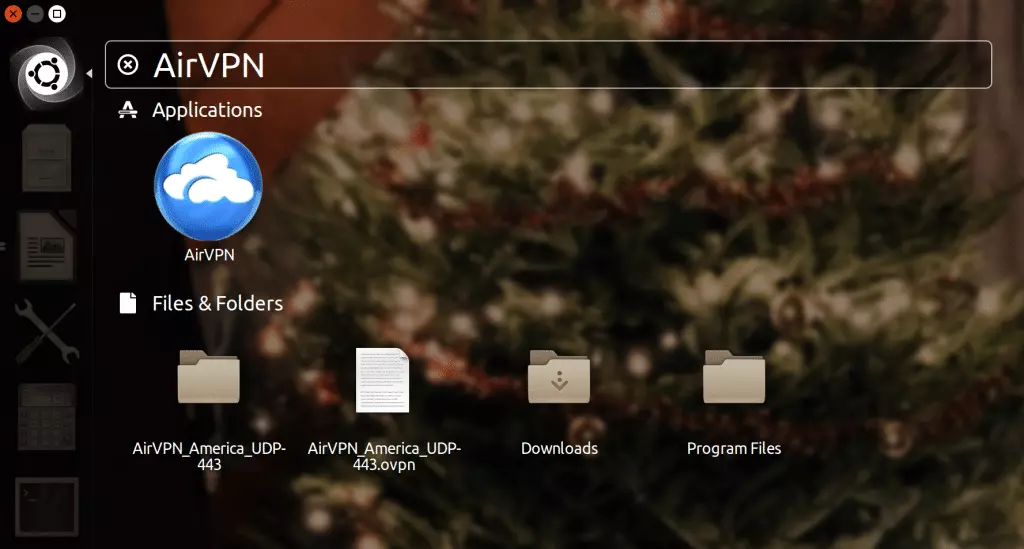
- 注册用户名和密码
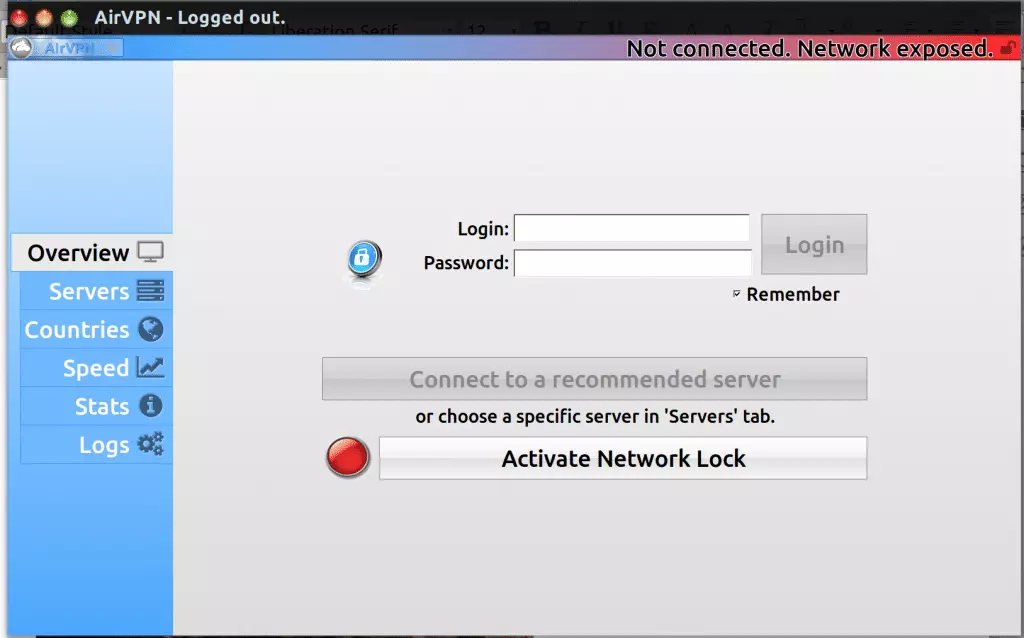
- 连接到推荐的服务器
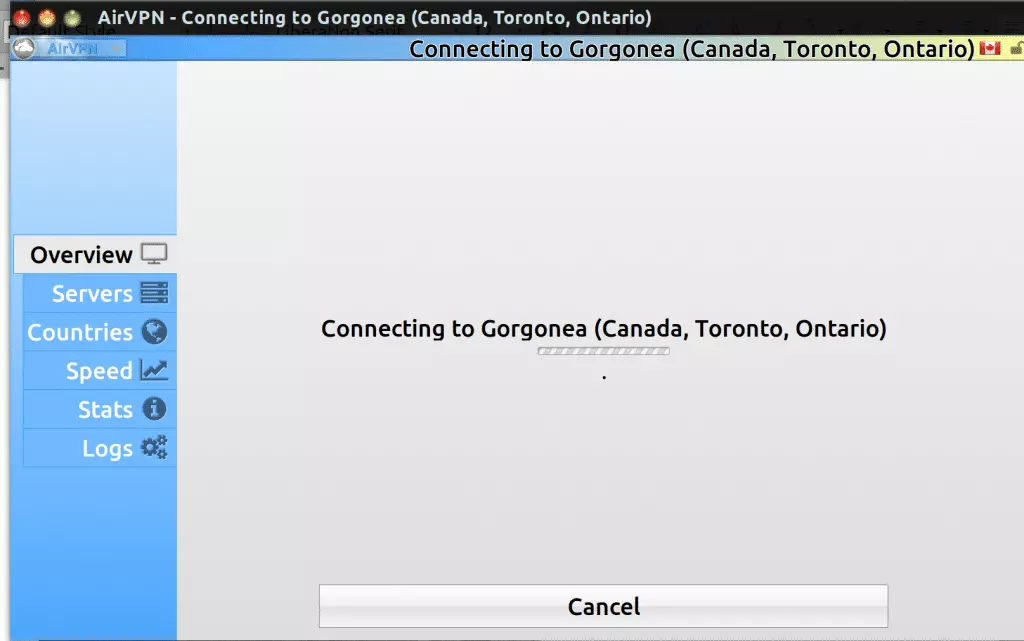
- 运行您的 Wireshark VPN 并享受数字隐私
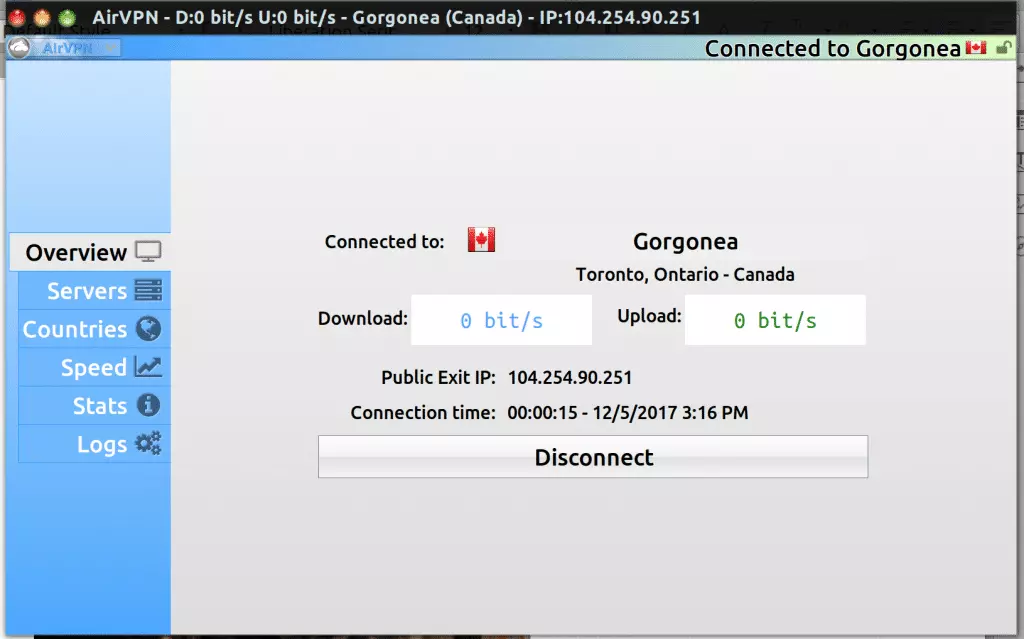
在 Mac 上安装 Wireshark
与 Windows/Linux 类似,在使用 Mac 配置 Wireshark VPN 之前,您需要满足一些条件:
- 服务器 IP 地址或符合条件的域名
- 用户名和密码
- 连接类型(L2TP/PPTP)
满足必要的要求后,您可以继续进行 Wireshark VPN 设置。
- 选择系统偏好设置
- 选择网络
- 单击+按钮
- 在界面下选择VPN
- 将您的连接类型指定为 PPTP 或 L2TP
- 选择配置
- 选择添加配置选项
- 将其命名为“服务器 1”
- 输入您的 VPN 服务器的 IP 地址/FQDN 和用户名
- 选择身份验证设置
- 输入您的密码
- 如果您的连接是 L2TP,请输入共享密钥
- 选择在菜单栏中显示 VPN 状态
- 选择应用
- 享受您的 Wireshark VPN!
默认情况下,Mac 仅通过 Wireshark VPN 传递必要的 Wireshark VPN 流量。如果您想让所有流量通过它,您需要完成一些额外的步骤。
- 转到系统偏好设置
- 选择高级
- 勾选通过 VPN 连接发送所有流量
- 选择确定
- 选择下拉齿轮菜单
- 选择设置服务订单
- 拖动服务,使您的 VPN 位于顶部
- 享受您的 Wireshark VPN!
安装 Wireshark
Wireshark 的安装相当简单。根据您的操作系统,您只需下载相应的安装文件然后执行即可。
在 Windows 上安装
导航至 Wireshark 的下载页面并选择 Windows 32 或 64 位
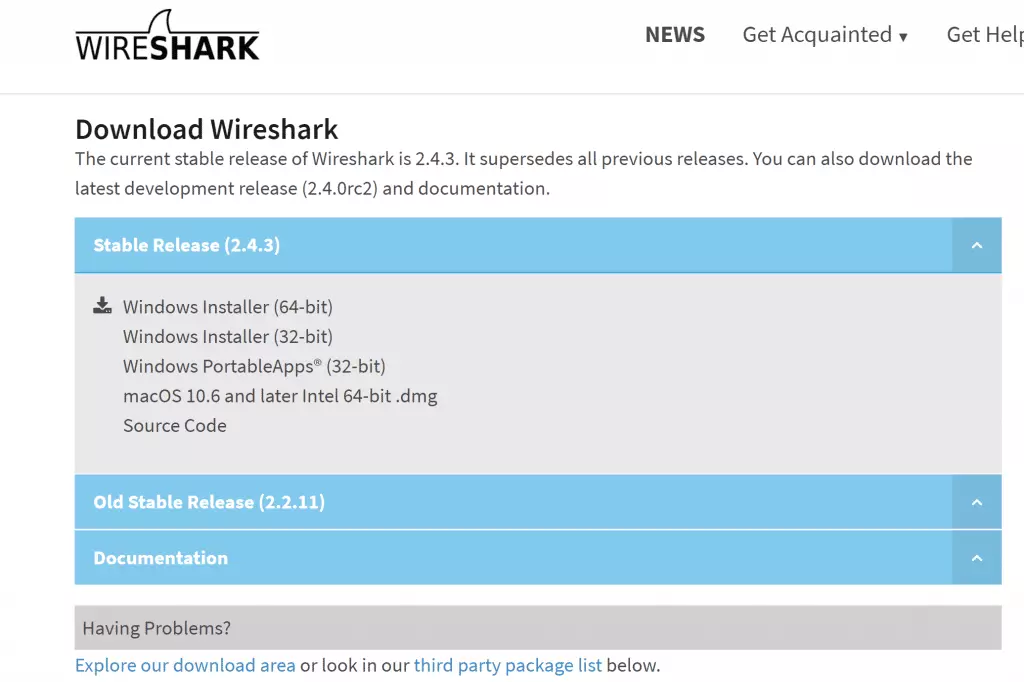
让安装文件完成下载并单击它
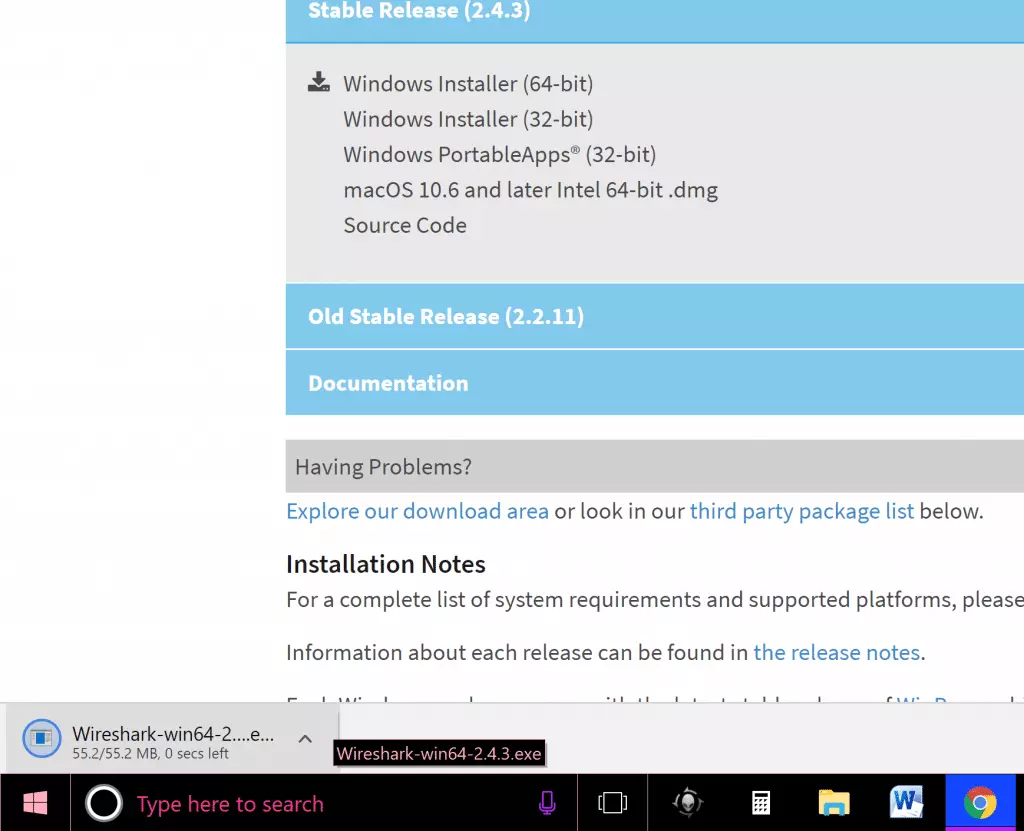
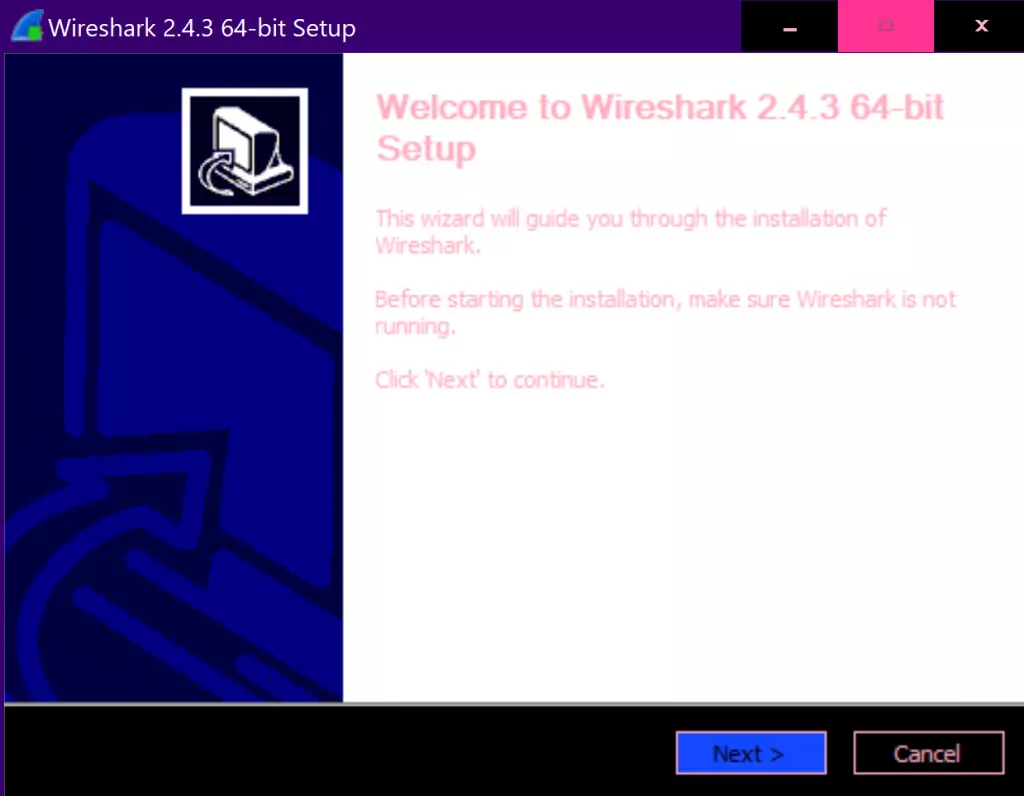
将出现 Wireshark 安装程序 – 选择“下一步”
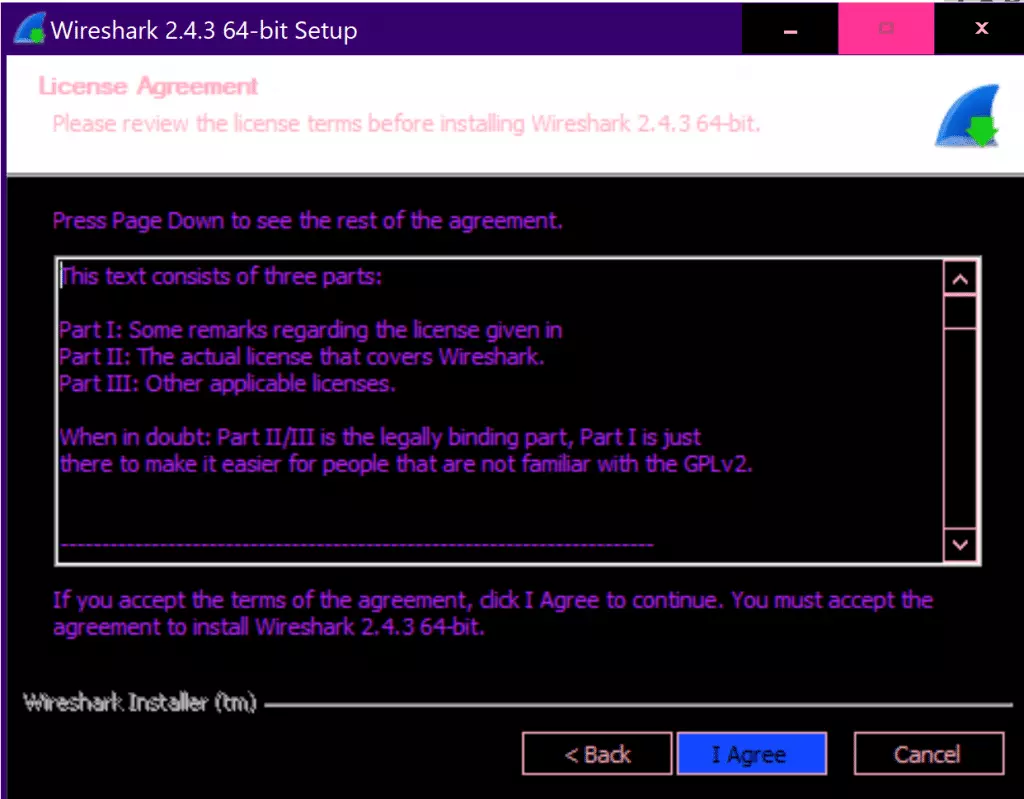
当提示许可协议时,选择“我同意”
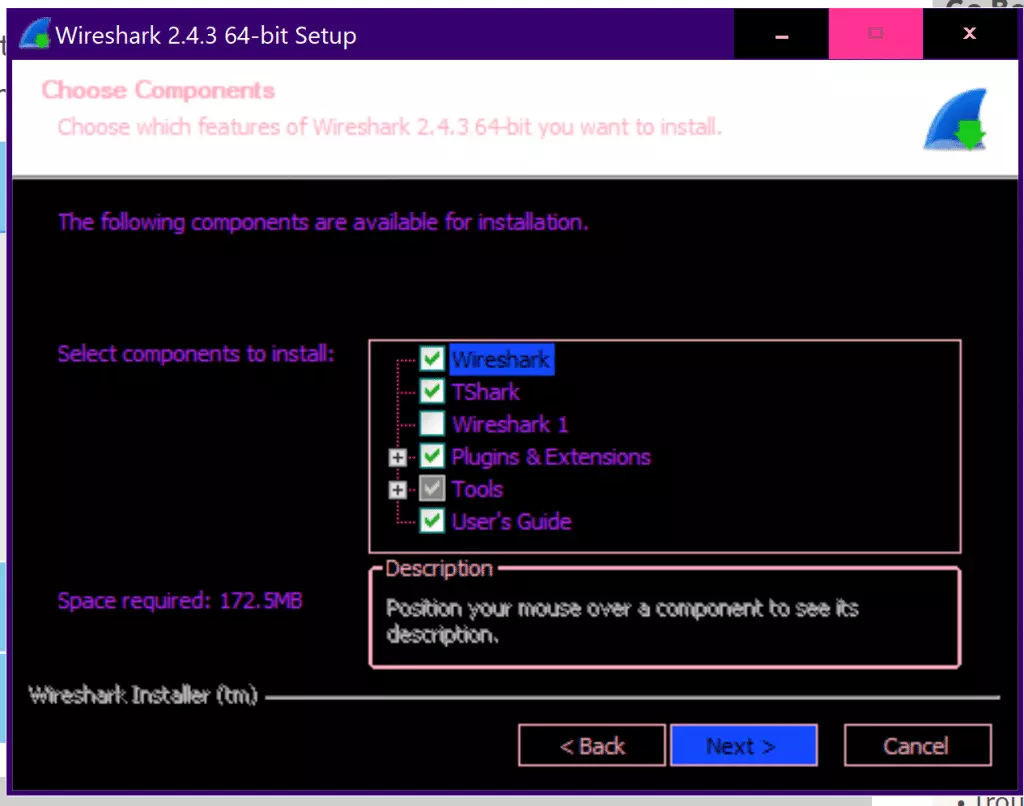
- 选择您要安装的组件并选择“下一步”
勾选您想要创建的任何快捷方式并选择“下一步”
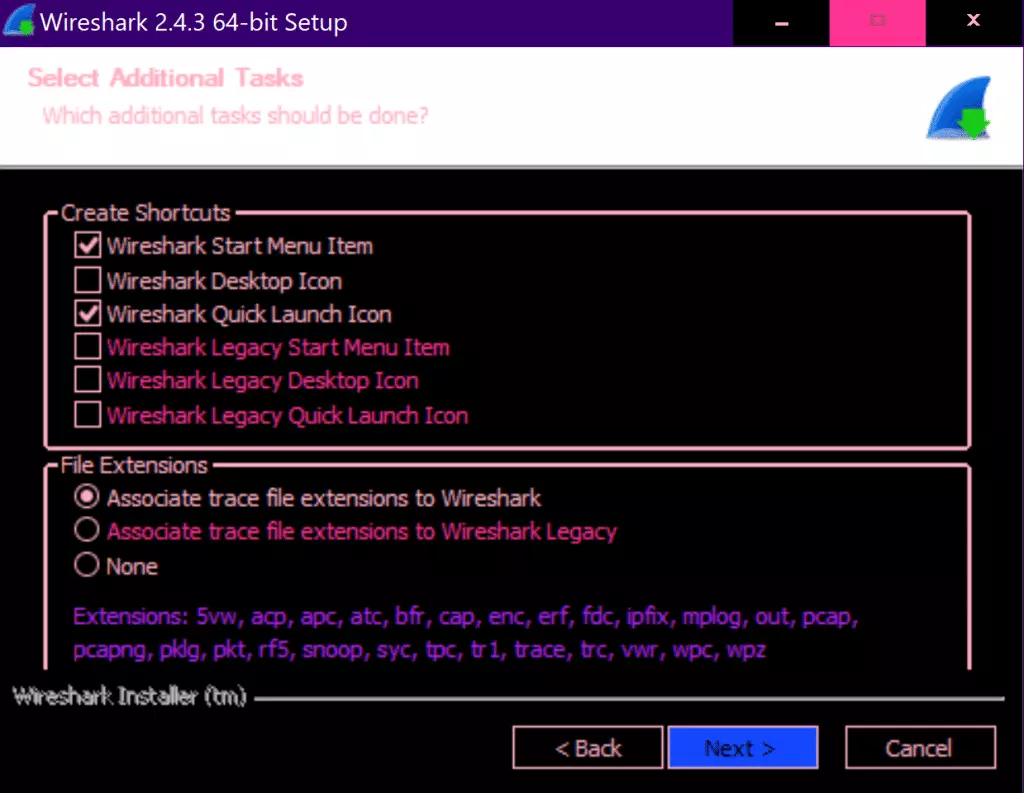
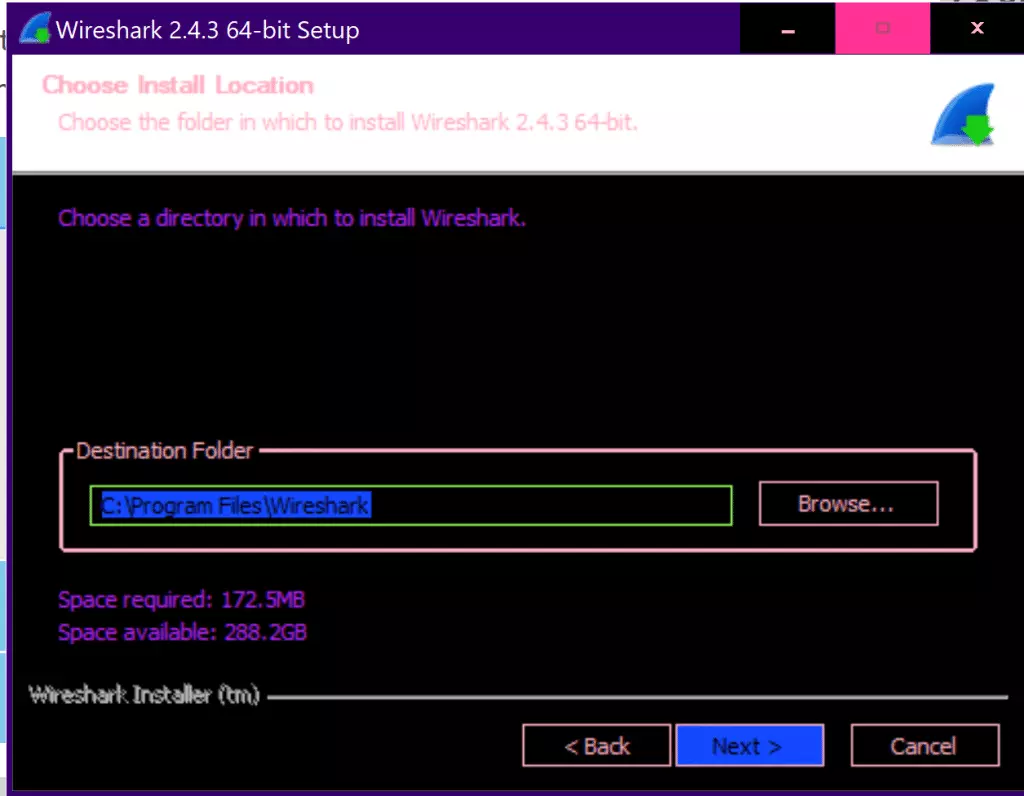
- 选择您的目标文件夹并选择“下一步”
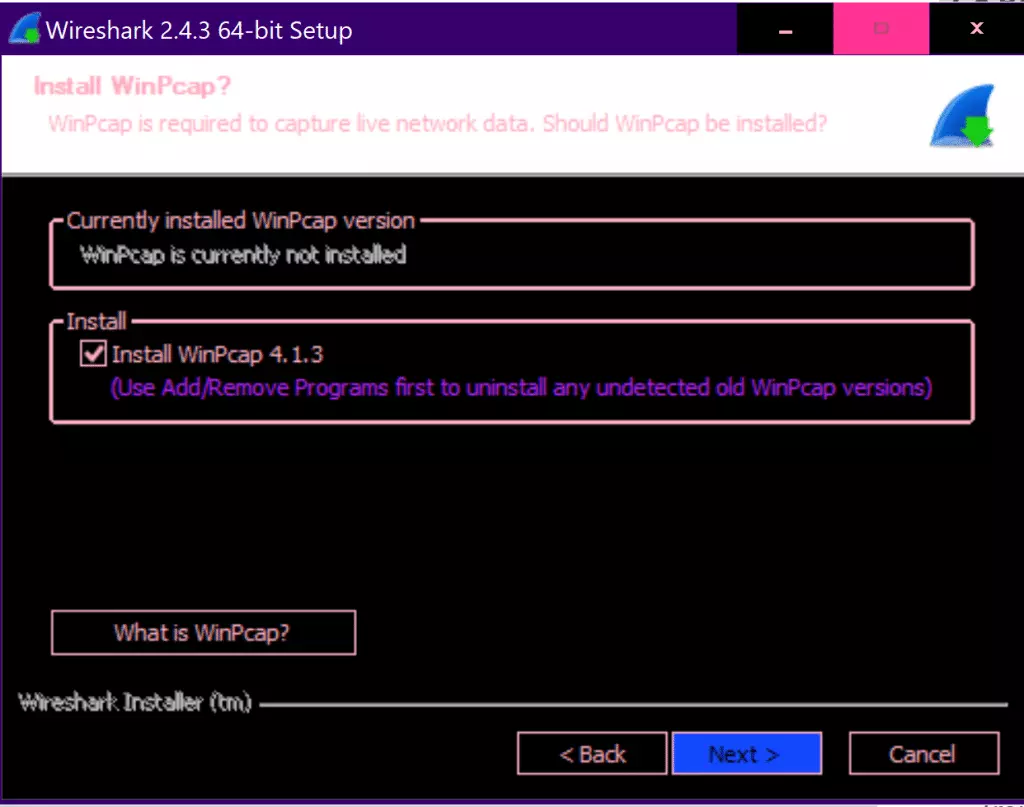
- 出现提示时,勾选安装 WinPcap 的选项并选择“下一步”
- 可选:勾选安装 USBPcap 选项并选择“下一步”
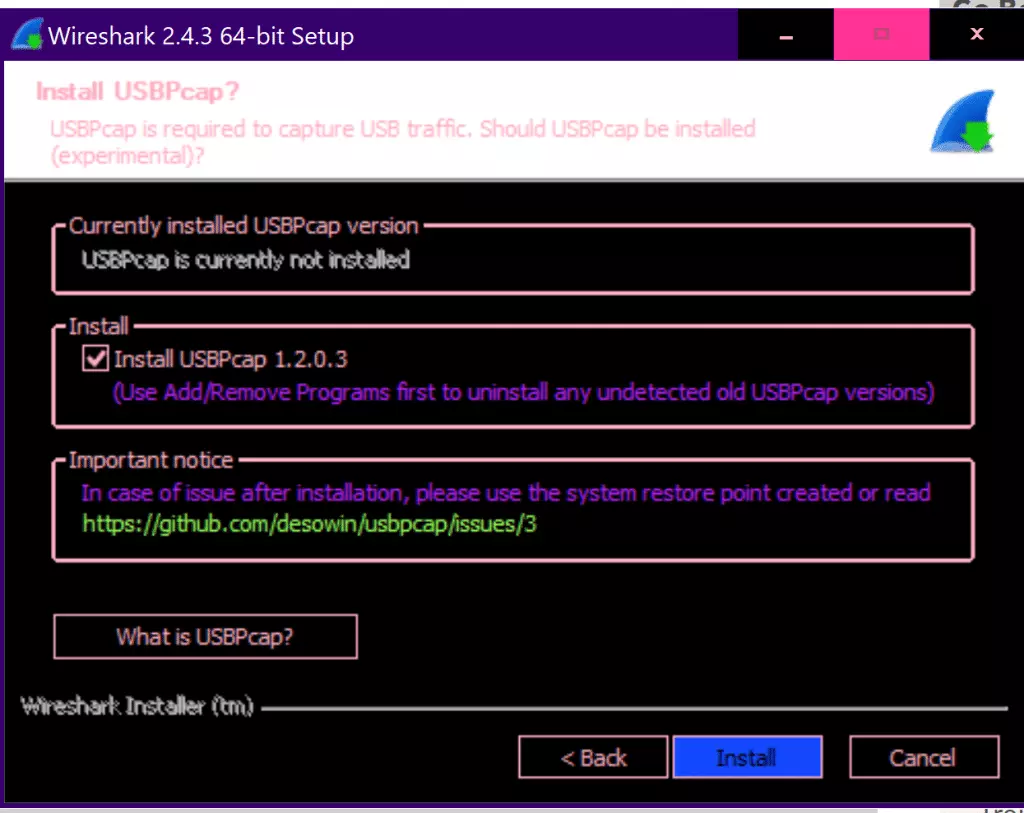
- Wireshark 将开始安装
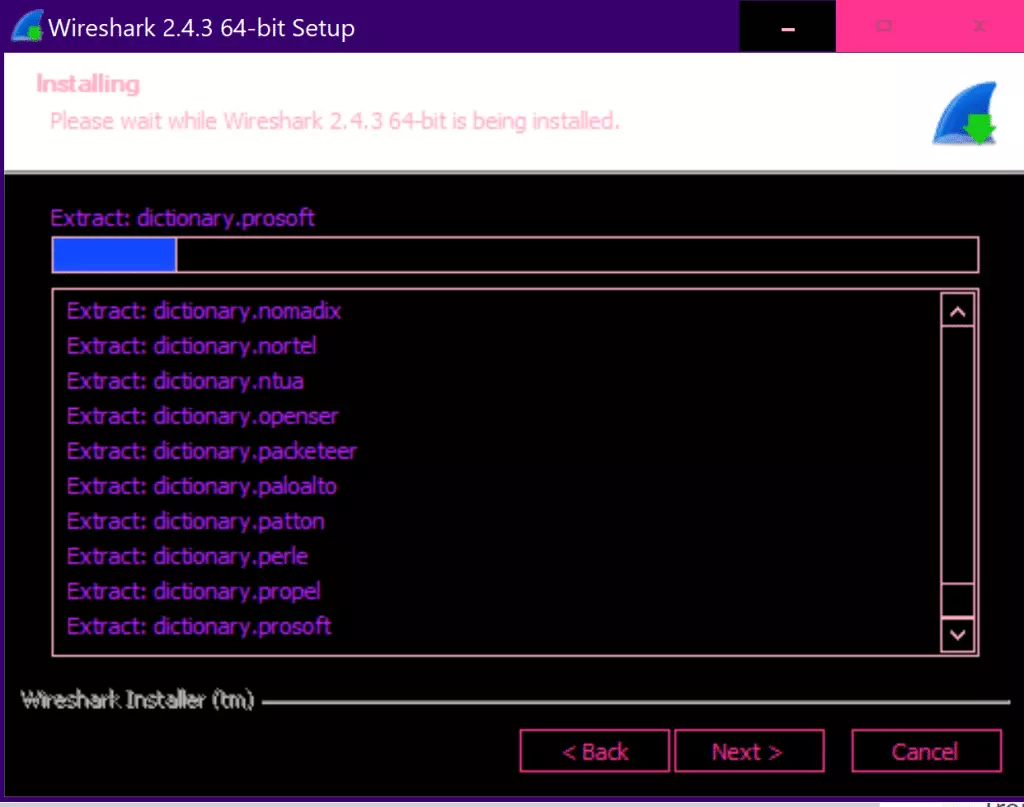
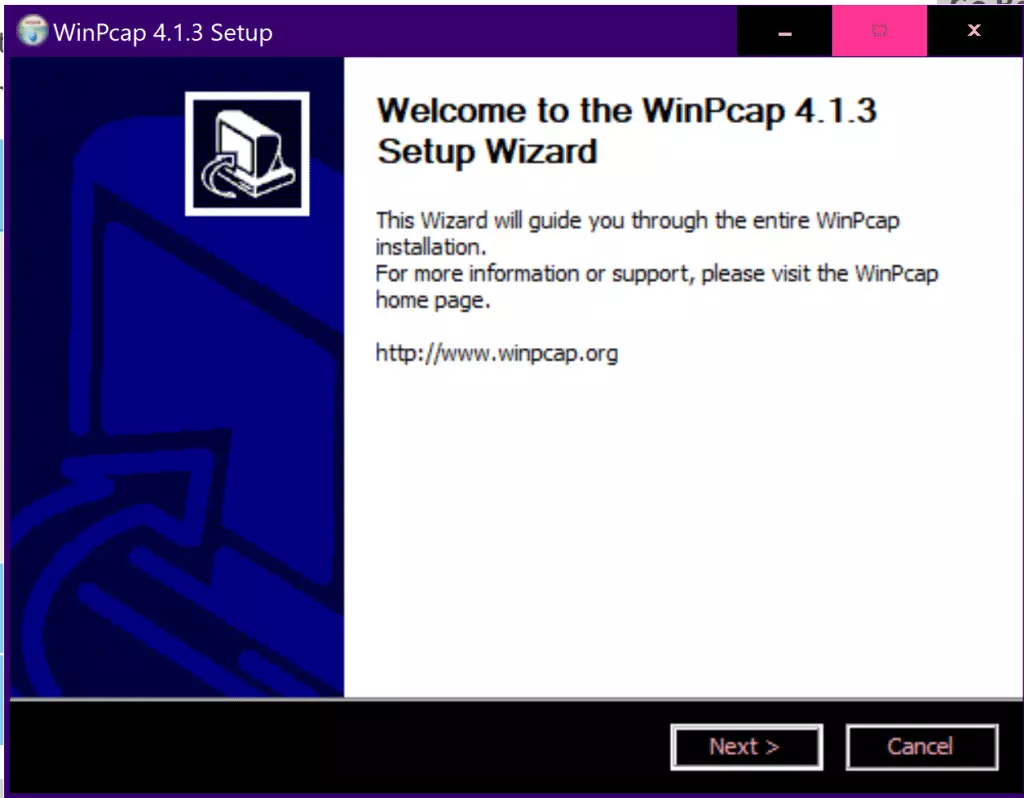
- 将弹出 WinPcap 安装程序 – 按照安装提示进行操作
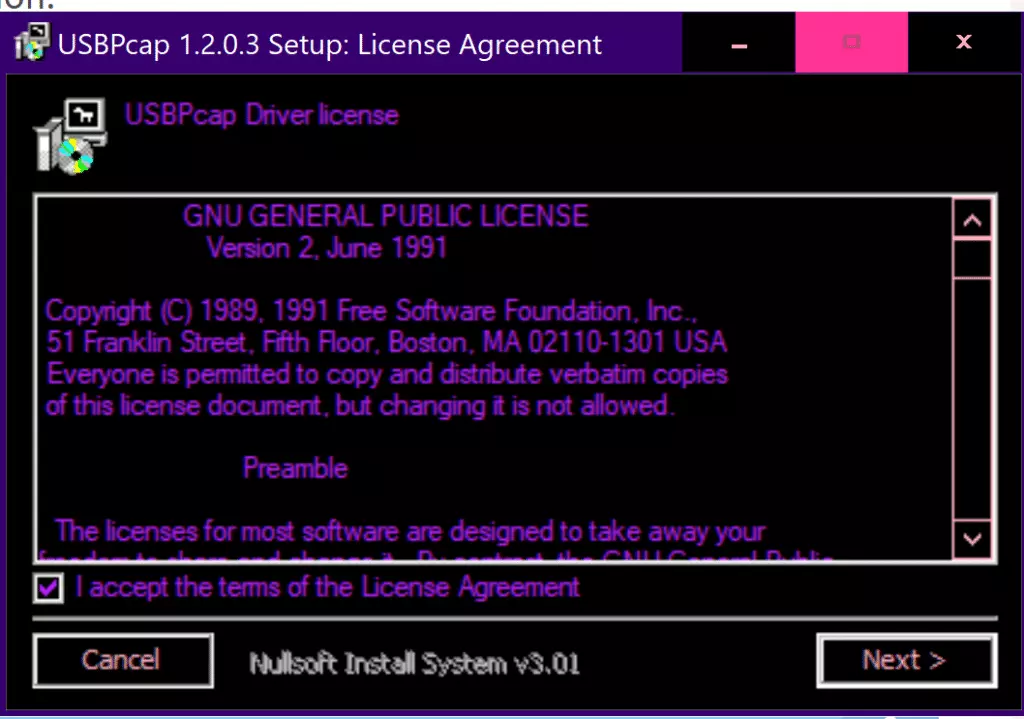
- 将弹出 USBPcap 安装程序(如果您选择安装) – 按照提示操作
- Wireshark 设置完成后,勾选它并选择“完成”来重新启动系统
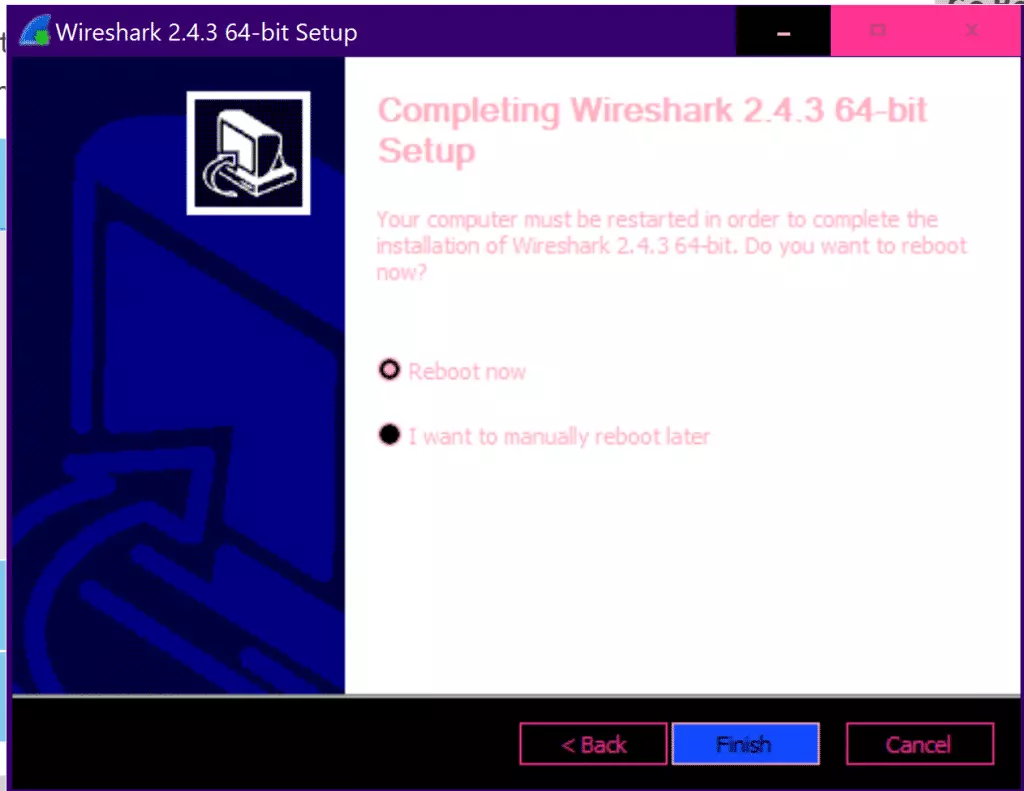
- 重新启动后,您就可以使用 Wireshark 了!
在 Linux 上安装 Wireshark
- 选择 CTRL+ALT+T 打开终端
- 输入(不带引号):“sudo apt-get update”
- 然后“sudo apt-get installwireshark”
- 等待安装完成并输入“wireshark”
- Wireshark 应用程序将打开!
在 Mac 上安装 Wireshark
- 选择 Command+空格键
- 输入“终端”
- 选择输入/返回
- 在终端中输入(不带引号):“ruby -e "$(curl -fsSL https://raw.githubusercontent.com/Homebrew/install/master/install)" < /dev/null 2> /dev/null”
- 选择输入/返回
- 命令完成后,输入“brew installwireshark”
如果安装出现问题,您可以尝试:
- 下载 Wireshark直接从网站
- 挂载磁盘镜像
- 按照安装提示进行操作
- 安装完成后,将 Wireshark 应用程序拖到您的应用程序文件夹中
- 通过磁盘映像打开实用程序文件夹
- 将启动文件夹拖至桌面
- 弹出磁盘映像
- 打开复制的启动文件夹
- 删除“README.macosx”
- 将文件夹重命名为 ChmodBPF
- 打开您的 Library 文件夹(不是主目录中的文件夹)
- 查找名为 StartupItems 的文件夹
- 如果该文件夹不存在,请创建它
- 打开终端并输入(不带引号)“cd Desktop”
- 输入“sudo mv ChmodBPF /Library/StartupItems/
- 输入您的帐户密码
- 设置完成后,重新启动计算机
- Wireshark 已准备就绪!
使用 Wireshark
由于 Wireshark 用途广泛,一开始使用它可能会有点困难。我们希望从小事做起,因为将 VPN 与 Wireshark 配对只是其功能的开始。幸运的是,开始的步骤很容易掌握。
嗅探网络流量
Wireshark 的基本用途是通过嗅探网络流量来捕获网络数据包。为了验证您的 Wireshark VPN 加密,您需要知道如何运行简单的数据包捕获。
挞 Wireshark
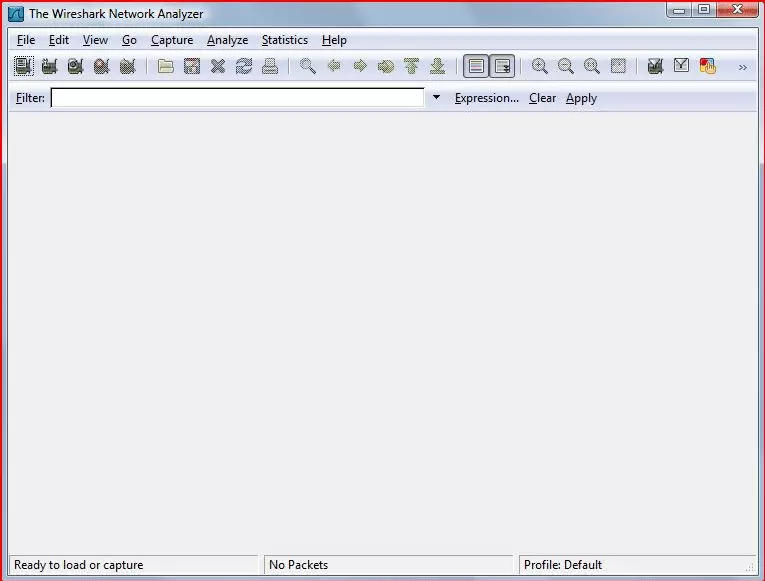
从“捕获”菜单中选择要扫描的接口
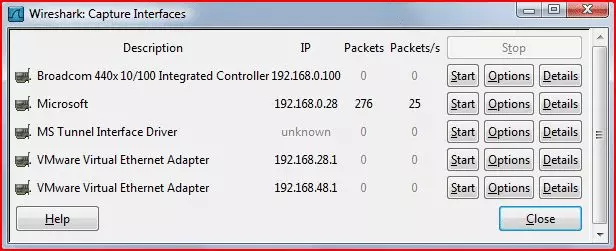
- 选择开始按钮
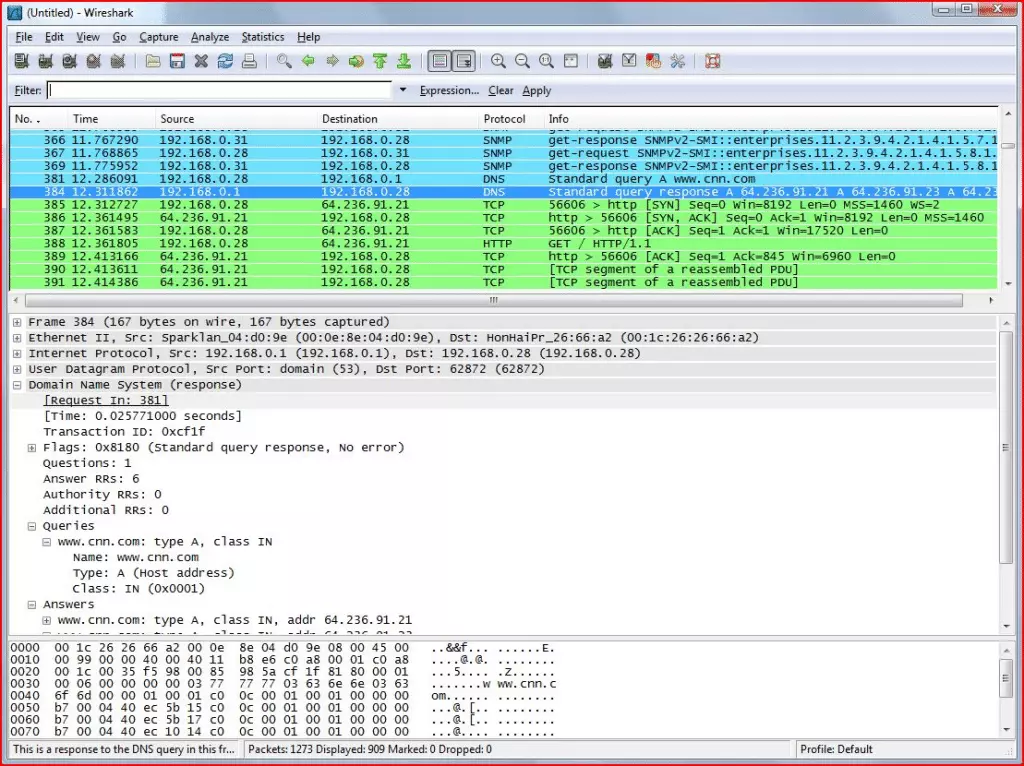
参考Wireshark默认颜色代码分析信息
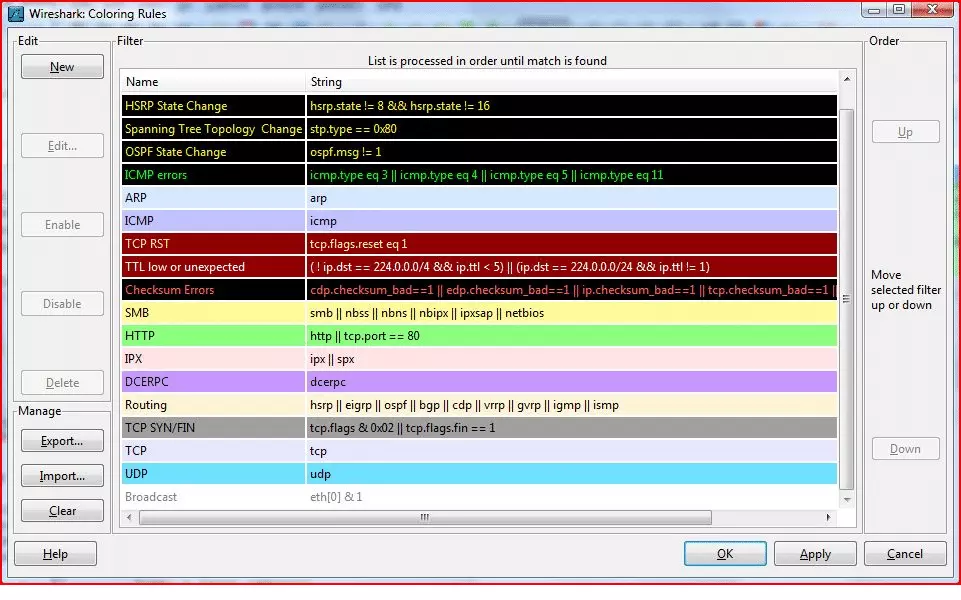
验证WiresharkVPN 加密
Wireshark 可能是验证 VPN 是否正在加密数据时使用的最佳工具。通过检查计算机发送和接收的数据包,您可以亲眼看到 Wireshark VPN 是否正常工作。幸运的是,这也很容易做到。
- 打开你的VPN
- 启动 Wireshark
- 选择您的网络接口(WiFi/以太网)进行录制
- 开始录音
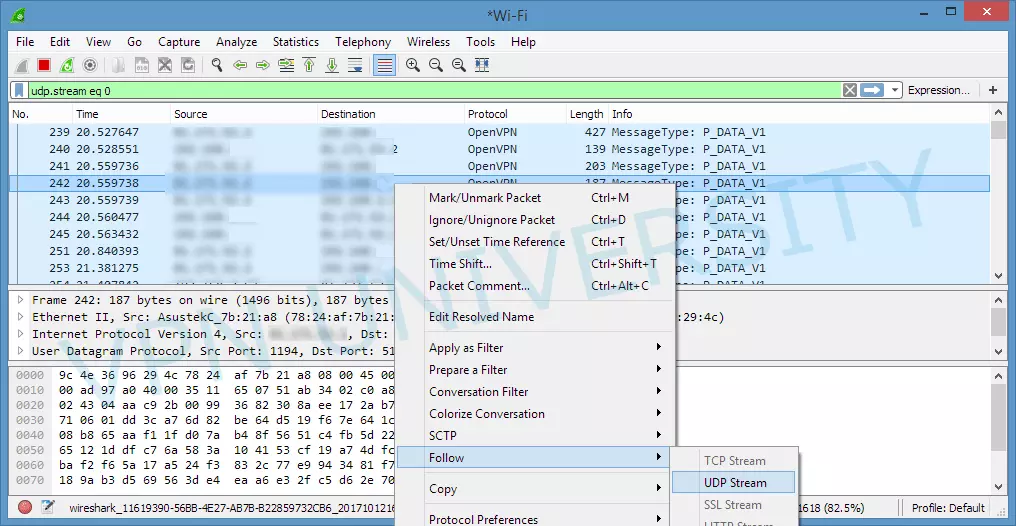
- 搜索“协议”为“OpenVPN”的数据包
- 右键单击 OpenVPN 数据包
选择“跟随...UDP/TCP流”
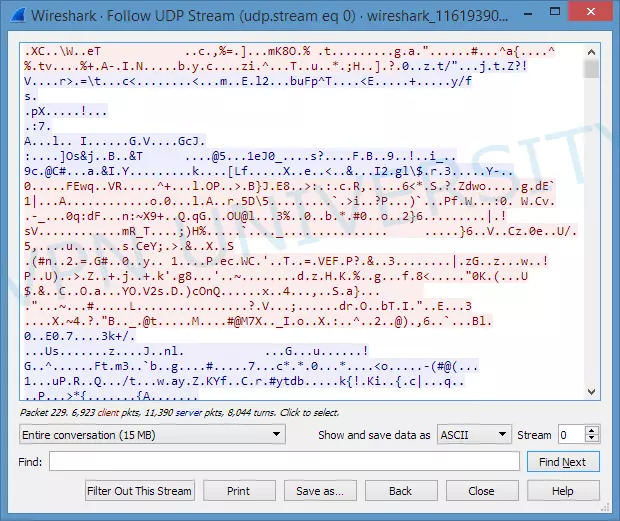
查看完整的流以验证加密——这将显得毫无意义
保护自己免受数据包嗅探器的侵害
数据包嗅探器的预期用途是帮助网络技术人员和系统管理员识别网络问题。不幸的是,这并不意味着犯罪分子不会滥用像 Wireshark 这样的数据包嗅探器来进行邪恶的用途。如果你想确保在线安全,请考虑遵循以下提示来帮助您避免数据包嗅探:
Wireshark VPN:结论
如果您想获得终极的在线安全性,您可以使用 Wireshark VPN。使用 Wireshark VPN,您可以完全匿名地浏览互联网,同时验证您的 Wireshark VPN 流量是否确实已加密。不要再浪费一秒钟让您的隐私和安全面临风险 - 安装我们的一个最好的VPN今天的 Wireshark!