
到目前为止,在 Android 设备上设置 VPN 的最简单方法是从 Google Play 商店安装受信任的服务。许多(如果不是大多数)提供商都提供定制服务安卓 VPN 应用程序。但是,在某些情况下,通过 Play 商店安装可能不是最佳选择。在本指南中,我们介绍了在 Android 设备上安装 VPN 的各种方法 - 包括使用 OpenVPN 客户端和侧面加载。
如何在 Android 上设置 VPN - 最简单的方法
选择订阅 VPN 服务后,请按照下列步骤在 Android 手机上设置 VPN:
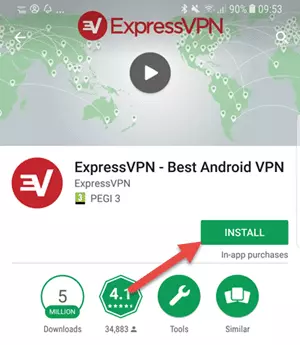
使用 VPN 服务提供的链接,或在 Google Play 商店中搜索该服务。
有关我们推荐的服务列表,请参阅我们的适用于 Android 的最佳 VPN文章。
在应用程序的下载中选择”安装”。
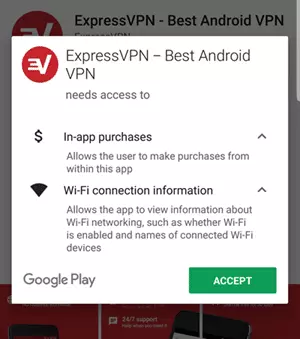
仔细阅读并接受应用程序的权限。
请注意:从应用程序内购买订阅需要应用程序内购买,并且每个 VPN 应用程序都需要访问您的 WiFi 设置。不需要其他权限。
如果您使用的 VPN 不是我们在 Android 最佳 VPN 页面上推荐的 VPN,那么我们建议您密切注意该应用程序请求的权限。
然后该应用程序将下载并安装到您的 Android 设备上。
完成后,启动应用程序,登录并选择您想要连接的服务器。
OpenVPN Android 设置 - 高级方法
OpenVPN 现在是行业标准 VPN 协议。 eeshanaviation.com 建议您在几乎所有情况下都使用它。
适用于 Android 的主要第三方 OpenVPN 应用程序是以及功能更齐全和开源的(F-Droid 版本可用)。请按照以下说明在 Android 上配置 OpenVPN:
从 VPN 提供商的网站下载 OpenVPN 配置文件。
解压缩它们(如果需要)并传输到 Android 设备上的文件夹。或者,将它们直接下载到您的 Android 设备并解压缩。
请注意:如果您在提供商的网站上找不到 OpenVPN 配置文件,请询问。我们在此页面上推荐的所有服务都在其网站上提供实时聊天支持,以便快速解答。
下载、安装并运行。
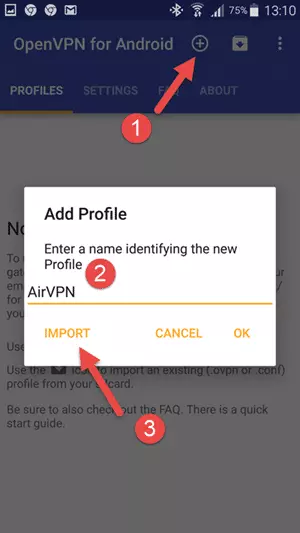
安装后,触摸屏幕右上角的 + 图标以添加配置文件。
为配置文件指定一个合适的名称,然后点击“进口。”
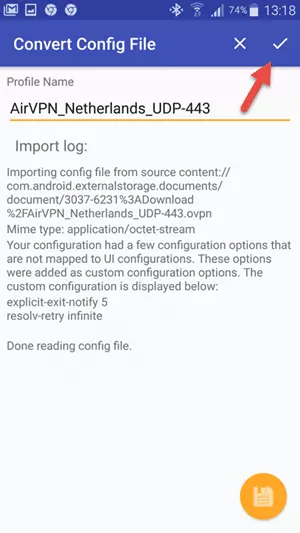
导航到保存解压 OpenVPN 配置文件的文件夹,然后选择服务器(.ovpn 文件)。
导入后,触摸勾选 ✔ 图标继续。
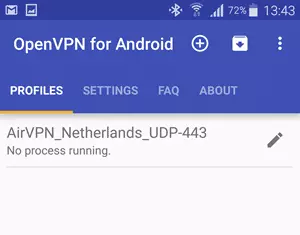
完成后,您将在“配置文件”选项卡下看到服务器名称。要启动 VPN,只需触摸它即可。
请注意:您可以为任意数量的服务器导入 .ovpn 文件,它们将显示在此处。
请注意
许多提供商在定制的 .ovpn 文件中包含所有必要的密钥和帐户信息,因此无需进一步配置。其他人可能会要求您输入帐户信息和其他详细信息。请参阅您的提供商的文档以获取具体说明
适用于 Android 的其他 OpenVPN 设置(可选但推荐)
通过 OpenVPN for Android 客户端安装 VPN 的一个好处是您可以调整设置以适合您。下面我们介绍了安装 VPN 后应采取的一些其他建议步骤。
启用 IPv6 路由
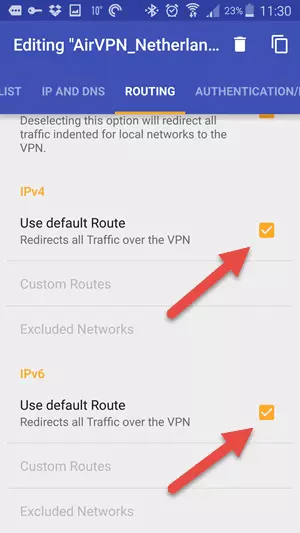
你可以预防IPv6 DNS 泄漏通过在 Android 上配置 OpenVPN,以通过 VPN 正确路由所有 IPv6 流量。要确保启用此功能,请按照下列步骤操作:
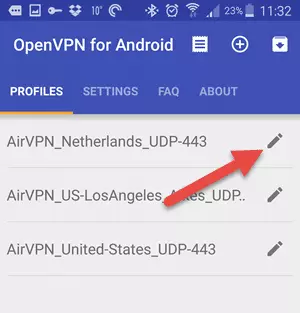
在“配置文件”选项卡中编辑特定的 VPN 连接。
查看IPv6 > 使用默认路由。
当您在这里时,还要检查 IPv4 泄漏保护是否已启用(默认情况下应该是启用的)。
使用 .apk 文件安装 Android VPN
在某些情况下,通过 .apk 文件安装 VPN 是您唯一可用的选择 - 例如,如果您位于中国,或者您的 Android 设备已取消 Google 搜索(这有很多优点和缺点)。如果您需要走这条路,那么大多数 VPN 都会为您提供其软件的 .apk 文件,您可以将其侧面加载到 Android。
在开始之前,请注意,从 Play 商店外部加载文件会带来安全风险。因此,请务必从信誉良好的来源(例如您的提供商)获取 .apk。对它运行恶意软件扫描也没什么坏处。
如果您确定拥有官方 VPN .apk,请按照以下步骤将其安装到您的设备上。
首先下载 Android 文件管理器应用程序。
有很多选项可供选择,但我们建议。
将 VPN .apk 文件下载到您的设备。
您可以使用网络浏览器直接从网络下载它,将其作为电子邮件附件发送到您的 Android 设备,通过 USB 线或 USB 记忆棒从台式计算机传输它,从您的 Dropbox 帐户访问它,等等……。
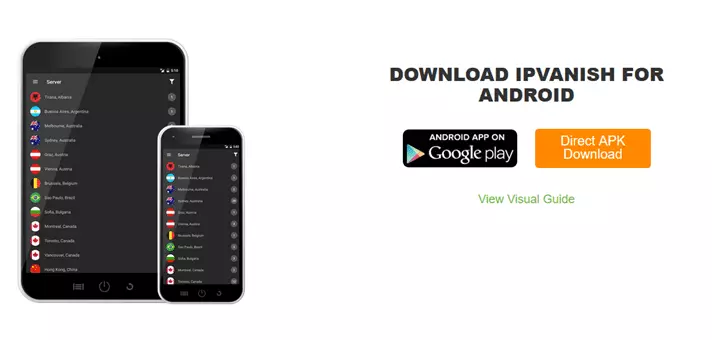
重要提示: 允许您直接从其下载 .apk网站。
使用您选择的文件浏览器找到下载的文件,然后选择“安装”。
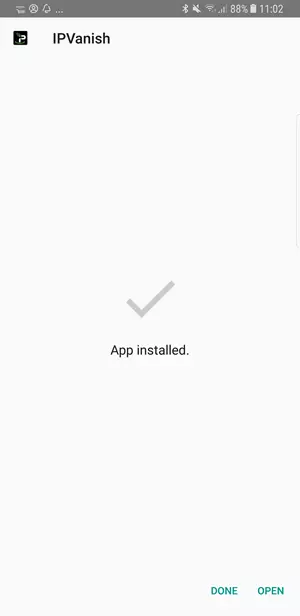
- 安装应用程序后,只需打开它即可。
如何使用 Android 的 VPN 客户端设置 VPN:PPTP 或 L2TP/IPsec VPN 设置
Android 手机内置 VPN 客户端,支持 PPTP 和 L2TP/IPsec 协议。由于详细讨论的原因VPN 加密:完整指南,我始终建议使用 OpenVPN 应用程序(通过自定义应用程序或上述应用程序的 OpenVPN)。
然而,一些用户喜欢这样的事实:无需下载第三方应用程序即可进行 PPTP 或 L2TP/IPsec 连接。
请注意:根据您使用的设备和 Android 版本,设置详细信息可能与以下说明略有不同。
转到您的 VPN 设置页面。
这通常可以在以下位置找到:设置 > 连接 > 更多连接设置 > VPN。
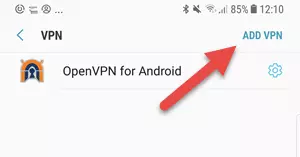
选择“添加 VPN”。
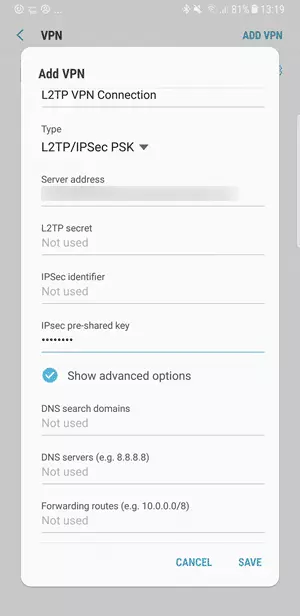
输入提供商提供给您的 PPTP 或 L2TP/IPsec 设置。
这些设置通常可以在其网站的设置页面上找到,或者您可以询问实时聊天支持。完成后触摸“保存”。
请注意:从安全角度来看,使用预共享密钥是强烈反对的,尽管如果使用唯一的用户名和密码保护帐户,这种情况会有所缓解。
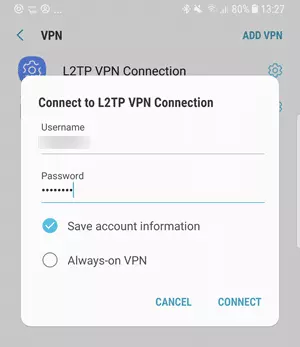
在“VPN 设置”页面上,选择新创建的连接。
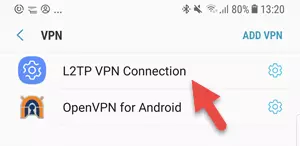
登录您的 VPN 帐户并点击“连接”。
如何测试您的 VPN 是否正常工作
无论您使用哪种VPN,每当连接时,Android都会在通知栏中显示一个小钥匙图标。这让您一目了然地知道您受到了保护。

如需进一步确认,您可以运行 IP 泄漏测试...
检查 VPN 是否存在 IP 泄漏
与其他桌面平台相比,Android 更不容易受到 DNS 和 WebRTC 泄漏的影响。然而,一旦连接,您仍然应该检查VPN是否泄漏。万一。
最后的想法
使用 Google Play 商店中的专用 VPN 应用程序是在手机上安装 VPN 的最简单方法。然而,其他方法并不困难。
图片来源:.elcic/Shutterstock。