
Disney+ 在大张旗鼓的情况下推出,拥有大量的过往目录和与已建立的特许经营权相关的令人兴奋的新节目,但并不是每个人都能从中获得乐趣。截至撰写本文时,该流媒体平台仅在美国、加拿大、英国和荷兰可用。虽然米老鼠计划在全球范围内扩展这项服务,但在某些国家/地区可能需要等待。
幸运的是,使用某些虚拟专用网络 (VPN) 访问 Disney+ 非常容易,这些网络通过将您的信号重新路由到提供服务的国家和虚拟支付卡来工作。在本指南中,我们将教您如何从世界任何地方获取 Disney+。
请注意
只有选定的 VPN 才能解锁 Disney+。我们将在示例中使用 ExpressVPN,因为该提供商致力于维护对大多数流媒体服务的访问。如果您想要更多选项,您可以查看Disney+ 的最佳 5 个 VPN。有些方法可能需要虚拟信用卡,我们建议。
如何在 Android 上获取迪士尼+
对于此方法,您需要一部 Android 智能手机、一个 Amazon.com 帐户、一个支持 Disney+ 访问的 VPN 服务 (ExpressVPN) 以及一个有效的美国邮政编码。
- 在 Amazon.com 上购买 25 美元的 Google Play 礼品代码:。 25 美元的代码是可购买的最低金额,您可以以 6.99 美元的价格试用 Disney+ 一个月(并获得免费试用)。考虑购买一张余额较高的礼品卡来购买 1 年期的 Disney Plus 订阅(69.99 美元)。
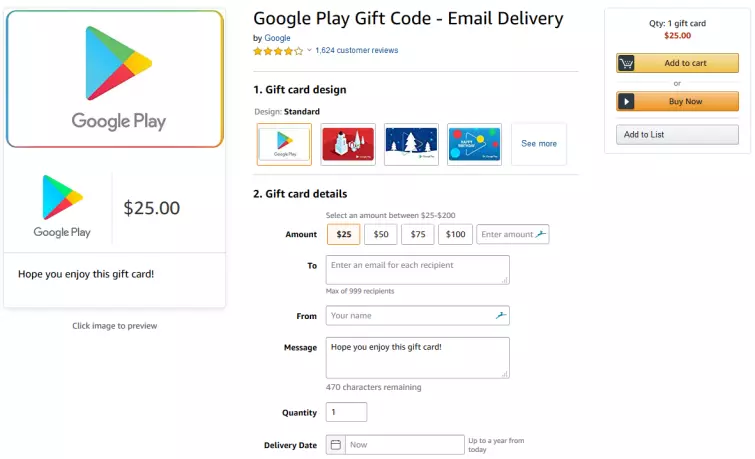
- 通过电子邮件将礼品卡发送给自己。
- 启动 ExpressVPN 并连接到“推荐”选项卡下列出的美国 VPN 位置。
- 启动 Google Play 商店并创建一个额外的 Google 帐户。
- 在您的 Android 设备上,打开设置>账户然后点击“添加账户”。
- 接下来,选择“谷歌”并添加您的新 Google 帐户。
- 切换到 Play 商店中的新电子邮件。
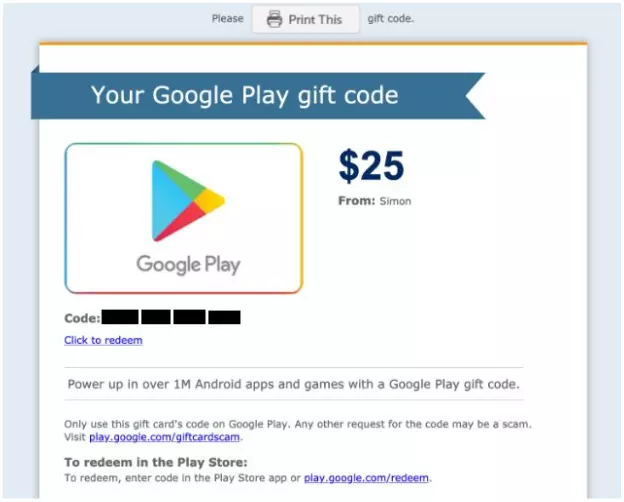
- 打开电子邮件并在您的美国 Google 帐户上兑换代码。
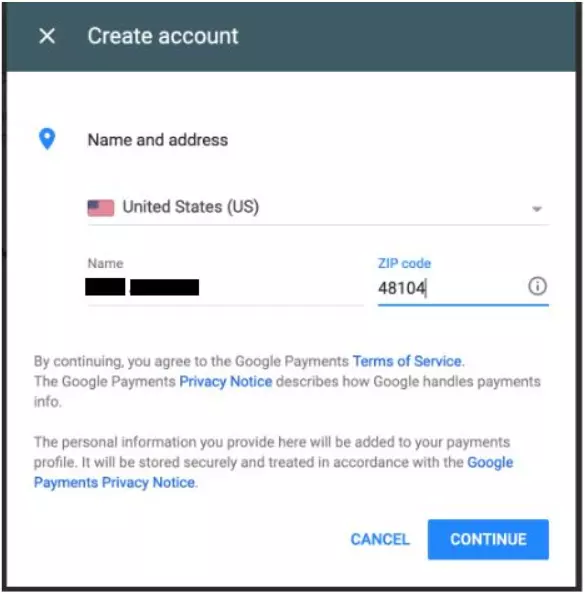
- 输入有效的五位数美国邮政编码。
- 在 Play 商店中搜索 Disney+。
- 点击“安装”。系统不会要求您付款。
- 打开应用程序并单击“开始免费试用”。
- 输入您的电子邮件地址。注意:您在尝试完成订阅时可能会遇到错误。如果是这样,请退出应用程序,重新启动它,然后点击“完成订阅”。
- 选择适当的付款计划并点击“订阅”。
- 输入您的 Google Play 密码。
- 您可以选择是否进行身份验证。这是我们一直推荐的。
- 您可以选择是否有备用付款。
- 开始观看内容。确保您已连接到美国 VPN 位置才能观看。
如果出于任何原因您在使用 Google Play 积分注册 Disney+ 时遇到问题,请向下滚动以了解如何直接在网站上注册的详细信息。注册后,只需在移动设备上连接到 VPN、启动应用程序并使用您的凭据登录即可。
如果该应用程序不适合您,我们建议您使用该网站的桌面版本(您可以在设置中请求)在浏览器中登录该服务,以便直接在浏览器中观看内容。
在 iOS(11 或更高版本)上获取 Disney+
- 访问https://appleid.apple.com/account#!&page=create 在浏览器中。
- 使用与当前 Apple ID 不同的电子邮件地址注册新的 Apple ID。确保选择美国作为您的国家/地区。
- 完成电子邮件验证步骤以完成您的 Apple ID 注册。
- 在您的 iOS 设备上,点击“设置”>“iTunes 和 App Store”。
- 轻按您现有的 Apple ID,然后轻按“退出”。
- 轻点“登录”并输入您在步骤 2 中创建的新 Apple ID 的凭据。
- 在 Amazon.com 上购买 25 美元的 App Store 礼品卡(无需连接到 VPN)。 25 美元的卡是可购买的最低金额,您可以以 6.99 美元的价格试用 Disney+ 一个月(并免费试用)。考虑购买一张余额较高的礼品卡来购买 1 年期的 Disney Plus 订阅(69.99 美元)。
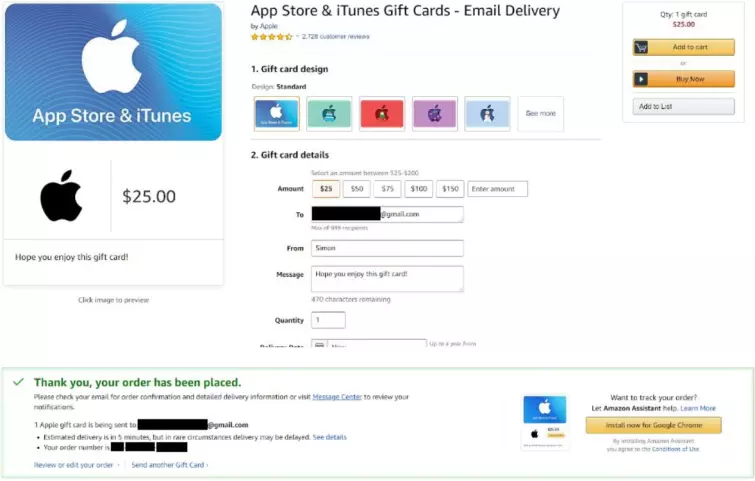
- 将新的礼品代码发送给自己。
- 单击电子邮件中的“获取礼品卡”。
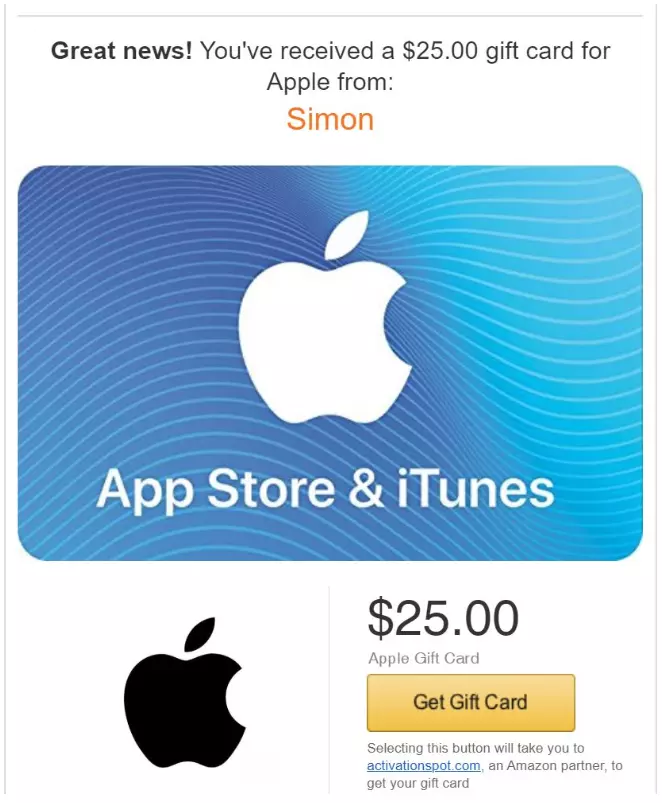
- 请按照以下说明兑换您的礼品卡:https://support.apple.com/en-us/HT201209
- 启动 App Store,搜索 Disney+ 并安装该应用程序。
- 启动 ExpressVPN 并连接到“推荐”选项卡下列出的美国 VPN 位置。
- 启动应用程序并使用礼品卡支付订阅费用
- 开始观看内容。确保您已连接到美国 VPN 位置才能观看。
如果由于某种原因您在使用礼品卡支付 Disney+ 费用时遇到问题,您可能更愿意在其网站上注册,然后使用您的订阅登录该应用程序。向下滚动了解更多信息。
注册后,只需在 iPhone 上连接到 VPN,启动 Disney+ 应用程序,然后使用您的凭据登录即可。
如果该应用程序不适合您,我们建议您使用该网站的桌面版本在浏览器中登录该服务(您可以在设置中请求此操作)。这应该可以让您直接在浏览器中观看内容。
如果您在使用移动应用程序和 Apple iTunes 或 Google Play 余额支付订阅费用时遇到任何问题,请使用连接到美国服务器的 VPN 访问该网站。您可以在此处在浏览器中注册该服务。
我们建议直接前往在这里注册页面。如下图所示,我们位于英国,但由于我们的 VPN,注册页面和计费已成功更新到美国:
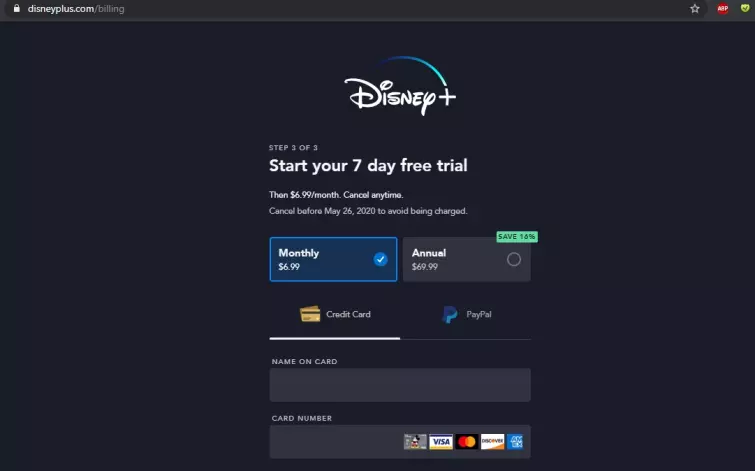
请记住,要在网站上支付服务费用,您可能需要使用有效的美国付款方式。我们建议先尝试使用 PayPal,看看付款是否成功。如果做不到这一点,您将需要考虑获得虚拟美国卡,或通过以下方式注册购买礼品卡。
如何购买迪士尼+礼品卡
美国居民(或连接到美国 VP N 服务器的人)可以使用礼品卡购买 Disney+ 的年度订阅。然后可以将其通过电子邮件发送给您自己(或亲人),以允许他们注册 Disney+。
要购买礼品卡,只需使用 VPN 连接到美国服务器并点击上面的链接即可。这将带您进入以下页面:
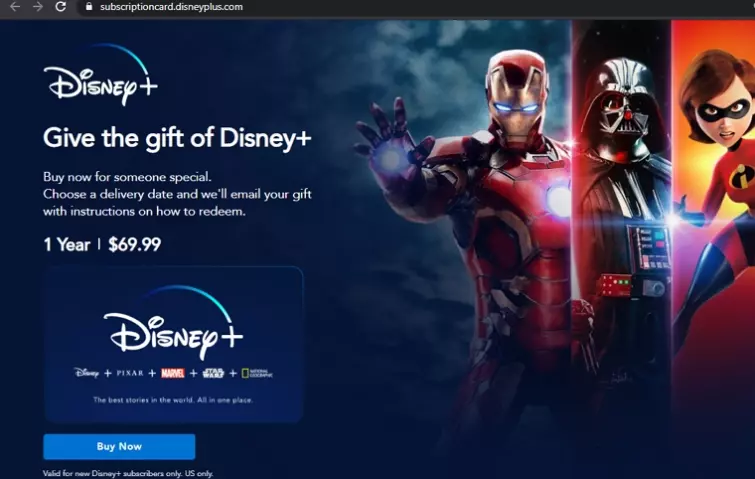
礼品卡发送到您的电子邮件后,您可以前往 Disney+ 网站并赎回它。
设置帐户后,您将能够使用 VPN 登录并开始流式传输内容!