
如果您拥有 Amazon Fire Stick,您可能想知道如何在其上安装 VPN 以访问更多来自海外的内容。通过 VPN,您可以访问 Fire Stick 上受地理限制的内容。因此,您可以观看外国电视频道或通过付费的订阅服务观看更多节目。
在本指南中,我们将解释如何使用。而且,如果您是 Kodi 媒体播放器用户,我们将向您展示如何使用VPN 可使用 Kodi 观看更多内容在你的火棒上。
在 Fire Stick 上为 Kodi 使用 VPN 的优势
一个VPN 可让您假装身处不同国家/地区。这允许您访问Kodi 播放器上的不同附加组件,例如流媒体通常无法观看的外国电视频道。即使是 Crackle、Film Rise、TubiTV 等流行的附加组件也可能根据您居住的位置而具有不同的内容。 VPN 可以让您欺骗您的位置来访问额外的内容。
PlutoTV 等其他服务仅在美国提供,这意味着您必须使用 VPN 来流式传输内容。 XUMO.TV 等其他附加组件可在美国、加拿大、法国、德国、英国、意大利、西班牙、巴西和墨西哥等特定国家/地区使用。不用说,您将需要使用 VPN 来访问所有这些平台。
使用VPN,您可以轻松地获取英国IP地址这将允许您使用流行的 iPlayer WWW 插件进行流式传输。然而,并非所有 VPN 都能够解锁英国流媒体服务,因此找到一个很重要的适用于 BBC iPlayer 的 VPN。另外,您还可以使用适用于 Netflix 的 VPN访问您所在国家/地区无法播放的电视节目和电影,以及解锁Hulu以及由于许可协议而受到地理限制的其他服务。
无论电视频道或流媒体服务位于何处,兼容的 VPN 都可以帮助您假装身处该国家/地区,并使用 Fire Stick 上的 Kodi 解锁该内容。
如何从 App Store 在 Fire Stick 上安装 VPN?
在 Fire Stick 上安装 VPN 的最简单方法是从亚马逊的 Fire TV 应用商店安装。大多数高级 VPN 已在 Fire TV 应用商店中提供其应用程序,这意味着只要您坚持使用推荐的,你将能够使用这个方法:
导航至搜索在 Fire Stick 上并输入您的 VPN 名称。
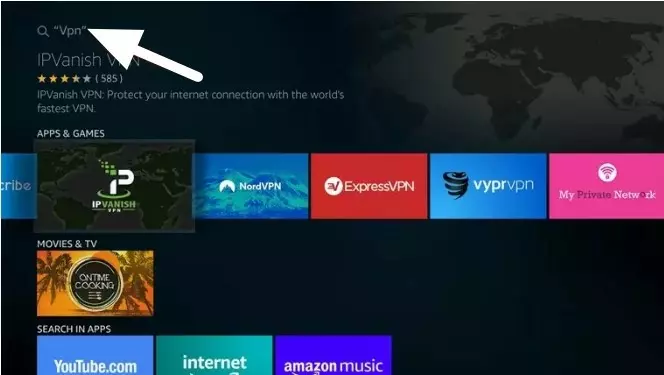
单击您的提供商的 VPN 应用程序,然后单击得到按钮来下载它。
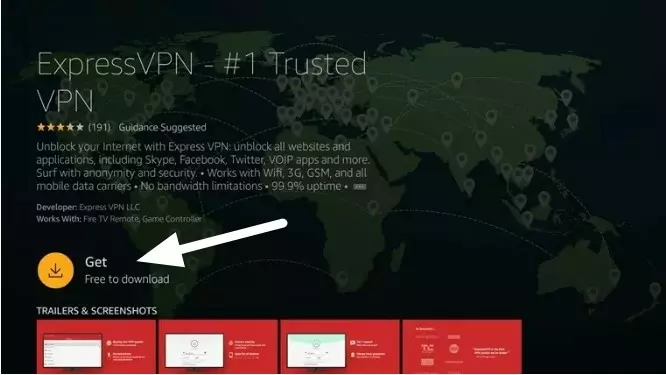
应用程序下载完成后,单击打开启动应用程序并安装它。
使用您的 VPN 凭据在应用程序中登录您的 VPN。
这些是您注册 VPN 时设置的凭据和密码。
在 VPN 应用程序中选择服务器位置,然后单击连接。
该位置将取决于您尝试解锁的内容。值得与您的 VPN 提供商核实,看看您想要访问的国家/地区是否支持流媒体。建立连接后,VPN 应用程序将向您显示。
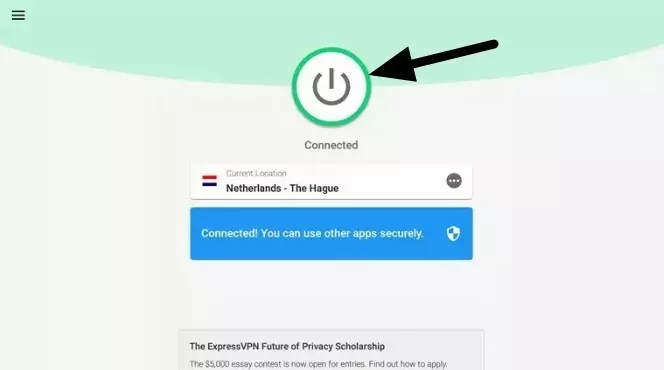
按遥控器上的主页按钮退出 VPN 应用程序。
它将继续在后台运行。
您现在可以启动 Kodi 并使用 VPN 连接。
您将显示在您连接的位置。
如何将 VPN 侧载到 Fire Stick 上?
如果您决定使用的 VPN 在 Fire TV 应用商店中没有应用程序,我们通常建议您订阅有该应用程序的 VPN。所有的最好的VPN已经将他们的应用程序放在商店中,如果您真的考虑使用不同的服务,我们会质疑该 VPN 的质量。
但是,如果您 100% 确定要使用您想要的 VPN 提供商,那么您始终可以选择自己旁加载,这意味着从官方商店之外加载一些内容。为此,您需要获取 VPN 软件的 Android .APK 文件。
您可以直接从 VPN 网站下载该文件(如果找不到,请向您的 VPN 索取该文件)。或者,您可以从文件存储库下载文件,例如雅尔普商店然后通过 Dropbox 等云存储服务旁加载应用程序。
另一种选择是使用以下命令从 Android 手机旁加载 APKapp - 它可以让您将手机上已安装的任何应用程序安装到 Fire Stick 上。
第 1 步:启用第三方应用程序
一旦您获得了 VPN 提供商的 .APK,您必须将其旁加载到 Fire Stick 上。为此,您首先需要在设置中启用第三方应用程序。
打开 Fire TV 棒的主页并单击设置。
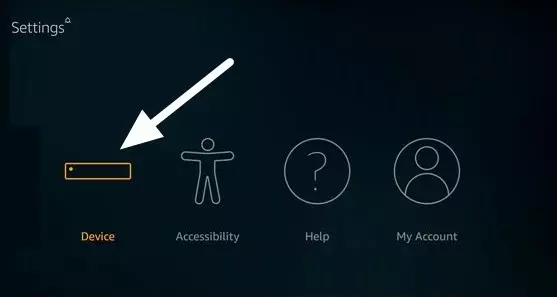
点击设备进而开发者选项。
突出显示“来自未知来源的应用程序”,然后单击中心按钮。
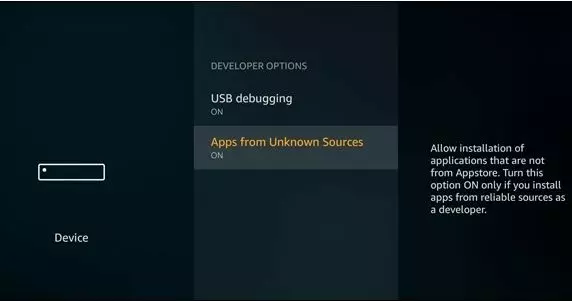
现在点击打开允许从 Amazon Fire TV 应用商店外部安装应用程序。
从 Android 手机旁加载 VPN
将 VPN 侧面加载到 Fire Stick 上的最快、最简单的方法是使用Android 手机上的应用程序。这个有用的应用程序允许您将手机上安装的任何应用程序传输到 Fire Stick 设备。
将 Apps2Fire 应用程序下载到您的 Android 智能手机上。
确保智能手机和 Fire TV Stick 连接到同一 WiFi 网络。
打开你的 Fire Stick 并前往:
设置>设备>开发者选项并打开亚行调试。
在智能手机上启动 Apps2Fire 应用程序,然后单击右上角的菜单按钮(三个小点)。
点击设置>网络并等待扫描完成。
您现在将看到连接到 WiFi 网络的所有设备的列表。从列表中选择您的 Amazon Fire Stick。
选择本地应用程序屏幕顶部的选项卡,然后在下面的列表中找到您的 VPN 应用程序。
点击安装将 VPN 传输到您的 Fire TV Stick。
该应用程序现在将自动安装到 Fire Stick 上,并将作为可用应用程序显示在主页上。
从 Windows 或 Mac PC 侧载 VPN
如果您没有 Android 手机,您可以选择使用 Windows、Mac 或 Linux 计算机旁加载 VPN。为此,您可以使用adbLink 应用程序。首先确保您已将 APK 下载到您的计算机上,方法是使用雅尔普商店或直接从您的VPN。记住该文件的存储位置以供稍后使用。现在请按照下列步骤操作:
从上面的链接下载 adbLink 并安装该应用程序。
确保您的 PC 和 Fire TV Stick 连接到同一 WiFi 网络。
打开你的 Fire Stick 并前往:
设置>设备>开发者选项并打开亚行调试和来源不明的应用程序。
接下来前往 Fire TV 棒主屏幕并选择关于>网络。
记下 Fire Stick 设备的 IP 地址(稍后您将需要该地址)。
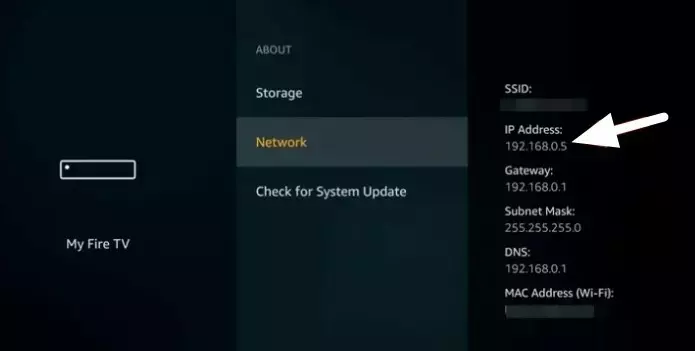
在您的计算机上运行 adbLink。
点击新的在 adbLink 的主屏幕上。
写消防电视棒在标有描述。
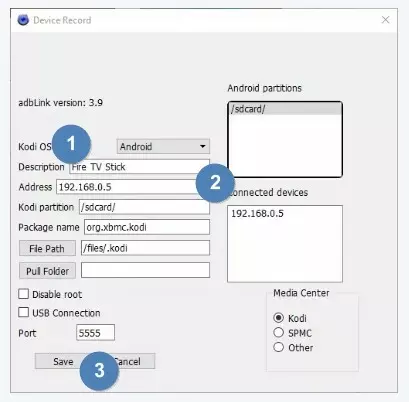
在标有“地址”的框中输入 Fire Stick 的 IP 地址。
将所有其他设置保留为 Kodi 默认值,然后单击节省。
返回主屏幕,单击“连接”(下图中标记为 1)。
您的设备和连接状态应显示在框中(下图中标记为 2)。如果没有,请尝试点击“刷新 ADB”(下图中标记为 3)。
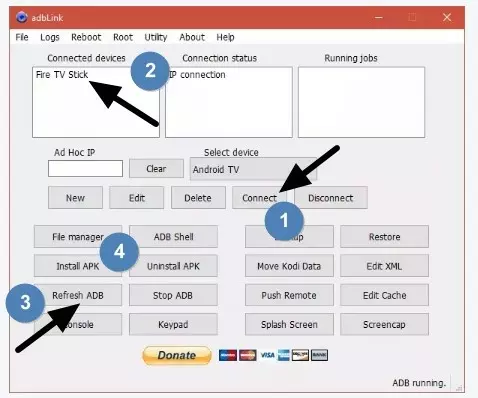
现在单击安装 APK(上图中标记为 4)并导航到 VPN APK 在硬盘上的位置。确认安装APK?
该 APK 现在将安装在您的 Fire TV Stick 上,并自动显示在您的主页上您的应用程序。
直接使用 Downloader 从提供商处下载 VPN APK
如果您的 VPN 在其网站上提供了 APK 文件,您可以将其直接下载到您的 Fire TV Stick。或者,如果您从在线文件存储库获取了 APK,则可以将 APK 放置在云上并从该云存储服务(例如 Dropbox)下载。
打开 Fire TV Stick 的主页并使用搜索工具。如果您有带有 Alexa 遥控器的第二代 Fire Stick,则可以使用语音命令功能进行搜索。搜索下载器。
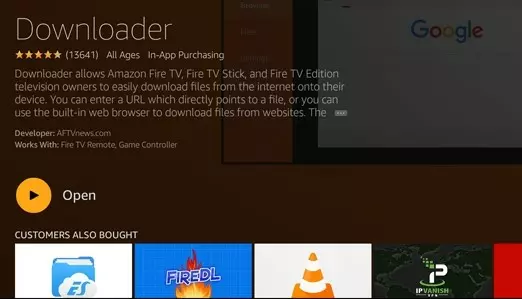
下载并安装下载器浏览器。安装后,它将显示在您的主页上的应用程序下。
启动下载器应用程序并使用它导航到您的 VPN 的 APK 文件。
下载器工具将允许您浏览互联网,直接从 VPN 提供商的网站或 APK 存储库(例如APK镜像。
警告
为了获得最大的安全性,最好使用雅尔普商店直接从正版 Google Play 商店将 VPN 应用程序下载到 PC 上,然后使用云存储将其侧载到您的 Fire Stick。
将 VPN APK 下载到您的计算机并通过云存储旁加载
另一种选择是将 APK 下载到您的计算机(使用雅尔普商店或从您的 VPN 网站),然后将其上传到云存储服务,例如 Dropbox、Google Drive 或更私密的替代方案,以便从您的 Fire Stick 访问它。
使用 Fire Stick 上的搜索功能找到该应用程序ES 文件浏览器。
应用程序已下载,启动它并导航至网络>云。
选择您的云存储服务并使用您的凭据登录。
找到您之前保存到云存储的 VPN APK 并下载。
按照提示安装 VPN。
免费 VPN 可以与 Kodi 配合使用吗?
在 Kodi 播放器上流式传输电视节目和电影需要快速的连接速度和无限的数据。最多免费VPN不要提供此信息,因为他们在那里宣传完整的高级订阅。这意味着这些服务受到如下限制:
- 带宽
- 下载上限
- 服务器有限
如果您买不起高级 VPN 订阅,欢迎您尝试我们的推荐的免费VPN。这些服务将让您在 Fire Stick 上使用 Kodi 观看有限数量的内容。
我们推荐的免费 VPN 计划是值得信赖的提供商,不会吝惜隐私,这意味着它们 100% 安全。然而,请记住,研究表明绝大多数免费 VPN 都是不值得信任的。许多软件包含恶意软件和间谍软件,隐私政策很差,并且错误地宣传它们提供的加密级别。因此,您必须遵守我们的规定推荐的免费VPN。
我可以在 Kodi 中使用代理吗?
代理服务是互联网用户“欺骗”其位置以解锁更多内容的另一种方式。遗憾的是,代理无法提供 VPN 所提供的隐私级别。因此,代理服务不被视为解锁 Fire Stick 上受限内容的安全方式。
如何测试您的 VPN 在 Fire Stick 上是否正常工作?
在 Fire Stick 上安装并连接到 VPN 后,最好确保其正常工作。为此,您可以使用我们方便的泄漏测试工具。
我们的工具将允许您检查您的真实 IP 地址是否被隐藏,以及您的 VPN 是否遭受任何可能损害您隐私的泄露。我们的工具测试您的 VPNIP 泄露、DNS 泄露和 WebRTC 泄露。
只要您的 VPN 没有泄漏数据,并且您的 IP 地址已注册为您在 Fire TV Stick 上的 VPN 应用程序中连接的远程位置,您就可以像在该远程位置一样使用 Kodi。
如果您的 VPN 无法在 Fire Stick 上运行该怎么办?
如果您已成功将 VPN 安装到 Amazon Fire Stick 上,那么它应该可以工作。如果您遇到连接问题,我们建议您采取以下步骤:
尝试不同的 VPN 服务器。有些服务器可能比其他服务器慢,因此请测试一些。
测试不同的加密协议。
关闭 Fire Stick 并重新启动以刷新设备的设置。将其关闭几分钟,然后重新启动。
卸载 VPN 应用程序并重新安装。请咨询您的 VPN 提供商,确保您拥有最新版本。
请联系您的 VPN 客户支持以获取建议。