
许多人担心如何处理不知不觉中增加的照片和文档等数据。在很多情况下,人们想要定期进行备份,但无法继续手动执行此操作。
对于Windows来说,它能达到这样的目的吗?备份软件我实际上尝试过“MiniTool ShadowMaker Free”。虽然是免费版本,但是从系统保护到数据迁移都有一整套完整的功能。
(提供:MiniTool)
「MiniTool ShadowMaker 免费”是一款适用于Windows的操作系统备份、磁盘克隆、数据备份软件。虽然是免费版本,但完全具备了日常数据保护所必需的基本功能,如整个系统的镜像备份、更换HDD/SSD时的克隆、定期文件备份等。最新版本为4.8(截至2026/04/25)。
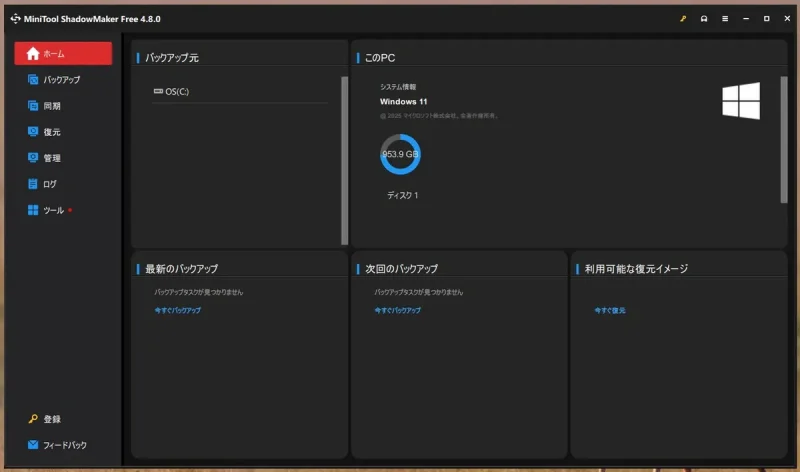
只需从官方网站下载并继续即可完成安装。启动后的屏幕是仪表板的形式,显示所有备份状态和连接磁盘的信息。
UI以黑色为主,菜单分为主页/备份/同步/恢复/管理/日志/工具,只需单击要使用的功能并按照屏幕上的说明操作即可。即使您第一次看到它,也很难对触摸哪里感到困惑。
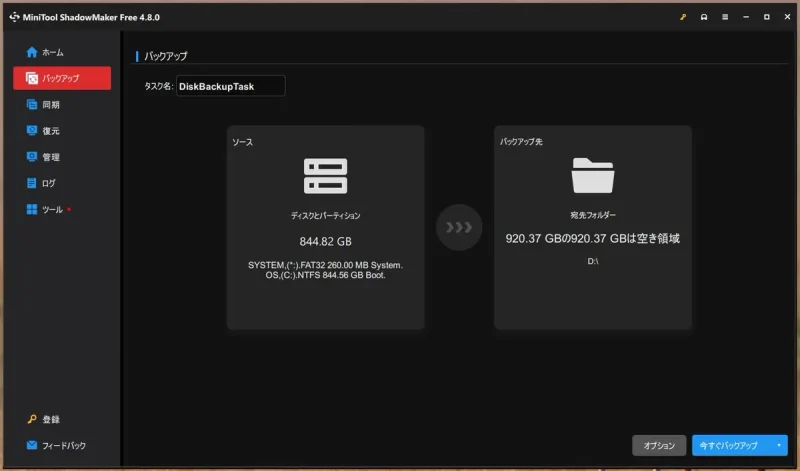
通过备份功能,您可以选择备份整个系统、单个磁盘或分区、或单个文件/文件夹。您可以直观地选择备份源和保存目的地,并且指定外部 HDD 或 USB 存储器也很容易。
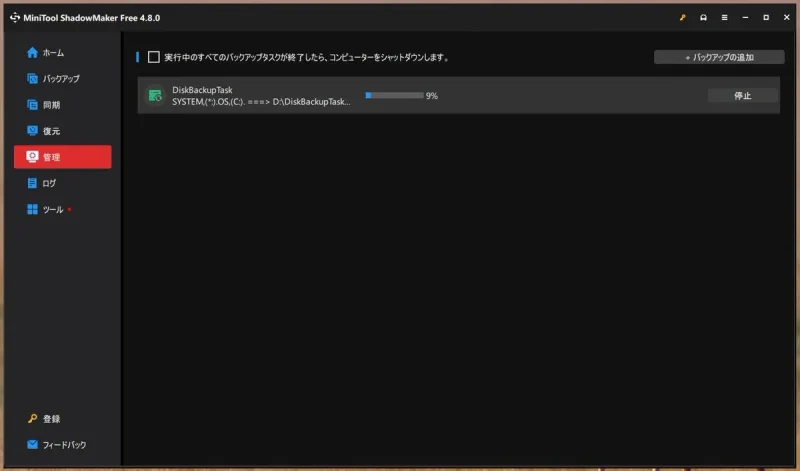
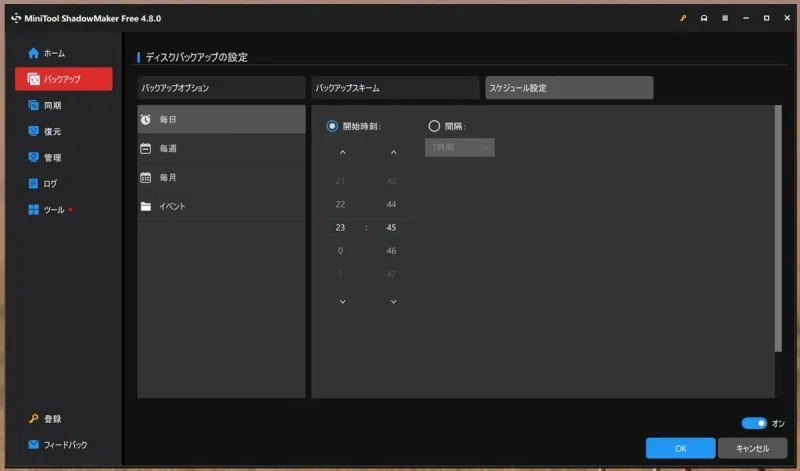
当我实际将测试数据保存到U盘时,进度实时显示,处理稳定。计划设置可以每天或每周进行。
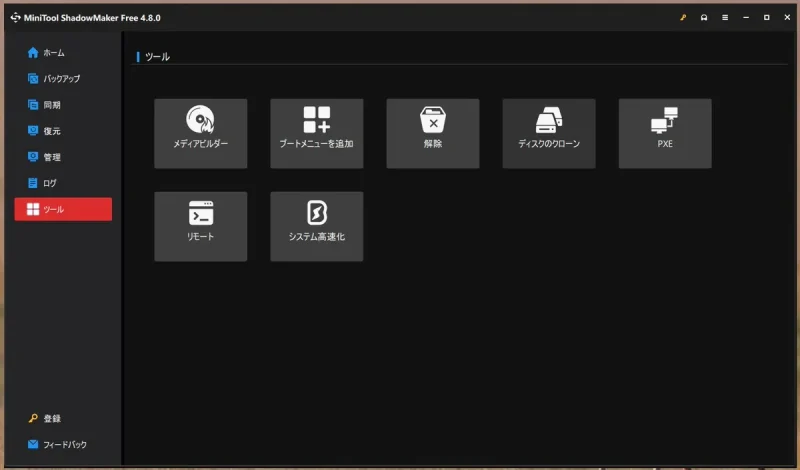
还提供磁盘克隆功能。只需从工具中的“克隆磁盘”中选择源磁盘和复制目的地即可执行,适用于从 HDD 迁移到 SSD 等用途。该程序本身很简单,无需任何特殊知识即可使用。但是,免费版本仅允许您克隆非系统磁盘。
所有与恢复相关的功能也可用。除了从备份数据恢复之外,它还支持在启动问题时创建启动介质。在“管理”界面,您可以管理、删除备份列表,查看日志,轻松进行日常操作。
使用了一段时间后,我的印象是,即使是免费版本,基本功能也足够实用。用户界面直观且易于使用,让您无需进行详细设置即可创建最小的备份环境。在Windows 11环境下运行没有问题,保存到外部存储也很稳定。
处理大量数据时,提前验证是安全的,但要每天进行数据备份可以说,作为使用和操作系统迁移的介绍,这是一个很容易采用的选择。首先检查免费版本的行为可能是个好主意,如果您想执行更高级的恢复工作,然后考虑更高端的付费计划。