
网络共享是使用智能手机连接到互联网的便捷方式。使用此方法,您可以使用智能手机的数据连接将计算机或平板电脑连接到互联网。然而,网络共享的连接方法有多种,每种方法都有自己的特点。本文详细介绍了如何使用网络共享将计算机连接到 Internet。我们还将介绍一些提示,帮助您确定哪种连接方法最好,因此请将此作为参考。
如何使用网络共享连接计算机
网络共享是一种使用智能手机的互联网连接将计算机连接到互联网的方法。这使您即使在旅途中也可以使用互联网。以下是有关如何使用网络共享连接计算机的详细说明。
什么是网络共享?
网络共享是一项允许您与其他设备共享智能手机数据通信的功能。将智能手机用作“主设备”,将计算机、平板电脑等用作“子设备”。通过这种方法,即使在没有Wi-Fi的地方也能享受互联网的乐趣。
如何连接网络共享
网络共享有多种连接方法。下表总结了每种连接方法。
| 连接方式 | 详细 |
|---|---|
| USB网络共享 | 使用 USB 电缆将智能手机连接到计算机。 |
| Wi-Fi 网络共享 | 电脑将搜索并连接到您智能手机的 Wi-Fi。 |
| 蓝牙网络共享 | 使用蓝牙将您的智能手机和计算机配对。 |
USB 网络共享设置步骤
对于 USB 网络共享,请按照以下步骤进行连接。 1. 使用 USB 数据线将智能手机连接到计算机。 2. 打开智能手机上的“设置”。 3. 选择网络和互联网。 4. 选择“网络共享”并打开“USB 网络共享”。 5. 您现在可以在计算机上连接到互联网。
Wi-Fi 网络共享设置步骤
要设置 Wi-Fi 网络共享,请按照以下步骤操作: 1. 打开智能手机上的“设置”。 2. 选择“网络和互联网”。 3. 点击“网络共享”并打开“Wi-Fi 网络共享”。 4. 根据需要设置 Wi-Fi 名称和密码。 5. 从计算机的 Wi-Fi 设置中选择网络并输入密码进行连接。
蓝牙网络共享设置步骤
设置蓝牙网络共享的步骤如下: 1. 打开智能手机上的“设置”。 2. 打开“蓝牙”并使您的计算机出现在配对列表中。 3. 打开计算机上的蓝牙并搜索您的智能手机。 4. 配对完成后,转到“网络和互联网”设置并打开“网络共享”。 5. 在计算机的蓝牙设置中选择互联网连接。以上是如何使用网络共享连接计算机的说明。
如何使用网络共享连接我的计算机?
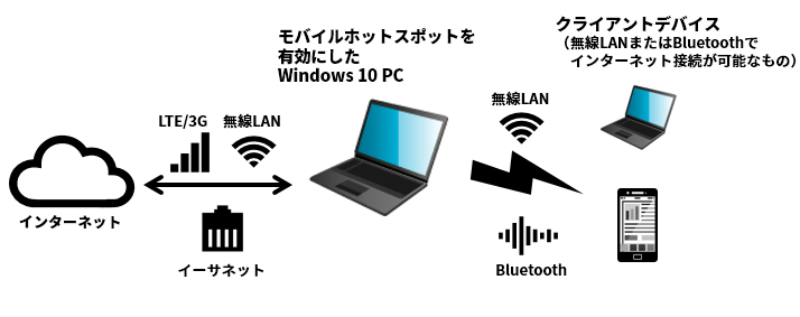
要使用网络共享连接计算机,您需要按照以下步骤操作。网络共享是一种与其他设备共享智能手机互联网连接的方式。
检查您的网络共享设置
在开始网络共享之前,请检查您的智能手机设置。这很重要。步骤如下:
- 智能手机设置打开。
- 网络或者联系选择该选项。
- 网络共享或者便携式热点寻找设置。
启用网络共享
确认设置后,启用网络共享。这允许其他设备使用您智能手机的互联网。
- 网络共享选择该选项。
- Wi-Fi 网络共享选择。
- 启用网络共享以确认所需的密码。
连接您的电脑
一旦您的智能手机启用网络共享,下一步就是连接您的计算机。这也是一个简单的步骤。
- 电脑 Wi-Fi 设置打开。
- 可用网络从列表中选择您的智能手机的名称。
- 密码建立连接。
如何从智能手机连接 Wi-Fi 到电脑?
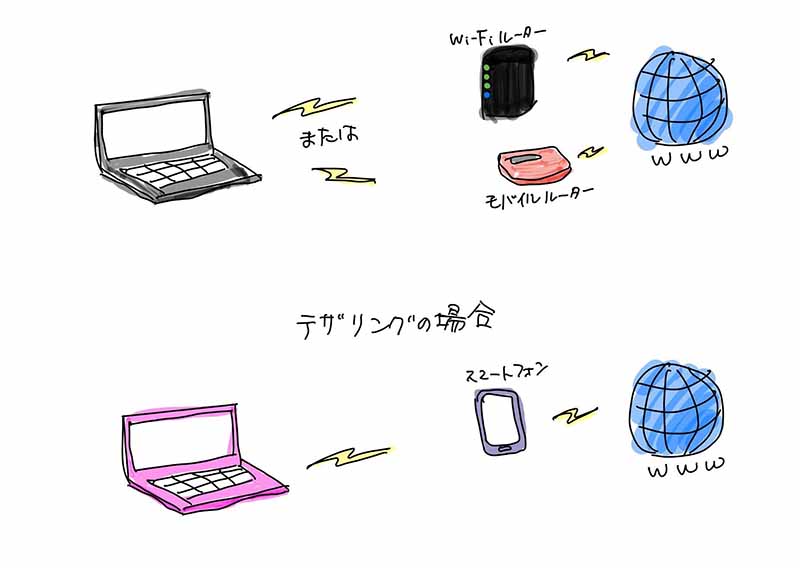
如何在智能手机上启用 Wi-Fi 网络共享
为了将 Wi-Fi 从智能手机传输到计算机,您必须首先启用智能手机上的网络共享功能。网络共享是一项允许您与其他设备共享智能手机的互联网连接的功能。设置方法如下。
- 打开智能手机上的“设置”应用程序。
- 选择“网络”或“连接”。
- 找到“网络共享”或“便携式热点”并启用它。
在计算机上连接 Wi-Fi 的步骤
启用网络共享功能后,连接到计算机上的 Wi-Fi 网络。步骤很简单。
- 打开计算机的 Wi-Fi 设置。
- 找到您手机创建的 Wi-Fi 网络。
- 选择您的网络并输入密码进行连接。
验证连接并排除故障
一旦您的计算机连接到智能手机的 Wi-Fi,您就可以使用互联网了。但如果您遇到连接问题,了解该怎么做也很有好处。
- 确保您的智能手机的网络共享已启用。
- 检查电脑Wi-Fi设置中选择的网络名称是否正确。
- 如有必要,请重新启动您的智能手机或计算机。
如何通过 USB 连接进行网络共享?
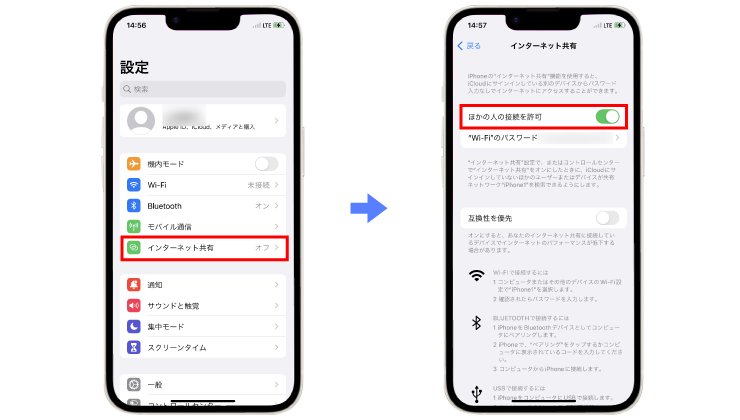
网络共享 USB 连接是一种与计算机共享智能手机或平板电脑互联网连接的方式。您可以按照以下步骤进行操作。
准备你需要的东西
要执行网络共享,您需要准备以下内容:
- 智能手机或平板电脑:可以连接互联网的设备。
- USB线:用于连接设备和计算机的电缆。
- 电脑:您要连接到互联网的设备。
配置您的智能手机
通过配置智能手机设置可以实现 USB 网络共享。请检查以下步骤。
- 设置应用程序打开。
- 网络和互联网选择该选项。
- 网络共享或者移动热点查找并选择该项目。
- 启用 USB 网络共享选项。
连接电脑
完成智能手机设置后,将其连接到计算机。请执行以下步骤:
- USB线连接您的智能手机和计算机。
- 您的计算机将自动识别网络连接。
- 互联网浏览器打开它并确保您可以访问互联网。
如何通过蓝牙连接进行网络共享?

什么是网络共享?
网络共享是一种将智能手机或平板电脑的互联网连接共享到其他设备的方法。特别是,使用蓝牙进行网络共享比 Wi-Fi 消耗更少的电池,并且更容易连接。以下是网络共享的基本要点。
- 准备一台具有互联网连接的设备。
- 准备好要连接的设备(笔记本电脑或平板电脑)。
- 配置网络共享设置。
准备蓝牙连接
要建立蓝牙连接,您必须首先在两台设备上启用蓝牙。这样做允许设备相互通信。让我们检查一下接下来的步骤。
- 打开智能手机的设置菜单。
- 找到您的蓝牙设置并将其打开。
- 同样,打开要连接的设备上的蓝牙。
用于网络共享的蓝牙连接方法
接下来我们就来讲解一下启动网络共享的具体步骤。使用这种方法,您可以轻松共享互联网。
- 访问智能手机的网络共享设置。
- 选择蓝牙网络共享选项。
- 从列表中选择您要连接的设备并批准配对请求。
详情
如何使用网络共享连接我的计算机?
使用网络共享将计算机连接到互联网非常简单。首先,打开智能手机的设置。和,网络共享或者移动热点寻找选项。打开此选项将允许您的计算机连接到该网络。接下来,打开计算机上的 Wi-Fi 设置,选择智能手机提供的网络并连接。通过这种方法,您可以在任何地方享受互联网的乐趣。
哪种连接方法最容易使用?
网络共享的连接方法有多种,但一般来说无线网络连接被认为是最容易使用的。 Wi-Fi允许您同时连接多个设备,方便您与家人和朋友一起使用互联网。还,使用 USB 电缆连接,适合需要更稳定连接的情况。两种方法都有其优点,因此最好选择最适合您需要的一种。
使用网络共享时应注意什么?
使用网络共享时,有以下几种情况注意点有。首先,请注意您的数据使用。网络共享使用您智能手机的数据套餐,因此如果您使用大量数据,可能会产生额外费用。此外,如果您长时间使用网络共享,您的智能手机可能会电池电池可能会很快耗尽,因此我们建议在使用时充电。此外,在公共场所进行网络共享会带来安全风险,因此使用时要小心。
如果无法进行网络共享,我该怎么办?
如果您在网络共享方面遇到问题,首先应该检查的是设置是否正确?这就是它的意思。请确保您的智能手机设置中启用了网络共享,并且您已在计算机上选择了正确的网络。另外,智能手机数据通讯打开它也很重要。此外,尝试重新启动可能会有所帮助。如果这不能解决问题,您可能需要联系您的智能手机运营商。
有关如何使用网络共享连接计算机的相关问题
如何使用网络共享连接到电脑?
要通过网络共享连接到您的电脑,您必须首先打开智能手机的设置并启用网络共享选项。接下来,在 PC 端配置网络设置并选择智能手机的网络共享网络。这将允许您连接到互联网。
Tethering主要有以下几种连接方式:
- USB 网络共享:如何使用 USB 电缆连接智能手机和 PC。
- Wi-Fi 网络共享:如何使用智能手机作为 Wi-Fi 热点。
- 蓝牙网络共享:如何使用蓝牙进行连接。
如何通过 USB 连接进行网络共享?
要使用网络共享 USB 连接,请首先使用 USB 电缆连接您的智能手机和计算机。接下来,转到智能手机的设置菜单并选择“网络和互联网”或“连接”选项。
然后转到“网络共享”或“便携式热点”部分,USB网络共享选项。您的计算机现在可以使用智能手机的互联网连接。
最后,确保您的计算机有互联网连接。如果您可以打开浏览器并访问任何网站,那么您就成功了。
Wi-Fi 和蓝牙哪个更适合网络共享?
网络共享主要有两种连接方法:Wi-Fi 和蓝牙,每种方法都有各自的优点和缺点。一般来说,Wi-Fi 网络共享可提供快速且稳定的连接,但它会更快地耗尽电池电量。
- Wi-Fi 网络共享的优点:
- 快速数据传输
- 同时连接多个设备
另一方面,蓝牙网络共享使用的电池较少,但连接速度较慢,通常只能连接一个设备。
- 蓝牙网络共享的优点:
- 低消费电力
- 简单的连接设置
如何使用网络共享通过蓝牙进行连接?
要通过网络共享通过蓝牙进行连接,请首先打开智能手机的设置并选择“网络共享”或“便携式热点”选项。接下来,启用蓝牙网络共享。在电脑端,打开蓝牙,搜索您的智能手机,然后进行配对。连接完成后,您将能够连接到互联网。