
喜歡
- 前 5 GB 存儲空間免費
- 月度和年度價格
- 使用 Microsoft Office 365 離線查看和編輯
- 方便使用的
- 跨平台支持
- 2 因素身份驗證
- 文件版本控制
不喜歡
- 缺乏零知識政策
- 閉源
- 總部設在美國
定價和供貨情況
在“三巨頭”中,微軟穩坐中間位置,最初提供 5 GB 免費可用空間。 Dropbox 提供的存儲空間最低,僅為 2GB,而 Google Drive 則提供充足的 15GB。幸運的是,該公司提供了一些包含更多存儲空間的高級計劃。
個人可以選擇每月 1.99 美元的獨立 OneDrive 計劃,獲得 50 GB 的存儲空間,但錯過了一系列已成為雲存儲服務主要功能的功能。其中包括受密碼保護的共享鏈接、自動勒索軟件保護、30 天文件版本控制、離線查看、多頁掃描和桌面 Office 應用程序。這是一個值得錯過的機會,但考慮到前所未有的價格也許是合理的。
如果額外的裝飾聽起來很吸引人,或者您只是想要 1 TB 的個人存儲空間,那麼如果您想通過預付費來節省一些錢,那麼每月將花費 6.99 美元,每年將花費 69.99 美元。家庭套餐可滿足 6 名不同用戶的需求,為每人提供 1 TB 容量以及每月 9.99 美元或全年 99.99 美元的獎金。該計劃包含每月 60 分鐘的免費 Skype 通話、Microsoft 的優先支持,並可免費試用 1 個月。
請記住,下面的鏈接將帶您訂閱 Office 365,其中包含 OneDrive。
特徵
- 離線查看和編輯
- 無障礙
- 文件版本控制
- 文件共享支持
- 跨平台同步
- 操作系統集成
- 2 因素身份驗證
- 多媒體播放
- HTML 嵌入
離線查看和編輯
隨著 OneDrive 與 Windows 的集成越來越多,該服務變得更加動態。包含“佔位符”允許存儲空間較小的設備直接從計算機訪問存儲在雲中的內容,而不會對其硬盤造成太大影響。儘管這些文件出現在本地資源管理器/Finder 中,但它們不一定可以離線使用,而只是為了方便。
單擊文件夾或文件將在窗口底部顯示其是否可以離線使用。如果您在想要離線查看或編輯的內容上看到“在線時可用”,只需右鍵單擊該文件並從列表中選擇該選項即可。修改此操作時請注意本地和雲存儲,因為每個存儲都需要足夠的空間來下載和稍後同步脫機文件。如果本地存儲成為問題,您可以從同一選項列表中“釋放空間”,但這將從設備中刪除文件。
如果您在線,那麼 Microsoft 的 Office 套件使您可以通過瀏覽器編輯幾乎任何文檔。離線編輯文檔需要正確的應用程序,具體取決於文件。 Word、Excel 和 PowerPoint 對於 Android 和 iOS 來說是免費的,可通過應用內購買進行購買,而相同的應用程序在桌面上則需要付費。值得慶幸的是,附帶的應用程序(例如 Windows 上的寫字板和 Mac 上的文本編輯)可以很好地完成大多數任務。
無障礙
憑藉直觀的鍵盤快捷鍵、屏幕閱讀器兼容性以及VoiceOver/講述人功能。該公司創建了殘疾應答台確保所有問題得到解決並提供詳細的綜合指南OneDrive 的輔助功能支持。
NVDA 和 JAWS 是官方支持的屏幕閱讀器,但 Microsoft 表示,各種應用程序不僅可以與列出的兩個應用程序配合使用。
文件版本控制
跟踪文件的歷史記錄及其編輯不僅可以幫助您刪除不需要的更改,還可以避免可能損害您寶貴數據的惡意病毒。幸運的是,OneDrive 會定期自動保存更改並記錄大量不同版本。
訪問和恢復文件舊版本的最可靠方法是通過瀏覽器,右鍵單擊任何單個文件並選擇“版本歷史記錄”。這將顯示文件自構思以來的迭代,無論它是手動保存還是自動保存。
雖然 Mac、iPhone 和 Android 的應用程序沒有此功能,但 Windows 集成中存在文件版本控制。右鍵單擊文件並選擇“恢復以前的版本”應該會顯示設備上所做修改的歷史記錄,但我確實無法使其始終如一地工作。
Word、Excel 和 PowerPoint 等單獨的桌面應用程序都可以通過進入“文件”、“信息”並選擇“版本歷史記錄”來恢復舊版本甚至未保存的版本。當然,如果您與團隊協作或使用多個設備工作,則需要連接到互聯網以使文件保持最新。
文件共享支持
OneDrive 使與其他用戶共享文件變得特別容易。右鍵單擊瀏覽器中的文件或文件夾並選擇“共享”將允許您將即時鏈接複製到剪貼板或向其他用戶發送包含個性化消息的電子郵件。可以自定義參數,例如允許或刪除編輯功能、設置密碼或實現鏈接的到期日期。
移動應用程序非常通用,具有與瀏覽器版本類似的選項,但不具備通過添加密碼來保護內容的功能。相比之下,桌面應用程序的表現令人遺憾。雖然您可以直接從資源管理器/Finder 創建即時鏈接,但選擇“更多 OneDrive 共享選項”會將您重定向到默認瀏覽器。
跨平台
Microsoft 官方聲明,Windows 7、Mac OS X 10.12 或 Windows Server 2008 R2 及更高版本的桌面應用程序均支持 OneDrive。移動設備需要運行 Android 5.0、iOS 11.3 或 Windows Phone 7.5 的任何版本才能訪問客戶端。至於瀏覽器,該公司推薦最新版本的Edge、Internet Explorer、Chrome、Firefox或Safari,但大多數瀏覽器應該可以毫無問題地顯示雲存儲。
雖然 OneDrive 的系統要求相對較低,至少需要 1GB RAM 和 1.6 GHz 處理器,但如果在瀏覽器之外使用 2-4 GB RAM,Office 365 應用程序的強度會更高一些。
操作系統集成
OneDrive 通過其桌面和移動應用程序集成到操作系統中。
Windows 和 Mac 用戶將立即看到 OneDrive 分別出現在資源管理器和 Finder 中,從而允許通過複製粘貼或拖放來上傳文件。 Windows 特別具有蘋果同類產品所沒有的一些功能。右鍵單擊平台內的本地文件可將其發送到 OneDrive,而右鍵單擊雲中已有的文件則可以為雲中的文件創建共享鏈接並將其重定向到瀏覽器。
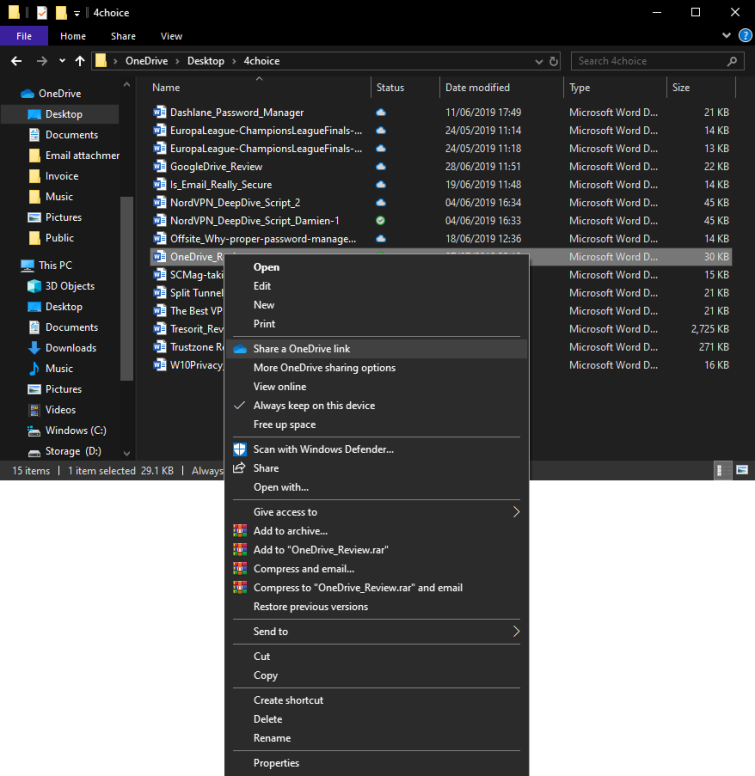
安裝了該應用程序的移動用戶將看到 OneDrive 出現在他們的“共享”選項中,能夠直接將文件發送到雲端。
其他特點
Microsoft 為移動設備和桌面設備提供了自己的身份驗證器,通過兩步身份驗證幫助保護帳戶安全。這將適用於您登錄並附加到同一電子郵件的所有 Microsoft 產品。我們始終推薦此添加。
瀏覽器上的 OneDrive 還可以播放視頻並生成 HTML 代碼,將文件夾或文件嵌入外部網站,非常適合企業和專業人士。
隱私和安全
管轄權
公司必須遵守其所在國家/地區的隱私法,這使得當您將數據和詳細信息交到他人手中時,管轄權成為一個重要因素。微軟總部位於美國,這個國家經常因其在隱私法規方面的立場而受到批評。國家安全局 (NSA) 或其他政府機構很可能有權訪問 OneDrive 服務器上存儲的任何及所有信息,特別是因為據稱 Microsoft過去曾授予對加密消息的訪問權限。
零知識
零知識策略通常是一種可取之處,因為這意味著公司不會保留加密密鑰或主密碼等敏感數據。不幸的是,OneDrive 不是零知識雲提供商,並且做將此信息存儲在其服務器上。
那些已經投資 OneDrive 的人可以求助於客戶端加密服務來保護他們的信息免遭窺探,但當它不是直接融入平台的功能時,總是令人失望。
技術保障
OneDrive 的隱私政策當然值得懷疑,但其安全性符合美國政府標準,在傳輸和靜態時採用分層加密。
In-transit 在進出 Microsoft 數據中心時使用帶有 2048 位密鑰的 TSL 連接。當客戶數據牢固地存儲在 Microsoft 的服務器中時,它被稱為靜態數據。這分為 BitLocker 磁盤級加密和每個文件加密以增強安全性,因為前者保護整個磁盤,而後者為每個單獨的文件添加 AES 256 位加密。
如果其中任何一項失敗,並且攻擊成功,您將通過隨附的電子郵件地址或連接的應用程序收到通知,以便您可以恢復受損文件、更改密碼並通知公司。
問題
瀏覽器密碼學
密碼學負責散列、驗證、加密和解密,其中 JavaScript 變得最流行。近年來,WebCrypto API 對此進行了更新,但這兩種方法都不是完美的。瀏覽器接受相應服務器推送給它們的任何代碼,而無需用戶輸入,這意味著訪問網站的任何人都必須明確信任發布者的意圖。
一些基於安全和隱私的公司選擇使用瀏覽器擴展來緩解這些問題,因為您需要手動檢查和安裝該附加組件,但 OneDrive 不存在這樣的東西。目前還不清楚微軟在這裡選擇了什麼加密技術,但就目前的情況來看,網絡的傳輸系統很差。
閉源
公司通常將他們的程序保持閉源,以保護底層的專有材料,但這令人遺憾的是,這意味著不知道什麼樣的代碼被推送到您的系統上。 OneDrive 也不例外,需要您相信 Microsoft 的話。
坦率地說,我們更喜歡 OneDrive全部應用程序是開源的,因此需要接受該領域專家的同行評審。
易於使用
桌面
Windows 用戶可以隨時使用 OneDrive,而 Mac 用戶則必須從網站上下載它。除此之外,通過集成到 Windows 的資源管理器和 Mac 的 Finder 中,這兩個應用程序的性能幾乎相同。因此,訪問文件就像單擊窗口左側的“OneDrive”一樣簡單,並且屏幕截圖可以自動保存到雲端。
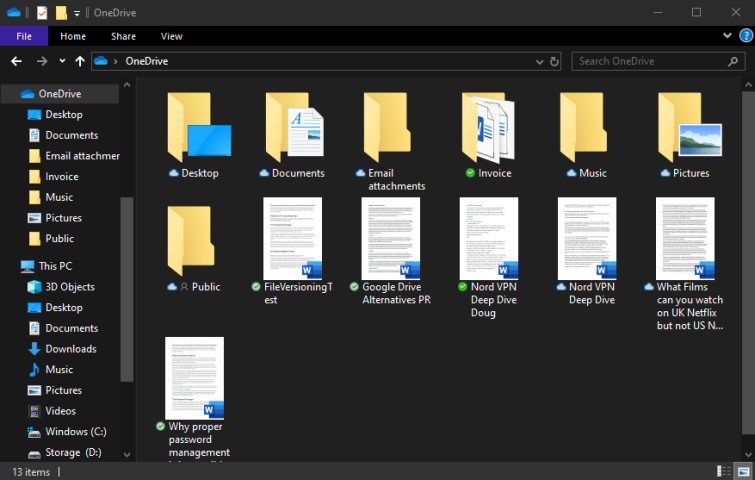
儘管很方便,但這種方法確實有一些注意事項。文件版本控制和某些共享方法都被降級為 OneDrive 的瀏覽器版本,當您單擊它時會重定向您。或者,擁有最新 Office 365(包含在價格較高的訂閱中)的用戶可以使用相應的應用程序來查看版本歷史記錄,但這不是本次審查的主要重點。
移動的
適用於 Android、iOS 甚至 Windows Phone 的 OneDrive 幾乎與瀏覽器版本一樣功能齊全,並具有易於訪問的現代化佈局。默認情況下,文件按字母順序顯示,但可以以列表和網格格式重新排列為最近訪問和共享的文件。
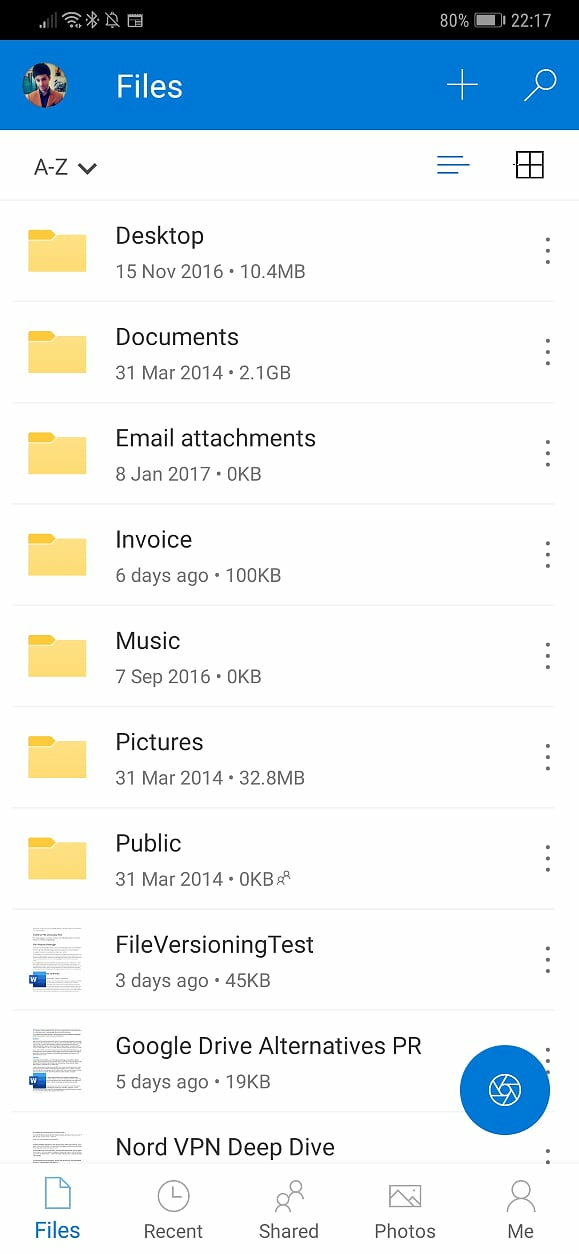
“照片”部分允許您自動將設備中的照片備份到雲端,以及訪問在桌面上拍攝的屏幕截圖。當然,這確實需要您授予應用程序訪問您的相機、照片和視頻的權限才能工作。 “我”選項卡顯示您剩餘的存儲空間,允許您瀏覽離線可用或回收站中的文件並調整通知和設置。
瀏覽器
微軟在瀏覽器上提供了所有功能,這無疑使其成為 OneDrive 的最佳版本。起初,左側面板和頂部功能區的用戶界面看起來很簡化,但隱藏了幾個該平台獨有的選項。幾乎所有核心信息都一目了然,您可以保存不同的排序順序,甚至可以按文件大小排列內容。
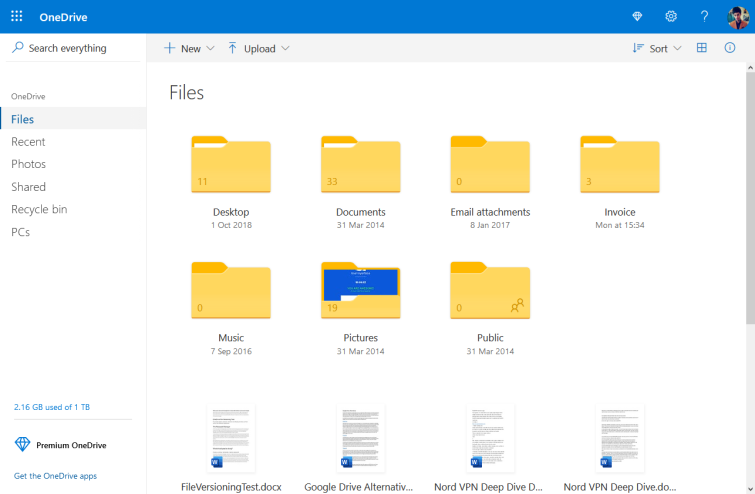
雙擊任何文件都會將用戶重定向到正確的應用程序以自動查看和編輯。您可以通過單擊左上角徽標旁邊的 9 點網格來手動訪問 Microsoft 的各種應用程序,包括 Outlook、OneDrive、Word、Excel、PowerPoint、OneNote 和 Skype。
最後的想法
OneDrive 無疑是一項功能強大的服務,功能齊全,而且無需投入太多資金。設置非常簡單,無論是老手還是新手都可以輕鬆使用,如果需要,可以使用最全面的不同文件版本列表之一進行恢復。
Windows 在操作系統級別集成 OneDrive 是一把雙刃劍。一方面,對於那些已經在微軟生態系統中的人來說,它非常方便。另一方面,對於一些人來說,不厭其煩地嘗試安裝它有點打擾。
由於 Microsoft 遠非零知識雲提供商,因此 OneDrive 本質上是一種以舒適和輕鬆為理念構建的服務,並且在不犧牲流程中許多功能的情況下進行了簡化。它的缺點可以通過將其與密碼管理器和客戶端加密服務配對來改進,但這些內容可以將一項好的服務轉變為一項偉大的服務。