
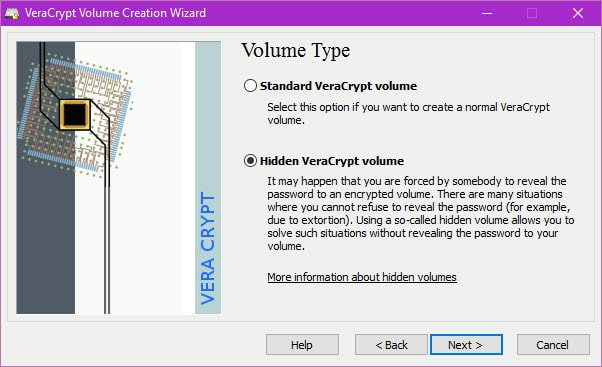
VeraCrypt 最巧妙、最獨特的功能之一是創建隱藏卷的能力(就像之前的 TrueCrypt 一樣)。這意味著,除了創建“常規”VeraCrypt 加密卷之外,您還可以在其中創建第二個“隱藏”卷。
如果您輸入外層加密卷的密碼,則會打開外層加密卷,但如果您輸入隱藏加密卷的密碼,則會打開該加密卷。這個系統的美妙之處在於對手不可能知道(更不用說證明)第二卷確實存在。這可以讓你合理的推諉。請注意,這也存在一些潛在的危險。
除了隱藏數據之外,VeraCrypt 隱藏卷還可以隱藏虛擬機 (VN) 上運行的整個操作系統 (OS)。這是保證所有計算機使用非常安全的好方法(只要您將活動限制在虛擬機內)。
你需要什麼
本教程假設您熟悉我的內容VeraCrypt 和操作基礎知識和VeraCrypt 隱藏卷指南。您還需要:
- 最新版本維拉密碼(自由軟件)
- 最新版本Oracle VM VirtualBox(自由軟件)
- 操作系統(我使用Linux薄荷對於本教程,但請隨意使用您最喜歡的)。請注意,無法在 VM 下運行 Mac OSX。
步驟 A – 創建 VeraCrypt 隱藏卷
為此,只需按照我的 VeraCrypt 隱藏卷指南中概述的步驟操作即可。確保卷大小足夠大,足以包含隱藏的操作系統和放置在外部文件夾中的任何誘餌文件。
步驟 B – 使用 VM VirtualBox 和 VeraCrypt 安裝操作系統
1. 確保所有 VeraCrypt 卷均已卸載,然後安裝您剛剛創建的加密卷。
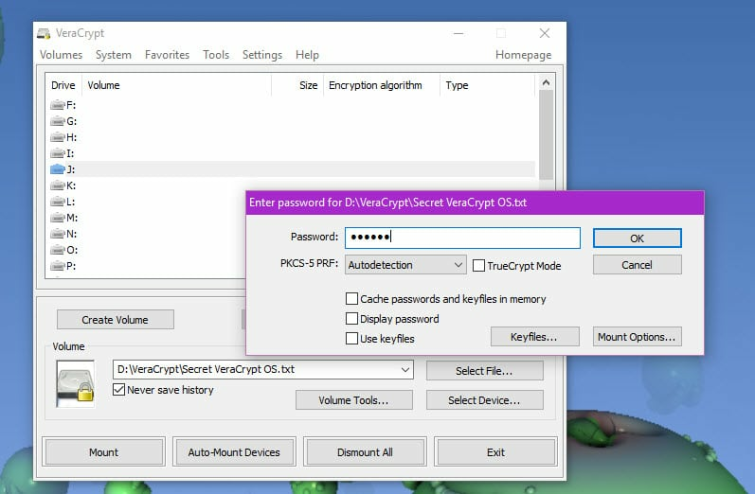
請務必輸入隱藏卷的密碼
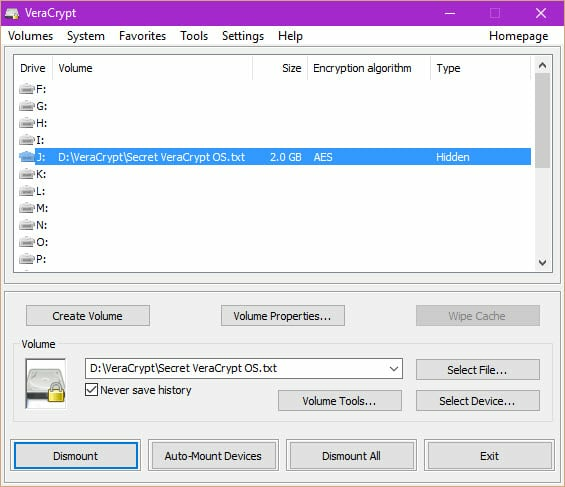
您的隱藏卷現在應該已安裝
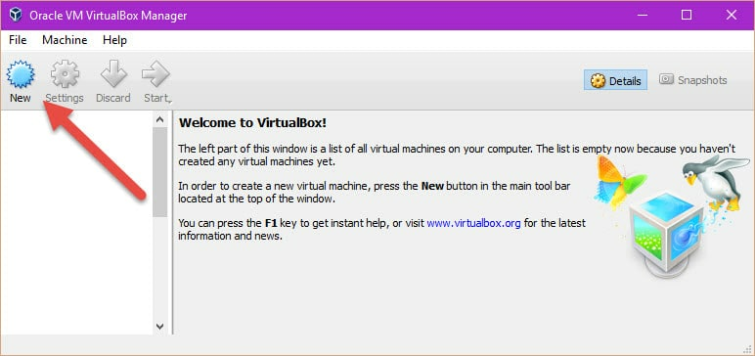
2. 啟動 VirtualBox 並點擊“New”創建一個新的虛擬機。
3. 命名並選擇您的操作系統。
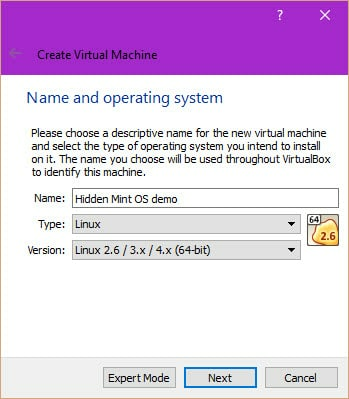
4. 選擇您希望 VM 操作系統使用多少 RAM。越多越好,但它會佔用主操作系統可用的 RAM。
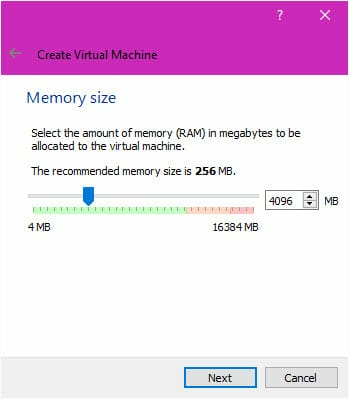
我的電腦有 16 GB RAM,所以我可以慷慨地使用我的虛擬機!
5. 現在您可以選擇創建虛擬硬盤。
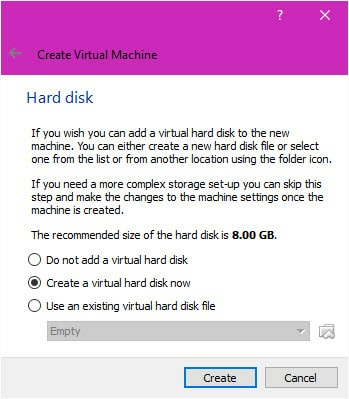
此步驟並不是絕對必要的,但我將創建一個用於演示目的。
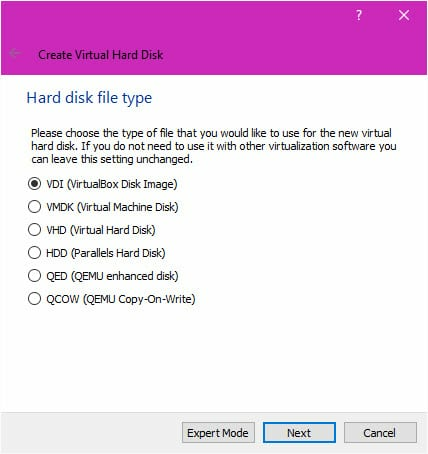
堅持使用默認值,除非你有充分的理由不這樣做
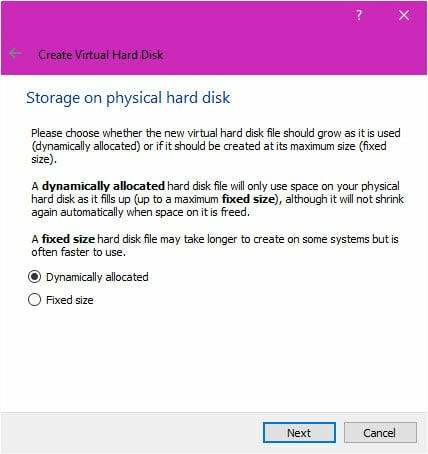
動態分配的虛擬驅動器就可以了。請記住,它的最大大小無論如何都會受到您為隱藏文件夾分配的空間的限制
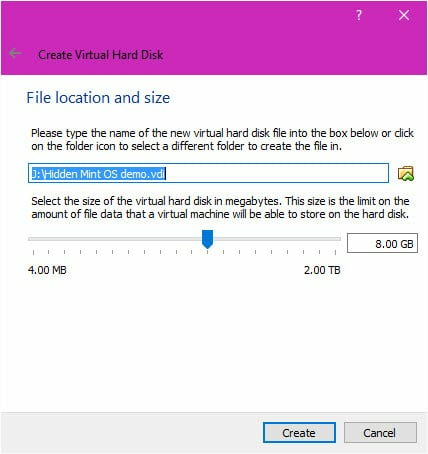
出於同樣的原因,您可以將最大文件大小設置得較高(儘管有些人建議將其設置為略小於為隱藏卷保留的空間)。請務必將虛擬驅動器文件保存在安裝的隱藏文件夾中。點擊“創建”。
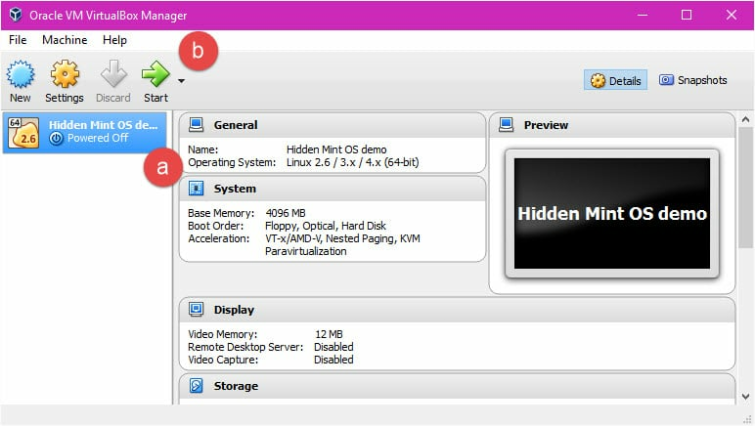
6. 在 VirtualBox Manager 屏幕中,選擇新創建的虛擬機,然後單擊“開始”。
7. 選擇您的操作系統,然後點擊“開始”。
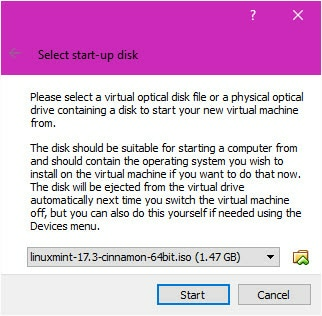
就我而言,這是我下載的 Linux Mint .iso 文件
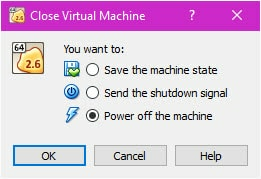
8. 耶!一旦啟動,您就可以在虛擬機中運行您的新操作系統!關閉它...
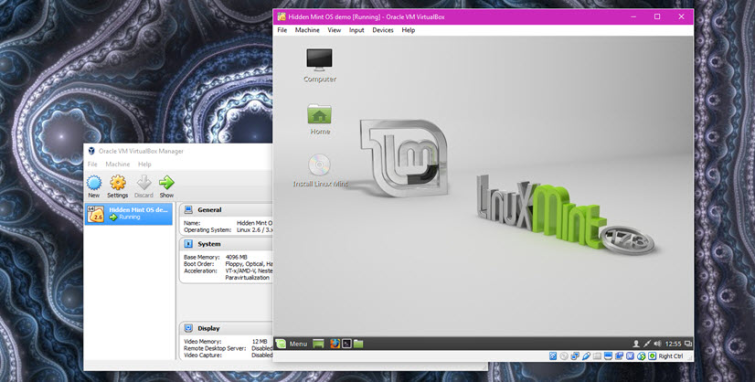
…但請確保不要保存機器狀態(因為保存會使下一步變得複雜)。
9. 返回 Virtual Box Manager 窗口,選擇操作系統 -> 設置 -> 高級。將快照文件夾更改為您安裝的隱藏文件夾。
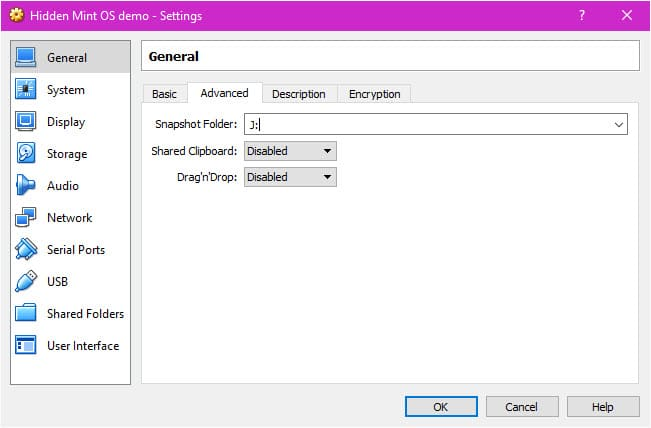
這應該與您在上面的步驟 B-5 中保存虛擬磁盤的文件夾相同
10. 手動將新虛擬機的 .vbox 文件移至隱藏文件夾。該文件通常位於您的主目錄中。例如,在 Windows 中,它默認位於 C:/Users/[name]/VirtualBox MS。
步驟 C – 如何在 VPM 內使用新的隱藏操作系統
1. 使用 VeraCrypt 安裝隱藏卷。
2. 雙擊 .vbox 文件以啟動 VirtualBox。選擇虛擬機,然後點擊“開始”。
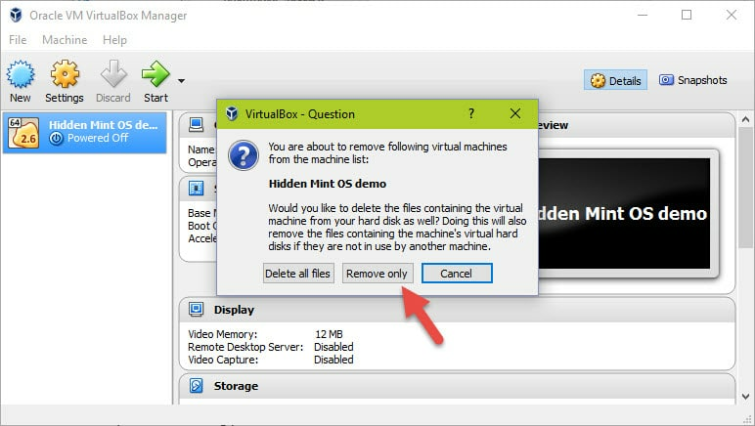
3. 使用完隱藏操作系統後,請務必在 VirtualBox Manager 窗口中右鍵單擊 -> 將其刪除。確保您選擇“僅刪除”(即不是“刪除所有文件”! )。
筆記
1. 使用虛擬機時,請注意不要在虛擬機和主機 PC 之間創建共享文件夾,因為這可能會損害您的數據隱私。
2. Windows 用戶可以選擇從以下位置下載 VirtualBox 的便攜版本:vbox.me。它本身可以安裝在隱藏的 VeraCrypt 文件夾中。這是隱藏您可能使用虛擬機這一事實的好方法!