
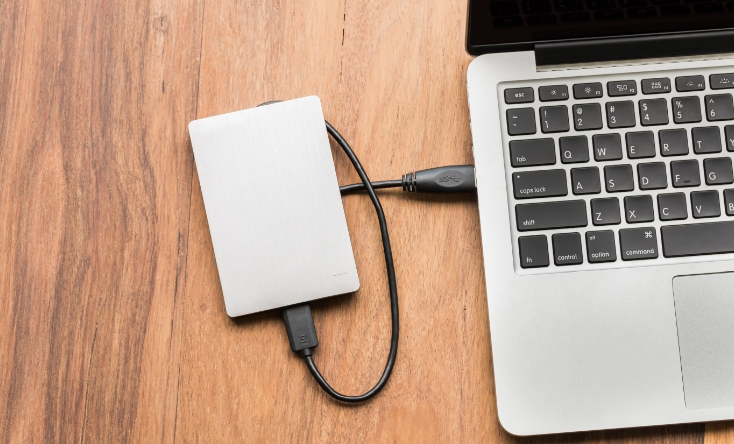
如果您的便攜式或外部硬盤驅動器包含大量個人或有價值的信息,那麼確保其內容的安全至關重要。外部硬盤驅動器是備份數據的絕佳方式,但它也存在丟失或被盜的風險。如果發生這種情況,竊賊將能夠訪問您的敏感信息。
在本指南中,我們解釋瞭如何加密外部硬盤驅動器,以便無論發生什麼情況您的數據都保持私密。
您必須加密哪種數據?
下面我們概述了 USB 外圍設備(例如 USB 加密狗或外部硬盤驅動器)上必須加密的數據類型:
- 個人文件和信息(護照掃描件、賬單、照片等)
- 財務報告和數據
- 智慧財產
- 出於合規目的必須保護的消費者信息
- 研究開發信息
- 機密信息(記者、律師等)
如何加密外部硬盤
下面我們將介紹如何在 Windows 和 Mac 上加密外部硬盤。每個操作系統都有用於加密文件和文件夾的本機解決方案。在本指南中,我們將解釋如何使用這些本機工具和可靠的第三方解決方案來加密您的數據。
在 Windows 上加密外部硬盤驅動器
如果您想在Windows Vista或更高版本上加密外部硬盤驅動器,最好的方法是使用微軟的本機加密工具BitLocker。
BitLocker 可在許多 Windows 計算機上使用,因此您無需花費一毛錢即可使用。唯一需要注意的是,BitLocker 僅適用於 Windows 專業版,這意味著家庭用戶就不那麼幸運了。
如果您擁有 Windows 7、8 或 10 專業版,您可以按照以下步驟使用 BitLocker 加密您的便攜式驅動器。

如何使用 BitLocker 加密外部驅動器
- 通過 USB 端口將外部硬盤連接到 Windows PC。
- 打開 Windows 資源管理器並找到您的外部驅動器。
- 右鍵單擊目標驅動器並選擇打開 BitLocker。
- 點擊輸入密碼。
- 輸入安全密碼並將該密碼記在安全的地方。
- 現在選擇如何啟用您的恢復密鑰。如果您丟失密碼,您將使用此代碼訪問您的驅動器。您可以將其保存在硬盤上、將其作為文件保存到 USB 驅動器、將密鑰在線保存到您的 Microsoft 帳戶或打印。
- 選擇加密整個驅動器。此選項還會加密已標記為刪除的文件,從而提高安全性。
- 除非您要求外部驅動器與舊版 Windows 計算機兼容,否則請選擇新的加密模式。
- 點擊開始加密。
如果您沒有 BitLocker,請向下滾動以了解如何使用第三方加密工具反而。
在 Mac 上加密外部硬盤驅動器
如果您想加密 Mac 上的外部硬盤驅動器,您可以使用本機來實現文件庫2應用。要使用 FileVault 加密外部硬盤驅動器或 USB 加密狗,請按照以下步驟操作。

請記住,要使用 FileVault 加密 USB 驅動器,您需要先對其進行格式化。因此,您應該刪除所有數據並將其備份到其他地方在加密驅動器之前,以便您可以在創建加密卷後將數據添加回驅動器。
- 通過 USB 端口將外部硬盤連接到 Mac。
- 從桌面上選擇驅動器,右鍵單擊,然後選擇加密
- 在提供的字段中輸入強密碼(必須輸入兩次)
- 創建只有您自己才能理解的密碼提示。重要的是,提示不能使密碼變得顯而易見。
- 點擊加密磁盤。
- 現在,您可以將文件放回到加密驅動器上,並且每次安裝驅動器以訪問其內容時都需要密碼。
如果您還沒有 Windows 專業版,您仍然可以加密您的外部硬盤驅動器。市場上有許多第三方工具可以輕鬆加密您的便攜式驅動器。
下面我們解釋瞭如何使用名為 VeraCrypt 的第三方工具加密外部驅動器。 VeraCrypt 可在 Windows 和 Mac 上使用,這意味著您可以在這兩種操作系統上使用它來加密外部硬盤驅動器。
- 在開始之前,您必須下載用於加密硬盤的應用程序。我們推薦 VeraCrypt,但您可以選擇使用您喜歡的任何加密程序。
- 通過 USB 端口將外部硬盤連接到計算機。
- 備份外部硬盤驅動器中的所有數據以確保其安全。 (如果出現問題 - 或者您犯了一個錯誤 - 您可能會格式化驅動器並丟失所有數據。因此,建議您將所有數據備份到雲備份服務優先。
- 啟動加密程序並選擇創建卷。您現在將獲得三個加密選項:
- 創建加密文件容器
- 創建非系統分區/驅動器
- 創建系統分區/驅動器
- 您正在加密外部硬盤驅動器,因此選擇非系統分區/驅動器
- 根據您使用的加密程序,現在可能會要求您選擇要創建的捲的類型。您可以選擇選擇標準卷或隱藏卷。對於大多數用例,標準體積就可以了。
- 現在是時候選擇驅動器了。從驅動器列表中選擇外部硬盤驅動器。 (如果您的外部硬盤驅動器已分區,請記住您需要選擇分區的磁盤。)
- 選擇要加密的驅動器並檢查文件路徑是否正確後,單擊“下一步”。
- 根據您使用的程序,現在系統會要求您選擇加密驅動器的方式。您可以格式化驅動器並重新開始(您當前的數據將丟失);或者您可以加密驅動器上已有的數據:
- 創建加密卷並格式化它
- 就地加密驅動器
- 如果您想加密外部驅動器並保留其上的所有數據,則必須選擇就地加密驅動器(或分區)。
- 根據您使用的程序,現在將要求您選擇要使用的加密算法。我們建議使用默認設置,因為這些設置是安全的。如果您不確定要選擇什麼,請檢查您正在使用的服務。
- 如果您加密整個硬盤,您現在可能會收到一條消息,顯示硬盤驅動器的大小。接受並單擊下一步。
- 現在,系統會要求您提供用於解密驅動器的密碼。請記住記下此密碼以保證其安全,如果丟失它,您將無法訪問您的數據。確保您選擇一個包含大小寫字符、數字和符號的安全密碼。
- 最後,是時候對設備進行加密了。同意任何默認設置並根據要求添加隨機數據。加密過程現在將開始。根據硬盤的大小,可能需要很長時間。
請記住,上面的指南是該過程的總體概述(以 VeraCrypt 為例)。您使用的加密程序將有其自己的指南,儘管步驟非常相似,但值得使用特定於應用程序的指南。
安裝驅動器:警告
當您在加密後將加密驅動器連接到計算機時,操作系統可能會詢問您是否要格式化該驅動器。
您的系統會詢問您此問題,因為該驅動器似乎是未格式化的 RAW 驅動器。如果您收到此消息,您必須單擊取消,而是將驅動器安裝到您的計算機上以訪問其加密內容。
請勿格式化驅動器,否則您將丟失加密數據,並且無法恢復。
要安裝驅動器,請打開加密程序,選擇要安裝的驅動器並輸入密碼。該驅動器現在將解密並安裝,以便您可以訪問數據。
在外部硬盤驅動器(Mac 或 Windows)上創建加密文件夾
如果您想在外部硬盤驅動器上創建加密卷(而不是加密整個硬盤驅動器),您可以非常輕鬆地做到這一點。
諾德洛克是一項允許您在任何硬盤驅動器上創建加密保管庫的服務;包括外部硬盤驅動器或 USB 加密狗。該服務超級容易使用,您可以免費使用它來加密 3GB 數據。

下面我們列出了使用 NordLocker 在外部硬盤上創建加密保管庫的步驟:
- 下載並安裝 NordLocker
- 創建帳戶並選擇主密碼
- 將您的硬盤驅動器連接到計算機
- 打開 NordLocker 並單擊添加
- 選擇您的外部硬盤驅動器並創建一個空的儲物櫃
- 創建儲物櫃後,您可以將文件放入儲物櫃中,以確保它們始終加密並需要密碼
如何在 Mac 或 Windows 上加密 USB 驅動器
丟失 USB 驅動器比丟失外部硬盤驅動器更容易。這使得保護 USB 集線器上包含的數據變得更加重要。誠然,如果您的 USB 僅包含一些 MP3 – 或一些其他非敏感信息 – 您可能可以將其放入包中而不必擔心。
然而,對於任何攜帶工作文檔、個人信息或其他敏感個人身份信息的人來說,考慮這些數據的安全性至關重要。因此,我們建議對 USB 進行加密。好消息是您可以使用上述相同的加密方法來加密您的加密狗。
這是因為加密狗仍然只是一個外部硬盤驅動器,儘管小得多。因此,您可以使用第三方工具或 Windows BitLocker 來加密驅動器。或者,您可以使用 NordLocker 在 USB 加密狗上創建一個加密的儲物櫃,您可以將所有敏感信息拖放到其中。
我還應該備份到雲端嗎?
是的。儘管在外部硬盤驅動器上創建輔助備份是保護 PC 內部硬盤驅動器上保存的重要數據的好方法,但它並非完全萬無一失。
外部硬盤驅動器可能會丟失、被盜,甚至掉落。因此,您可能會丟失數據。正是由於這個原因,很多人使用3-2-1備份規則。
通過將數據存儲在第三個位置(通常是雲存儲服務)。您可以保證更高級別的冗餘,這意味著無論出現什麼情況,您始終可以恢復數據。要找到值得信賴的雲備份服務,請訪問我們的雲備份建議。