
qBittorrent 客戶端界面
qBittorrent 使用非常“經典”的 BitTorrent 界面。這意味著任何熟悉 Vuze 或 uTorrent 等主流 torrent 客戶端(尤其是 Windows 用戶)的人都會立即感到熟悉。
不過,對於習慣了 Transmission 簡潔美觀的 Mac 和 Linux 用戶來說,該界面可能看起來相當老式和笨重。
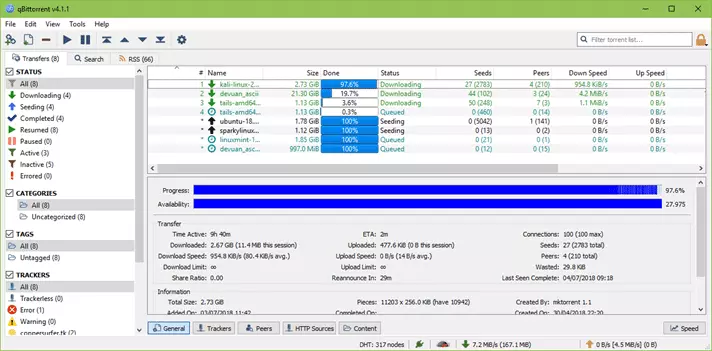
與平常使用 BitTorrent 客戶端一樣,您可以跟踪諸如追踪器、同行(下載相同文件的其他人)和 HTTP 源。
上面的屏幕截圖顯示了所有對等點的 IP 地址,完美地說明了為什麼您需要在下載種子時保護您的隱私的 VPN!
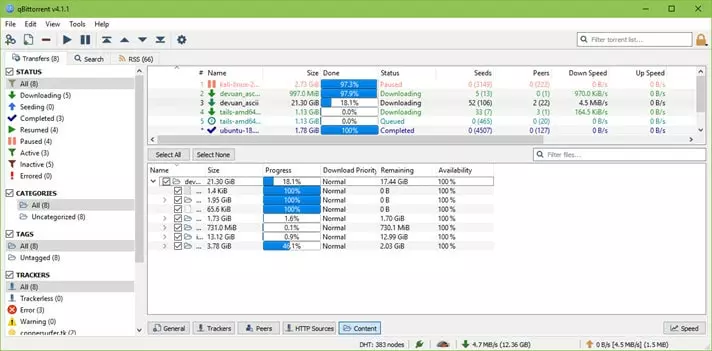
BitTorrent 允許您從 torrent 或磁力鏈接中選擇單個文件進行下載。雖然這是 Torrent 客戶端的一個常見功能,但它並不通用。
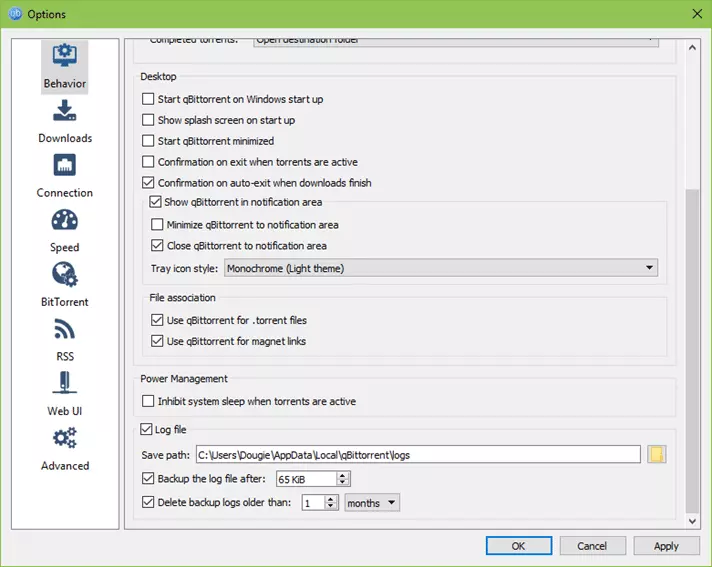
選項菜單易於使用,並提供對大多數下載者所希望的所有設置的訪問。
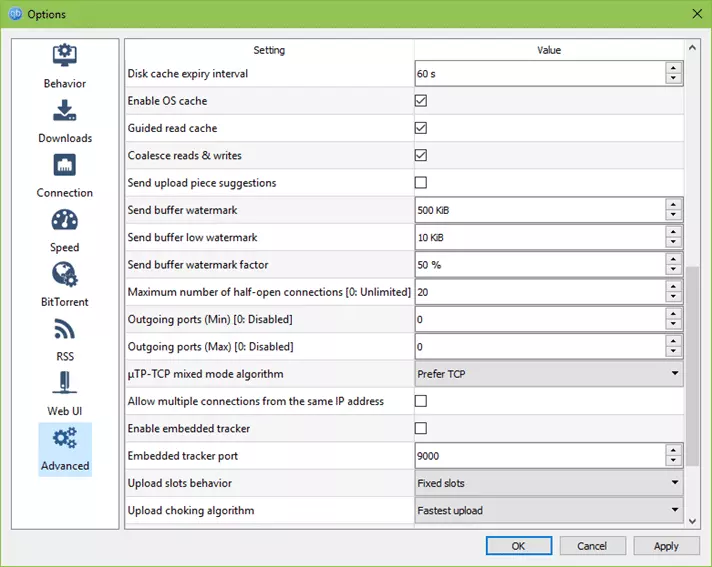
高級選項菜單可以讓認真的種子愛好者擺弄各種神秘的參數!
即使對於 torrent 新手來說,qBittorrent 也易於使用,並以清晰易懂的方式呈現所有信息。它不會贏得任何用戶體驗設計獎項,但當你只是想完成工作時,這可能並不是一件壞事。
主要特點詳細介紹
輕的
64 位 Windows 下載大小僅為 21.98 MB,Mac 下載大小為 18.57 MB,Linux 下載大小為 7.1 MB。在 64 位 Windows 中,qBittorrent 的總安裝大小為 133MB。
下面是在 64 位 Windows 10 系統下使用 BitTorrent 和 Vuze 下載同一文件時所使用的系統資源的比較。


請注意,資源使用量會有所波動,因此這不是一個科學測試。然而,它確實相當準確地反映了我們觀察到的數據類型。
洪流搜索引擎
您可以通過安裝搜索引擎插件直接從 qBittorrent 客戶端搜索種子。提供適用於 30 多個公共 torrent 站點的插件,包括 1337x 和 Demonoid 等熱門站點。
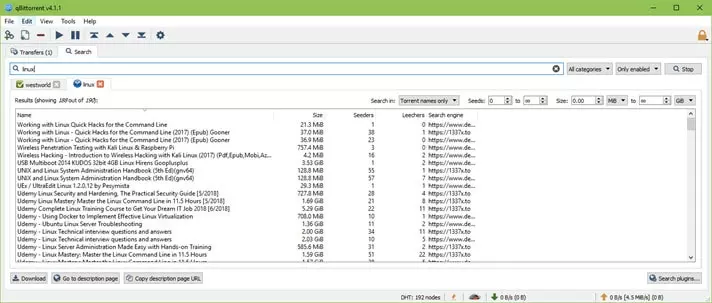
當然,從 qBittorrent 中搜索意味著您會錯過直接訪問許多網站時找到的評論和用戶評分。還值得注意的是,搜索引擎功能需要安裝Python。這不是一個大困難,但可能會讓一些人望而卻步。
RSS 提要支持
您無需定期檢查您最喜歡的 torrent 網站來查看您必看的電視節目的最新劇集是否可用,您可以通過以下方式訂閱:RSS。當它們可用時,qBittorrent 會自動為您下載。
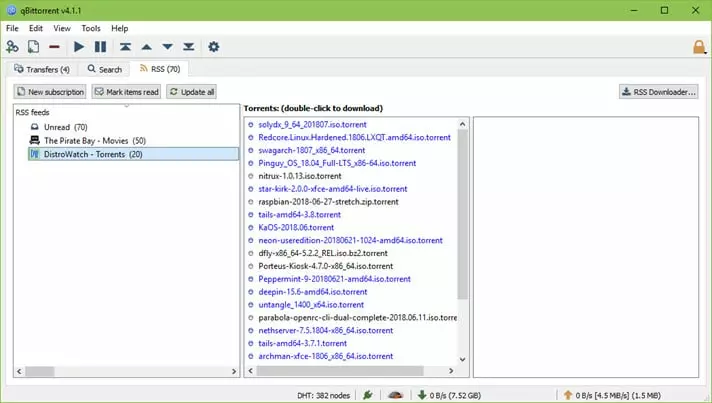
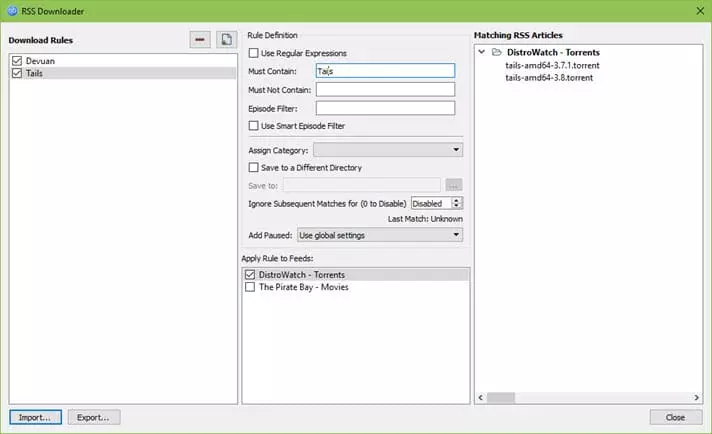
qBittorrent 允許您使用一系列用戶定義的規則來微調您的 RSS 源。
BitTorrent 擴展
磁力鏈接、DHT 和 PEX 取代了傳統的 torrent 跟踪器,並且無需下載 .torrent 文件。在海盜灣的倡導下,這些技術變得越來越普遍,因此 qBittorrent 支持它們是件好事。可以很好地解釋它們是什麼以及如何協同工作這裡。
這私人種子功能允許您僅在選定的朋友之間共享文件,而BitTorrent 協議加密試圖使流量更難被 ISP 識別。不幸的是,深度數據包檢測技術可用於識別混淆協議,準確率超過 96%。如果您不使用 VPN,可能總比沒有好。但實際上...只需使用 VPN 即可。
通過網頁用戶界面進行遠程控制
您可以通過網絡界面或通過遠程控制和管理您的 qBittorrent 下載和適用於 Android 的應用程序。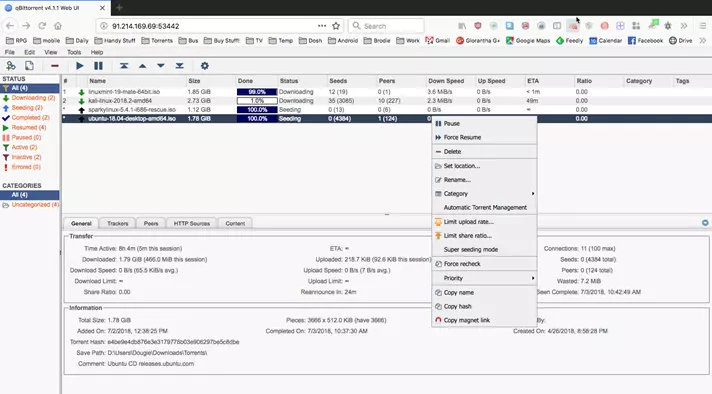
Web 界面看起來與軟件客戶端非常相似,並且允許您在客戶端中執行幾乎所有操作。請記住,文件會下載到 qBittorrent 客戶端的位置,而不是運行 Web 界面(或控制器應用程序)的設備。
如果在下載時使用 VPN 來保護自己(您應該這樣做!),您將需要設置端口轉發在客戶端設備上,以便從互聯網訪問 qBittorrent 客戶端。
順序下載
qBitTorrent 通常以隨機順序下載 torrent 片段。這是下載 torrent 的最有效方法,因為片段會按照可用的順序進行下載。這樣做的問題是,在整個文件下載完成之前,您無法觀看視頻文件。
順序下載強制客戶端按……嗯……順序下載各個部分。這允許您在視頻文件仍在下載時開始觀看。
雖然這很酷,但是有強有力的論據順序下載對 BitTorrent 生態系統不利。因此,良好的網絡禮儀僅有的僅當您確實打算立即觀看時才對視頻文件使用順序下載。
qBittorrent 通過要求您手動啟用每個文件的功能(右鍵單擊 torrent -> 按順序下載)來幫助強制執行此操作。
帶寬調度器
種子下載會消耗帶寬,這不僅會減慢您正在下載種子的設備上的互聯網速度,還會減慢所有使用相同互聯網連接的設備的速度。尤其是上傳速率,可能對許多用戶產生很大影響,因為 ISP 提供的上傳帶寬比下載帶寬低得多。
與大多數 torrent 客戶端一樣,qBittorrent 允許您設置上傳和下載帶寬限制。然而,一個巧妙的技巧是您可以為預定時間設置替代限制。
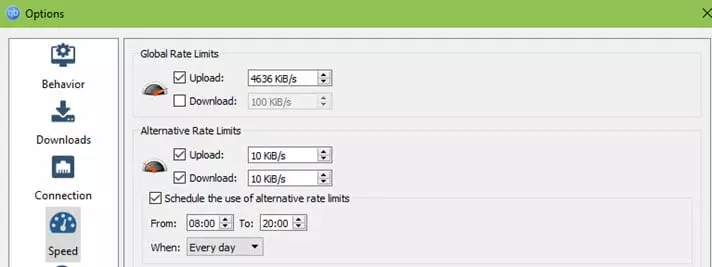
這意味著您可以在家裡的每個人都睡覺時全速下載種子,但在白天限制 qBittorrent 的帶寬使用,這樣就不會影響他們醒來時的互聯網速度。
IP過濾
此功能最常用於阻止已知屬於版權執法機構或類似機構的 IP 地址。您可以手動添加 IP,但大多數人都會下載預編譯的阻止列表,例如這些列表。
這與使用流行的方法有效地完成了相同的事情同伴監護人程式.它確實提供了一些針對侵權組織的保護,但只能對已知屬於此類機構的知識產權有效。使用 VPN 可提供更強大的保護,並使此功能變得多餘。
UPnP / NAT-PMP 端口轉發支持
這些技術旨在通過路由器的 NAT 防火牆自動進行端口轉發,並與大多數現代路由器無縫協作。
它們對以下用途沒有用處:通過 VPN 服務器的 NAT 防火牆進行端口轉發但是,這樣做時應將其禁用。這是因為,如果啟用,它們可能會嘗試通過您的路由器而不是 VPN 接口路由連接。即使使用 VPN,這也可能會導致您的真實 IP 地址被暴露。
洪流創建工具
qBitTorrent 允許您創建並播種您自己的種子。創建 .torrent 文件後,可以通過 DHT 將其播種到更廣泛的 BitTorrent 網絡,或者只能與朋友私下共享。
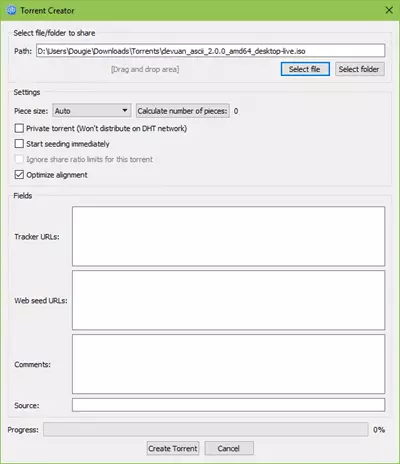
將 qBittorrent 綁定到 VPN 接口
qBittorrent 的最佳功能之一是您可以將其綁定到您的 VPN 接口。這可以防止 qBittorrent 下載或上傳 VPN 連接之外的任何內容。這意味著,如果您的 VPN 連接斷開(或者您忘記打開它),您將保持安全。
以下說明適用於 Windows,但 MacOS 和 Linux 的過程非常相似。他們還假設您正在使用 OpenVPN 因為……好吧……你為什麼不呢?
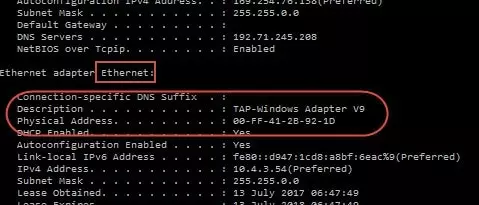
確保您的 VPN 正在運行,然後單擊“開始”並鍵入指令。選擇命令提示符並在命令提示符處鍵入:ipconfig/全部。查看互聯網適配器列表,直到看到一個標有“TAP-Windows 適配器”的適配器。記下下面顯示的適配器名稱。在下面的示例中,它是“以太網”。
啟動 qBittorrent 並轉到“工具”->“選項”->“高級”。在“網絡接口”下,選擇您在步驟 1 中記下的適配器名稱。重新啟動 qBittorrent。
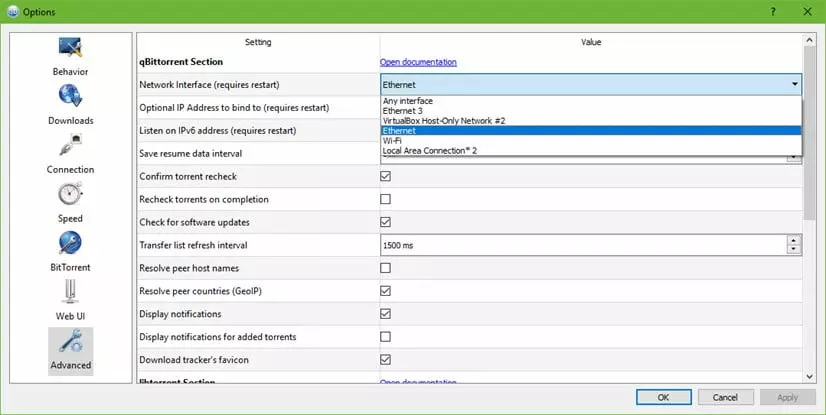
Torrent 現在僅在 VPN 運行時下載和上傳。
其他平台
qBitTorrent 適用於 Windows、Linux、macOS、FreeBSD、OS/2。除了細微的 UI 差異之外,它在所有平台上都是相同的。
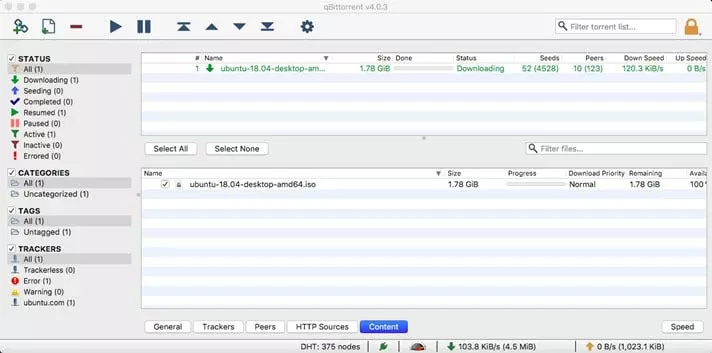
macOS 版 qBittorrent
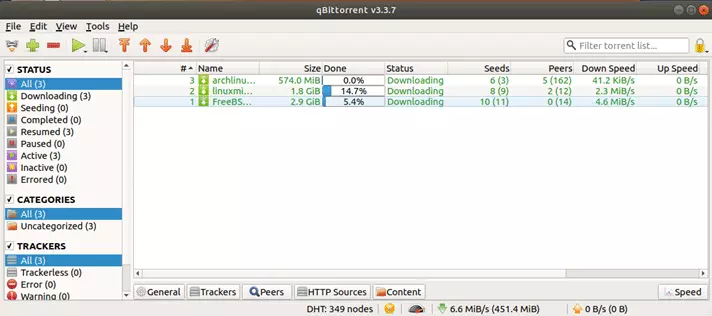
qBittorrent 適用於在 Ubuntu 上運行的 Linux)。
沒有移動 qBittorrent 移動客戶端應用程序,儘管如前所述,有一個適用於 Android 的 qBittorrent 控制器應用程序,其中包含和(2.49 美元)版本。當然,您可以從任何 Web 界面遠程控制客戶端。
支持
qBittorrent 是一個由志願者開發的非商業項目。因此,您不會找到任何 24/7 實時聊天支持台!然而,有一個廣泛的常見問題解答和一個 Wiki,提供有關 qBittorrent 的所有功能的文檔。
雖然這看起來相當全面,但在掌握方面卻沒有什麼幫助。這些信息就在那裡,但它有助於了解 BitTorrent 協議如何工作以充分利用它。不過,從好的方面來說,該文檔有多達 70 多種語言版本,可供世界各地的人們使用。
還有官方論壇,您可以在其中提出問題並尋求幫助。儘管並非每個發布的問題都會得到答复,但這些問題相當活躍。
因此,torrent 新手可能仍然會發現自己有點迷失在掌握一切方面,但幸運的是,YouTube 上有許多 qBittorrent 設置指南可以彌補這個不足。
批評
必須說的是,關於 qBittorrent 並沒有太多負面的說法。我們確實遇到過一些種子在首次添加到 Windows 客戶端時無法自動啟動的情況,但這可能是我們的設置存在問題。
我們在 macOS 或 Linux 中沒有遇到此問題,而且最新的 Windows 版本更新似乎已經解決了該問題。
您可以在互聯網上找到有關 qBittorrent 穩定性問題的報告。其中包括 torrent 無限期凍結的報告,以及添加大量 torrent(300 到 1000 之間)時發生的時間戳和文件損壞。
然而,許多此類報告都相當陳舊,我們從未在這方面遇到過任何問題(這位評論者已經使用 qBittorrent 作為他的個人 torrent 客戶端一年多了,儘管從未嘗試過一次添加 300 多個 torrent!)。
用戶界面絕對是“經典”,這對某些人來說可能是個問題。但話又說回來,如果它沒有損壞,那為什麼要修理它呢?使用經典的 BitTorrent 界面還可以更輕鬆地與其他客戶端進行遷移。
結論
我們喜歡
- 100% 免費和開源 (FOSS)
- 輕的
- 但功能還是非常齊全的
- 可以綁定VPN接口
- 通過網頁用戶界面或 Android 應用程序進行遠程控制
- 順序下載(允許您流式傳輸視頻文件)
- 文檔有 70 多種語言
我們不太確定
- 偶爾報告不穩定和其他錯誤(現在可能已修復)
- 支持選項可能對新手更友好
我們討厭
- 對於如此美好且……如此免費的事物來說,仇恨是一個強烈的詞,不是嗎?
qBittorrent 看起來很像其他所有經典的 BitTorrent 客戶端,並沒有做任何真正獨特的事情。然而,它確實可以在一個輕量級且易於使用的 FOSS 包中完成您可能實際希望 BitTorrent 客戶端完成的所有操作。
對於我們的錢來說(或者不是,因為它 100% 免費!),qBittorrent 是(如果不是最好的話)最好的 BitTorrent 客戶端之一。