
通過使用具有強大端到端加密功能的安全密碼管理器,您可以確保所有密碼的安全。因此,您可以確信,除了您自己之外,任何人都無法訪問您的密碼。
如果您像大多數人一樣,到目前為止您可能一直允許瀏覽器代表您存儲密碼。這可能存在風險,因為如果有人在您離開辦公桌時使用您的計算機,他們可能會利用存儲的密碼來訪問您的私人帳戶。
好消息是,大多數高級密碼管理器都允許您從 Chrome 和 Firefox 導入密碼。為此,您所需要做的就是從瀏覽器中以逗號分隔值 (CSV) 格式導出所有密碼。之後,您可以將密碼導入密碼管理器並從瀏覽器中刪除它們 - 立即提高您的在線安全性。
如何從 Google Chrome 將密碼導出到 CSV 文件
大多數密碼管理器允許您導入 CSV 格式的密碼。這使您無需手動輸入所有密碼。因此,您可以快速輕鬆地將所有密碼從 Chrome 獲取到新的密碼管理器。為此,請按照以下簡單步驟操作:
您的密碼現在存儲在硬盤上,可以使用客戶端中的導入功能導入到密碼管理器中。
請記住,您下載到硬盤的密碼未經過任何加密或保護。因此,建議您將它們導入密碼管理器並立即刪除 CSV 文件,以確保您的密碼不會以明文形式存在。
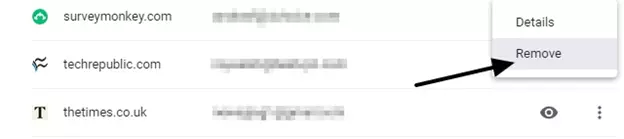
將密碼成功導入密碼管理器後,您還可以在 Chrome 中刪除它們。按照上述步驟進行操作,直到第 4 步。向下滾動到您保存的密碼並將其一一刪除。
從 Firefox 導出密碼並不像使用 Chrome 那樣簡單,這是因為 Firefox 沒有本機導出功能。
一種選擇是一次簡單地選擇每個密碼,然後手動將其導入到新的密碼管理器中。然而,這是非常費力的 - 特別是如果您在 Firefox 中保存了大量密碼。
更好的選擇是將您的登錄信息從 Firefox 轉移到 Google Chrome,然後將其下載為 CSV 文件。為此,請按照以下簡單步驟操作:
您的密碼現已導入 Chrome,您可以按照本文前面的指南將密碼導出為 CSV 文件 - 以便在密碼管理器中使用。
將密碼導入新的安全密碼管理器後,您可以刪除 Firefox 和 Chrome 中的密碼以提高安全性。
使用 FF 密碼導出器工具從 Firefox 導出密碼
如果您不想使用 Chrome 從 Firefox 導出密碼,則可以使用應用程序。首先點擊此鏈接可下載 FF 密碼導出器應用。 FF 密碼導出器適用於 Windows、macOS 和 Linux。
安裝後,啟動應用程序並在下拉菜單中選擇自動檢測到的 Firefox 配置文件。
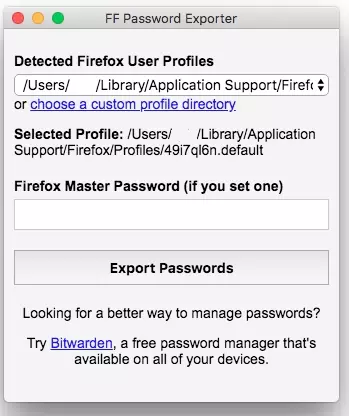
如果您有,請輸入您的 Firefox 主密碼。現在,點擊導出密碼並選擇 CSV 文件格式(如果您願意,可以使用 JSON)。密碼現在將導出到您在硬盤上選擇的任何位置。