
許多人使用最好的VPN服務在使用 BitTorrent 等 P2P 服務時保護自己,但這樣做的一個長期危險是您的 VPN 連接可能會中斷,從而使您的真實詳細信息暴露給全世界。
一些 VPN 提供商,例如,, 和VPN區域,(要了解 2018 年最佳 VPN,請查看我們的VPN 評論)在其 VPN 客戶端中包含一個互聯網終止開關(VPNArea 甚至包括每個應用程序的終止開關),並且我們已經討論了其他第三方解決方案到之前的問題。
然而,還有另一種更直接的方法——自己動手VPN 終止開關(全局或每個應用程序)使用防火牆。
在 Windows 7 中,使用內置防火牆設置終止開關非常容易。
在 Windows 8.x 中,事情變得更加棘手,因為網絡和共享中心不允許您將網絡類型從家庭更改為公共。我們也無法讓 Windows 8.1 在網絡和共享中心顯示我們的 OpenVPN 連接。
第一個問題可以通過以下方式解決這些說明,並且對於 PPTP 和 L2TP 連接應該可以正常工作。然而,我們無法解決第二個問題,因此我們轉向 Comodo 防火牆。
本教程的其餘部分假設您正在使用 OpenVPN(無論是通過自定義 VPN 客戶端還是基本的開源客戶端都沒有關係)。
使用Comodo防火牆
Comodo 防火牆是一款免費的獨立防火牆,與基本的 Windows 防火牆不同,它僅監視傳入連接,還監視所有傳出連接(對於阻止已感染計算機的病毒“撥出”以及喜歡“回撥”驗證其真實性的商業軟件非常有用)。
Comodo 防火牆可以從以下位置下載這裡。為了使下面的過程正常進行,您需要在安裝 Comodo 後禁用 Windows 防火牆。
1. 建立 VPN 的物理地址
當您的 OpenVPN 連接啟動並運行時,開始 -> 輸入“CMD”。類型ipconfig /全部在命令提示符下滾動,直到看到標有 TAP-Win32(或 TAP-Windows 適配器)的部分。記下物理地址,並保持窗口打開以供參考。
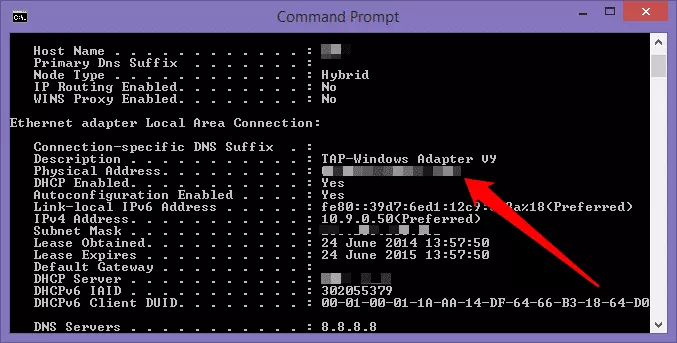
2. 創建一個新的網絡區。
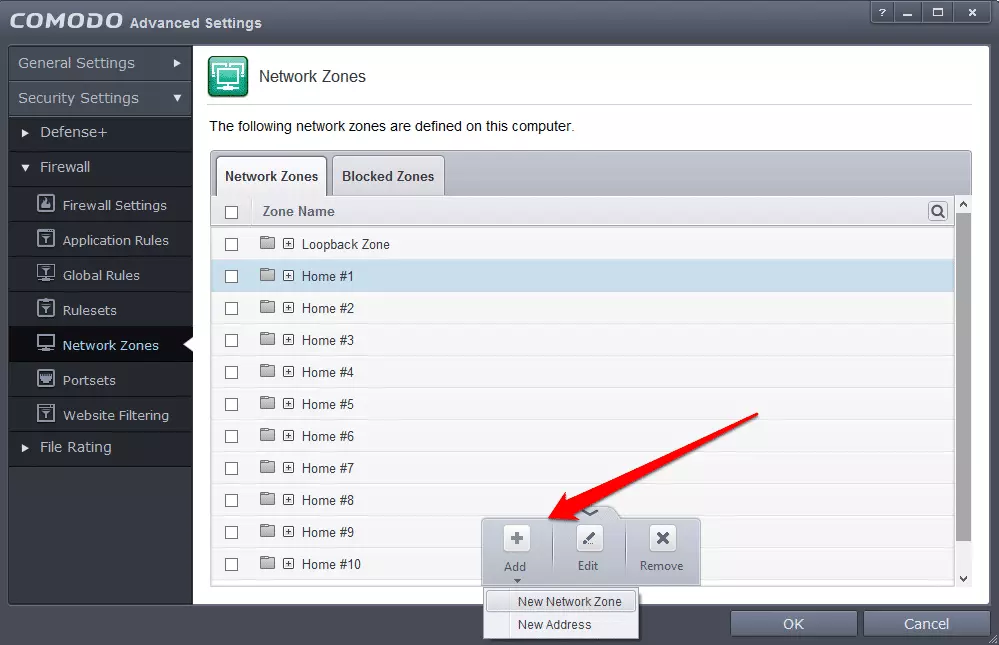
a) 啟動 Comodo 防火牆並前往高級視圖(左上角的圖標)-> 防火牆 -> 網絡區域。單擊 Comodo 窗口底部的小箭頭,然後選擇添加 -> 新網絡區
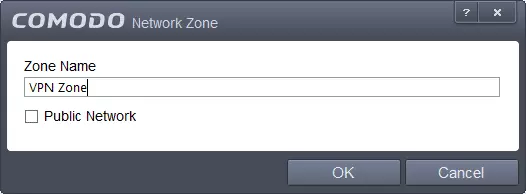
b) 為新區域指定適當的名稱,然後單擊“確定”。
c) 選擇您新創建的網絡區域,添加 -> 新地址
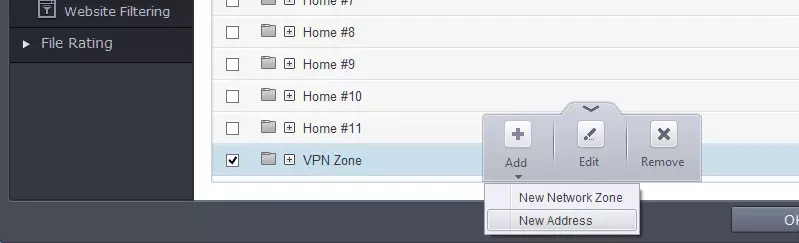
d) 選擇類型:Mac 地址並輸入您在步驟 1 中記下的物理地址。單擊確定。
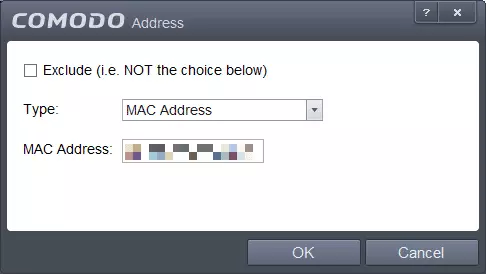
3.制定規則集
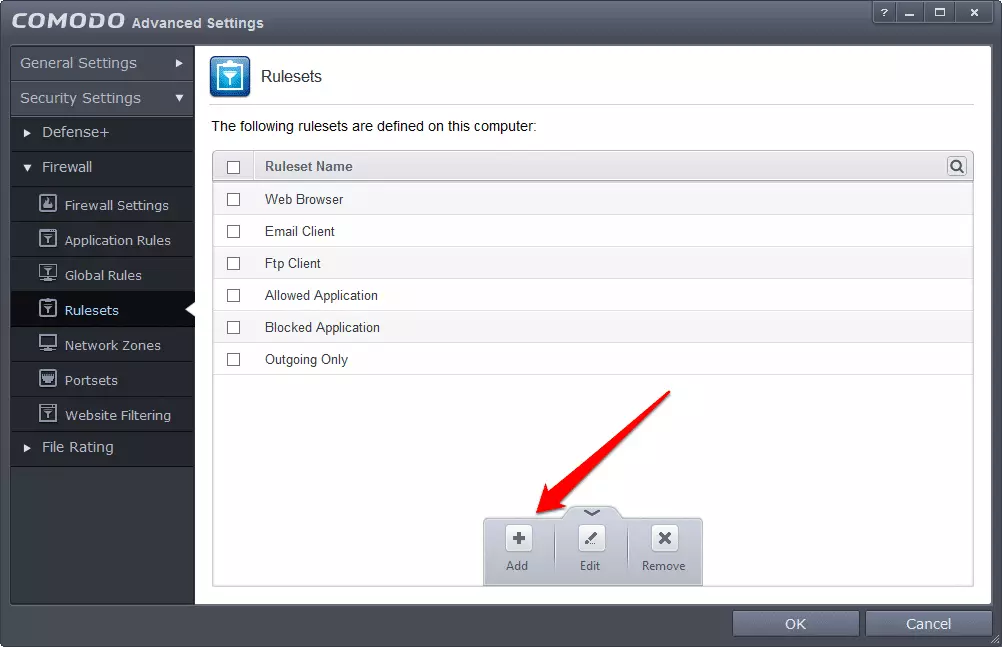
a) 在 Comodo 中導航至防火牆 -> 規則集,然後單擊“添加”。
b) 為新規則集命名,然後單擊“添加”。
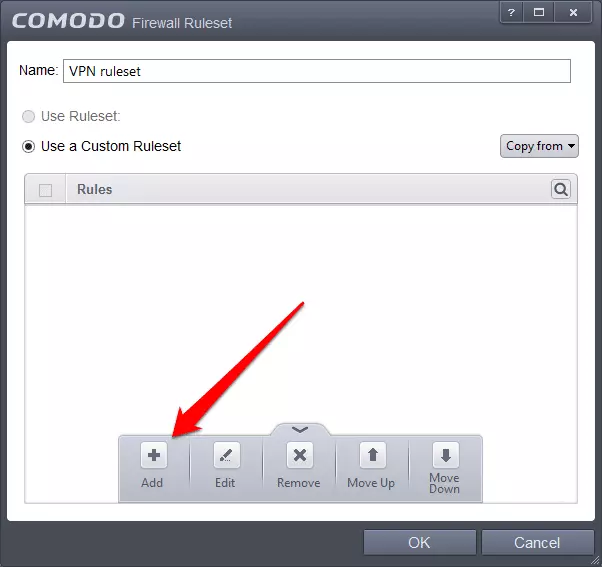
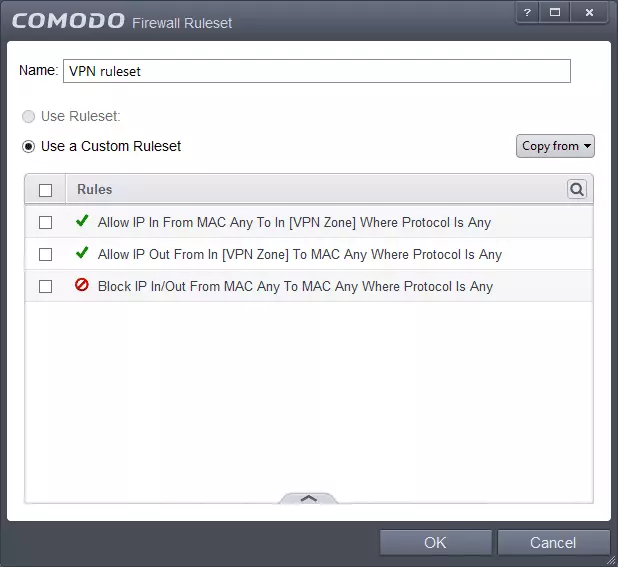
c) 選擇以下設置:
- 行動:阻止
- 協議:IP
- 方向: 內或外
- 源地址:任意地址
- 目標地址:任何地址
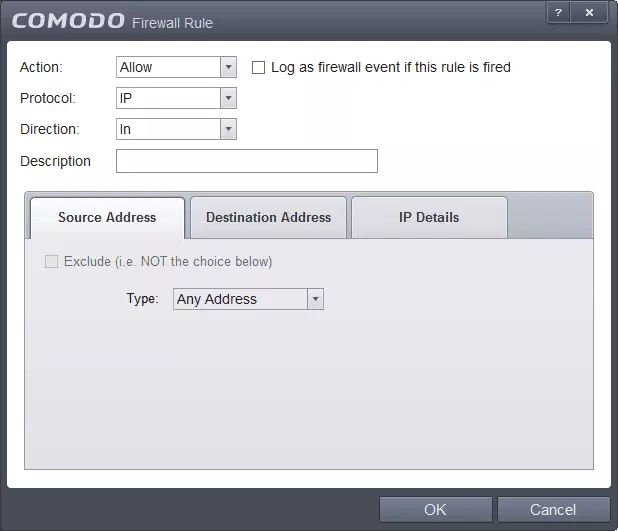
單擊“確定”。
d) 使用以下設置創建另外兩條規則:
- 行動:允許
- 協議:IP
- 方向:出
- 源地址:網絡區域/您的區域
- 目標地址:任何地址
e) 再次重複以下設置:
- 行動:允許
- 協議:IP
- 方向: 中
- 源地址:任意地址
- 目標地址:網絡區域/您新創建的網絡區域(在我們的示例 VPN 區域中)
現在,您應該在自定義規則集中看到 3 行 - 2 行綠色,後跟 1 行紅色(按如下所示的順序) - 這些規則出現的順序很重要,因為它是它們的應用順序。您可以通過用鼠標拖動規則或選擇規則並使用菜單中的“上移”或“下移”(底部箭頭)來更改順序。
4. 將規則應用於程序
a) 導航至防火牆 -> 應用程序規則,找到您想要強制使用 VPN 的應用程序(如果已為其設置了防火牆規則),或“添加”新規則(單擊窗口底部的箭頭以打開彈出菜單)。
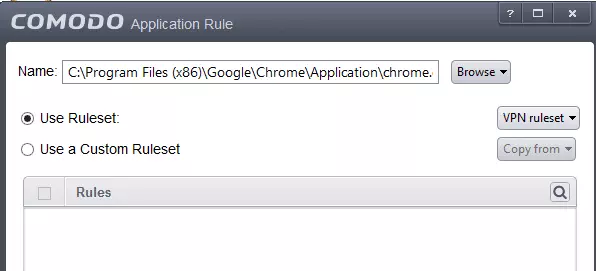
b) “瀏覽”到要使用的程序的位置(使用任何文件組或運行進程過濾器)
c) 單擊“使用規則集”單選按鈕並選擇您的 VPN 規則集。單擊“確定”。這裡我們將規則集應用於 Google Chrome,但它也可以應用於 uTorrent 等程序。
5. 測試應用程序以確保一切正常。
我們發現需要重新啟動電腦。
全局終止開關
相反,您可以讓事情變得簡單,並選擇設置“全局”終止開關,這將在未連接到 VPN 時切斷您所有 PC 的互聯網訪問。為此,請導航至防火牆 -> 全局規則,然後添加我們在步驟 3“創建規則集”中討論的相同 3 條規則。這些可能與現有的防火牆規則衝突,其中一些規則可能必須刪除(此處可能需要進行一些嘗試和錯誤)。
有關保持在線安全的更多信息,請查看我們的適用於 Windows 10 的最佳 VPN指導。