
在 ProPrivacy,我們始終建議使用OpenVPN協議,因為到目前為止它總是最安全的隧道法。雖然許多提供商創建了自己的 VPN 軟件,但這些軟件通常基於標準 OpenVPN 客戶端。雖然我們通常更喜歡開源軟件,但我們也希望看到內置大量附加功能的專有軟件。在後一種情況下,您必須相信提供商,他們不會在其軟件中放入任何惡意內容,但由於您永遠不知道服務器端會發生什麼,因此您無論如何都需要信任您的服務提供商。
使用 OpenVPN 可以實現大量配置,這意味著不同提供商之間的 .ovpn 文件可能會有所不同。與專有軟件相比,有兩個用戶可以直接注意到的重大差異 - 我們將在本文中提供解決方案,以及影響較少數量用戶的問題:
- 當您啟動計算機/登錄時,OpenVPN 客戶端不會自動啟動
- 一些公司依賴於稍弱的用戶名和密碼身份驗證方法(與諸如此類的安全公司不同)維京VPN和緩衝的)並且每次連接/更改服務器時都需要輸入此內容
- 如何在不需要管理員帳戶/密碼(初始設置後)的情況下運行 OpenVPN,以便如果您有其他人使用同一台計算機,他們可以使用 VPN,而無需修改任何其他內容 [或者如果像我一樣,您在日常活動中使用標準帳戶以提高安全性]。
為了能夠解決所有這些問題,您需要擁有管理員權限。我們使用 Windows 7 進行演示,但 Windows Vista 和 8 的步驟非常相似。
當大多數程序在啟動時啟動時,這通常是通過註冊表完成的,可以使用註冊表編輯器工具。然而,我們發現使用任務計劃程序不僅可定制性更強,而且更易於使用。拋開序言,讓我們開始吧:
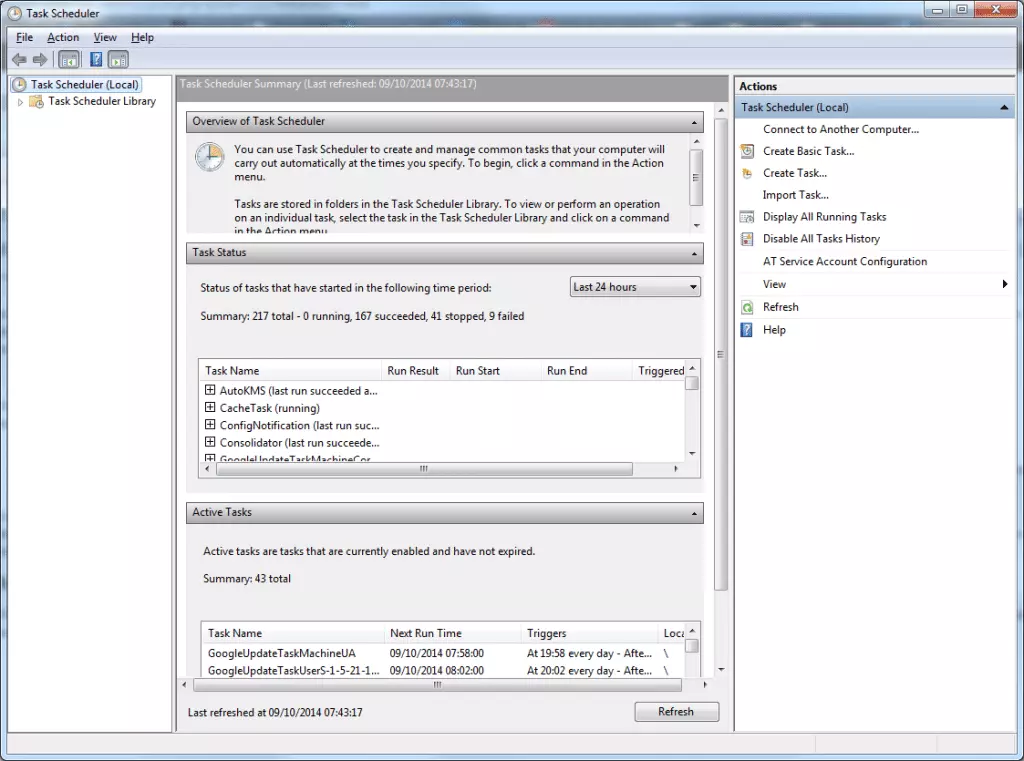
- 單擊 Windows 按鈕,輸入“任務計劃程序”並啟動它。 (確保您以管理員身份執行此操作)
- 單擊右側欄中的“創建任務”
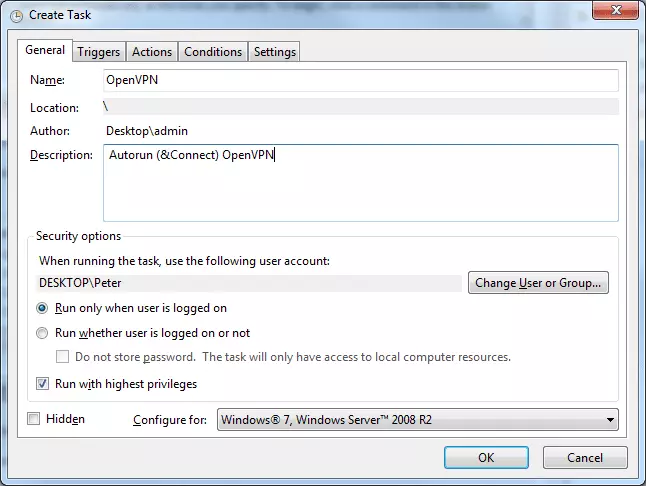
- 在“常規”選項卡中,執行以下操作:
- 輸入合適的名稱和描述
- 選擇您希望其運行的用戶
- 啟用“以最高權限運行”
- 針對您的系統進行配置。
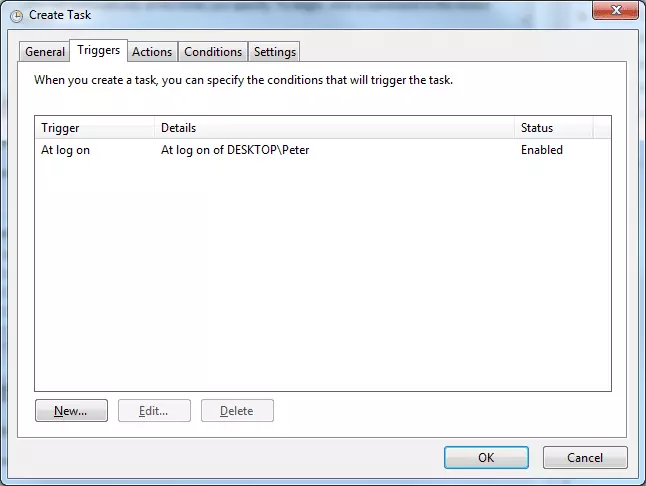
- 在“觸發器”選項卡中
- 單擊“新建”以定義何時啟動 OpenVPN
- 最簡單的方法是在選定的用戶登錄時啟動它
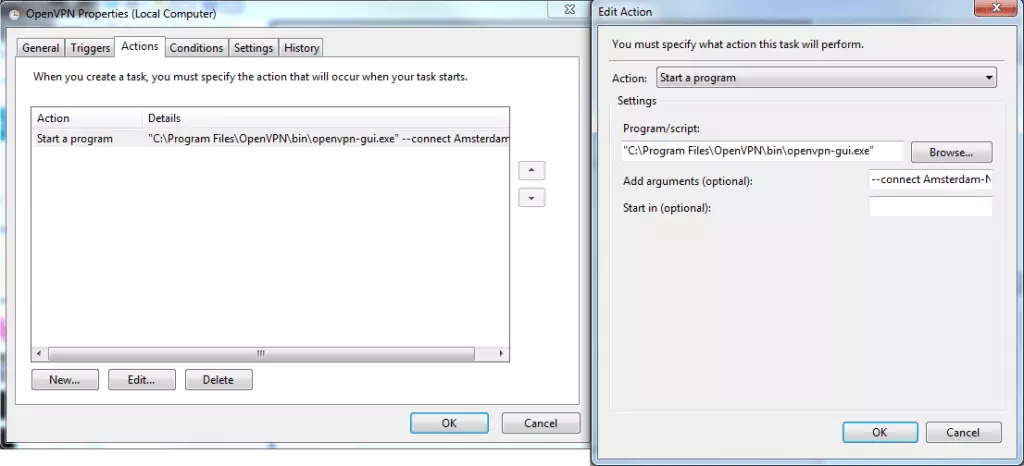
- 在“操作”選項卡中
- 單擊新建
- 選擇啟動程序作為操作
- 瀏覽 OpenVPN GUI 客戶端並將其設置為程序
- 如果您希望它自動連接到服務器,請在“添加參數”中輸入 –connect xxxxxxx.ovpn(其中 xxx 是 .ovpn 文件的名稱)
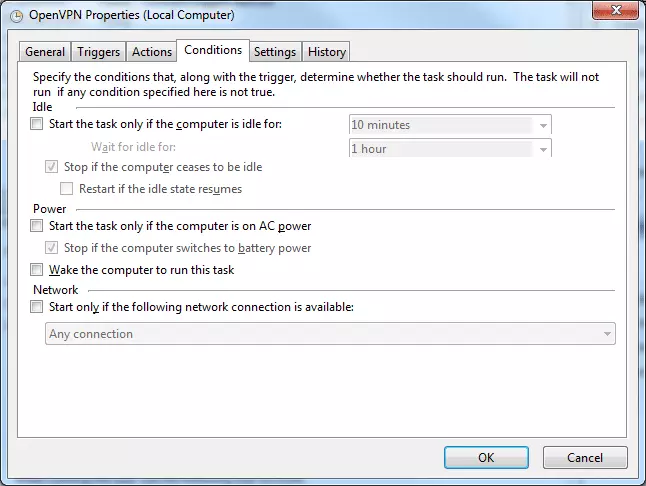
- 在“條件”選項卡中,您可以設置一些額外的設置。我們總是喜歡運行 VPN,因此我們將其全部禁用,“網絡”選項對某些人來說可能非常有用
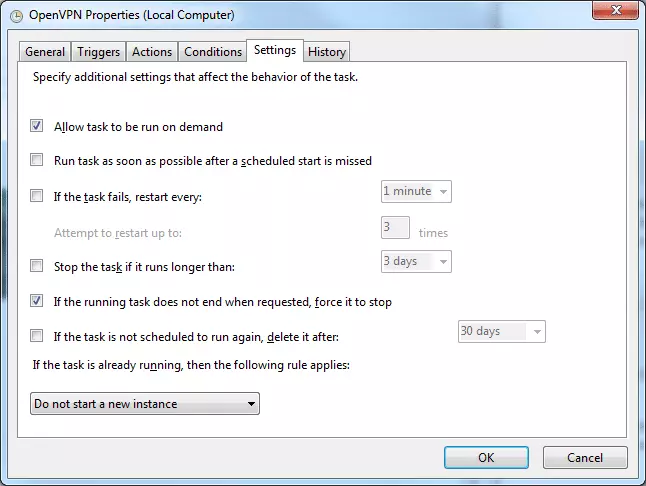
- 在“設置”選項卡中,您可以指定其他行為。
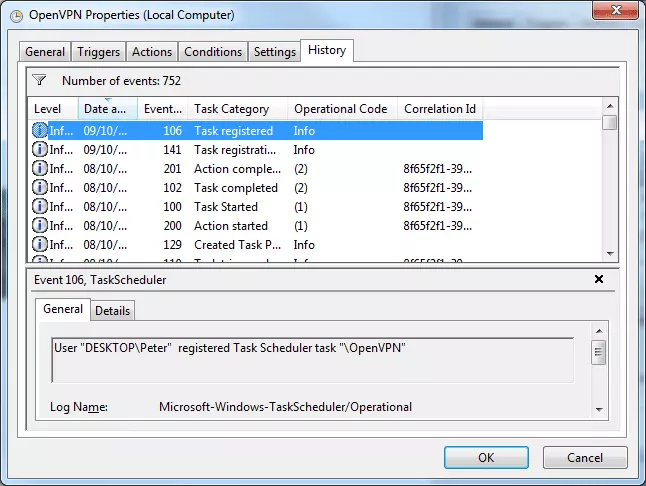
- 在“歷史記錄”選項卡中,您可以查看任何錯誤/問題(只要您啟用了歷史記錄跟踪)
- 完成所有操作後,單擊“確定”,您的任務將被創建
- 要檢查它是否正在運行,您需要執行以下操作。
- 確保 OpenVPN GUI 已關閉
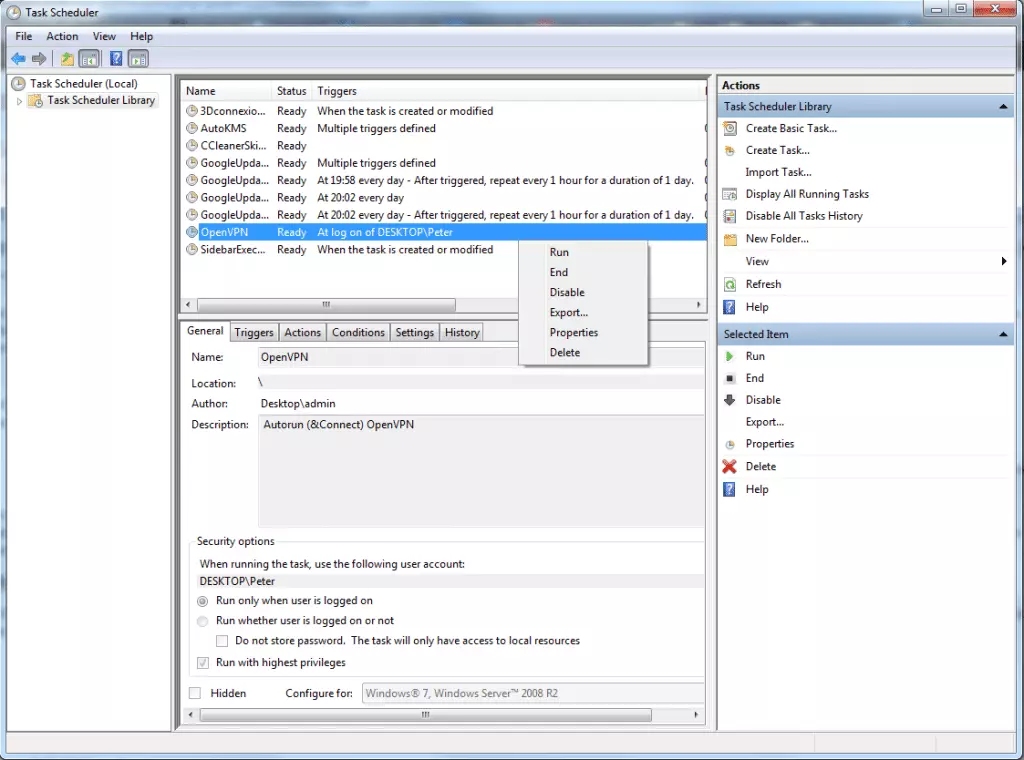
- 在任務計劃程序中右鍵單擊您剛剛創建的任務,然後單擊運行
- OpenVPN 現在應該啟動,並且如果您已設置的話會自動連接。
無需 VPN 登錄詳細信息即可連接
.ovpn 文件的默認文件夾是“C:\Program Files\OpenVPN\config”。您需要對您使用的每個 OpenVPN 文件執行步驟 1。我們不太推薦這種方法,因為您會將登錄名和密碼存儲在純文本文件中,但有些人可能會發現它很有用。 HMA 確實提供了一個登錄工具來在一定程度上幫助解決這個問題,但正如前面提到的,如果使用密鑰身份驗證而不是用戶/密碼,它會更安全。
- 使用文本編輯器打開 .ovpn 文件。在 auth-user-pass 行中,將 password.txt 添加到其末尾。

- 在同一文件夾中創建一個名為password.txt 的文本文件。在第一行輸入您的用戶名,在第二行輸入您的密碼

允許普通用戶訪問OpenVPN
雖然我們將介紹的方法存在最小的安全隱患,但這確實意味著普通用戶可以使用 VPN 連接 [從而允許持續安全的互聯網連接],而無需授予他們管理權限。該方法的核心依賴於 OpenVPN 客戶端需要管理員權限才能更改網絡連接這一事實。因此,通過授予網絡連接的管理員權限而不做其他任何事情,就可以消除對此的需要。
為此,請按照下列步驟操作:
- 單擊 Windows 按鈕,輸入“mmc”並啟動它。 (確保您以管理員身份執行此操作)

- 轉到文件 -> 添加/刪除插件
- 在管理單元下找到本地用戶和組並添加它
- 單擊“確定”
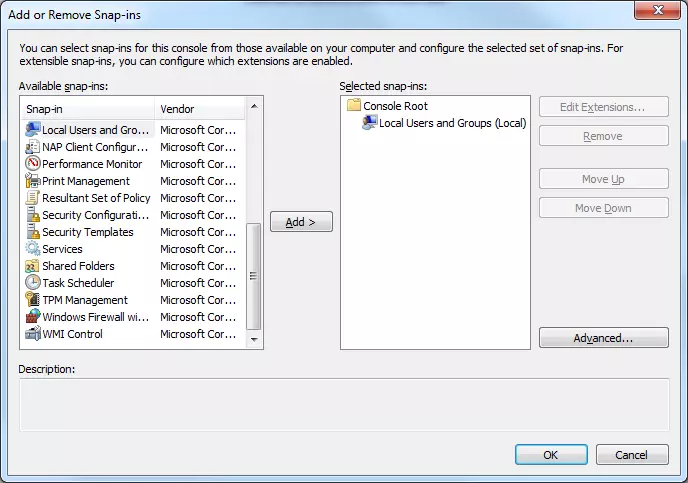
- 接下來您將授予網絡訪問權限
- 在左側欄中展開本地用戶和組
- 單擊組
- 右鍵單擊網絡配置運算符
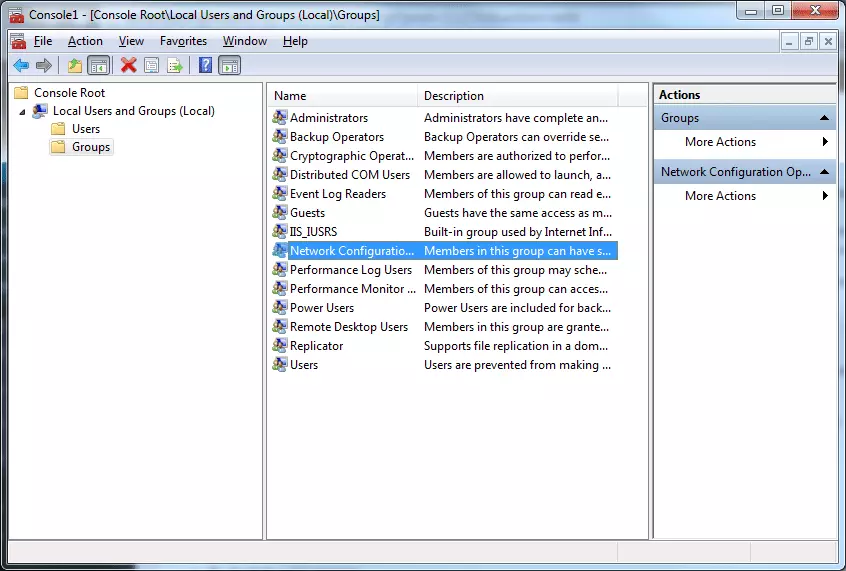
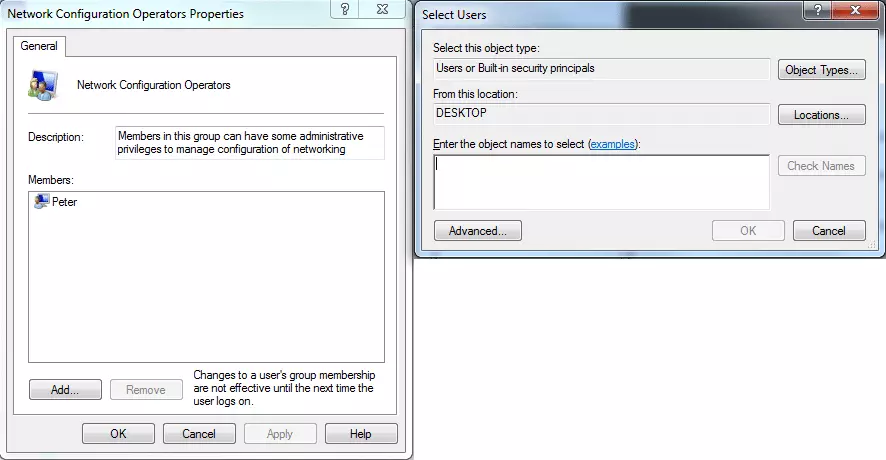
- 單擊“添加”按鈕並添加您希望無需管理員密碼即可運行 OpenVPN 的用戶
有關保持在線安全的更多信息,請查看我們的適用於 Windows 的最佳 VPN 軟件指導。