
在本指南中,我們將向您展示如何在 Windows 10 上安裝和設置 VPN。您可以通過兩種不同的方法來完成此操作。第一個是如何設置現成的 VPN 客戶端。第二個是針對更高級的用戶。我們還將提供三種最重要的手動設置方法的詳細演練:IKEv2、L2TP/IPsec 和 OpenVPN。
在 Windows 上設置 VPN 需要什麼?
建立一個最快、最直接的方法Windows 上的 VPN是訂閱提供特定 Windows VPN 應用程序的服務。要啟動並運行訂閱,您需要做的是:
- 有效的電子郵件地址
- 一個密碼
- 有效的付款方式(某些提供商接受匿名付款方式,例如禮品卡或加密貨幣)
如果您有此信息,則可以按照以下步驟操作。
如何使用 VPN 軟件在 Windows 上設置 VPN
這是迄今為止在 Windows 上設置 VPN 的最簡單方法。現成的 VPN 客戶端專門設計用於在 Windows 10 電腦上運行,並且通常向後兼容運行 Windows 8.1 或 Windows 7 的舊計算機。
要安裝此類 VPN 軟件,請按照下列步驟操作:
選擇具有以下功能的提供商適用於 Windows 的 VPN 軟件(這是現在的大多數)。
我們推薦因為它有一個適用於 Windows 機器的出色應用程序和價格實惠的訂閱包。

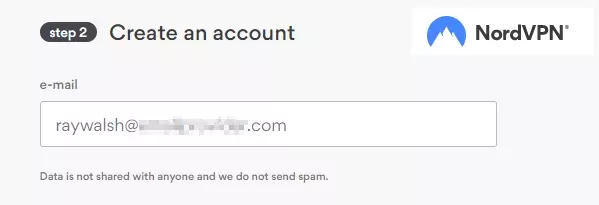
訂閱 VPN 並為您的帳戶設置密碼。
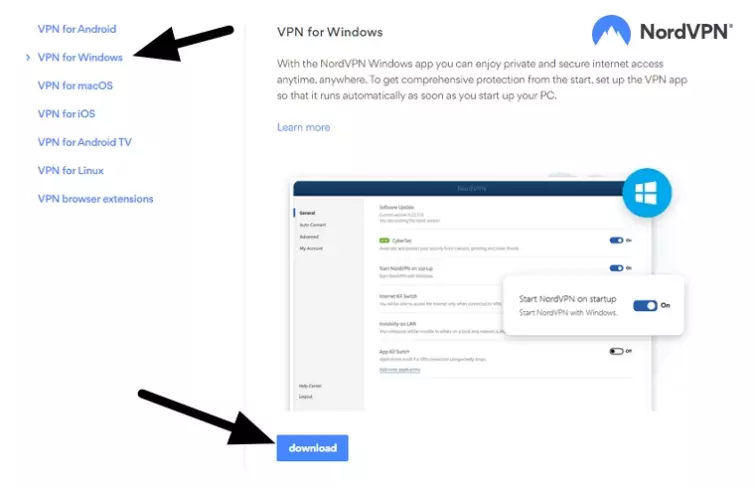
從提供商的網站下載 Windows VPN 軟件。
找到下載的文件(可能在您的“下載”文件夾中,但也可能在其他位置)並雙擊。 EXE文件文件以開始在您的計算機上安裝 VPN。
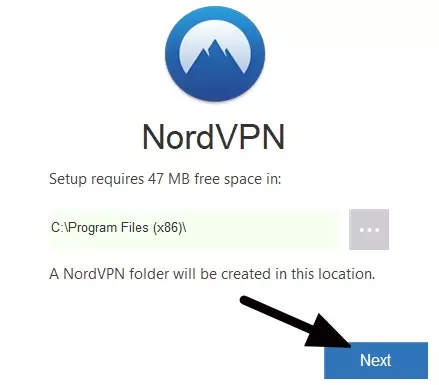
同意安裝任何必需的組件。
您需要安裝什麼取決於您的VPN提供商但可能包括 TAP 驅動程序、防病毒軟件等。
雙擊桌面上的 VPN 圖標,然後使用您訂閱時選擇的用戶名/密碼登錄。

登錄後,您就可以連接到您選擇的國家/地區的服務器並開始使用 VPN。
在 Windows 上手動設置 VPN 需要什麼?
如果您更喜歡手動安裝 VPN,或者您選擇了不提供 GUI 客戶端的 VPN,則您需要首先從提供商處獲取一些信息,包括:
您的登錄詳細信息 - 用戶名和密碼
VPN 服務器名稱和 IP 地址
我們建議您選擇 L2TP/IPsec、IKEv2 或 OpenVPN 加密。欲了解更多信息,請查看我們的VPN 加密指南。
VPN 配置文件
掌握這些詳細信息後,您就可以按照以下步驟進行操作了。
如何在 Windows 上手動配置 VPN
這些詳細信息特定於每個 VPN 提供商,這意味著您需要聯繫 VPN 的支持團隊,或檢查他們的知識庫,以確保您在開始手動設置過程之前擁有所需的一切。
一旦您獲得了必要的信息,我們就可以開始了!
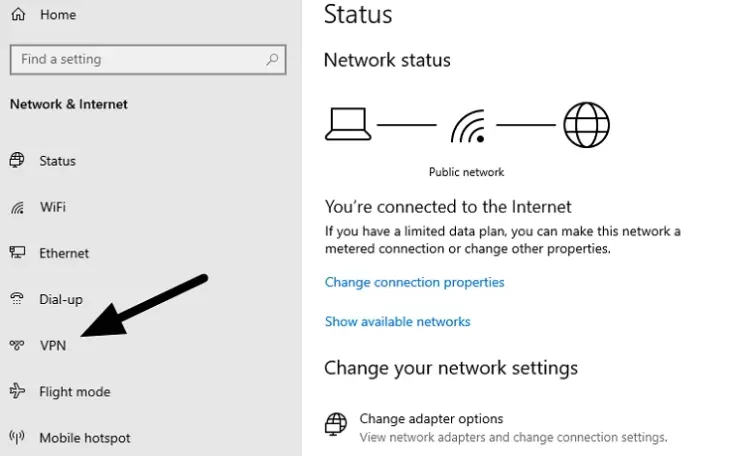
導航至設置 > 網絡與互聯網
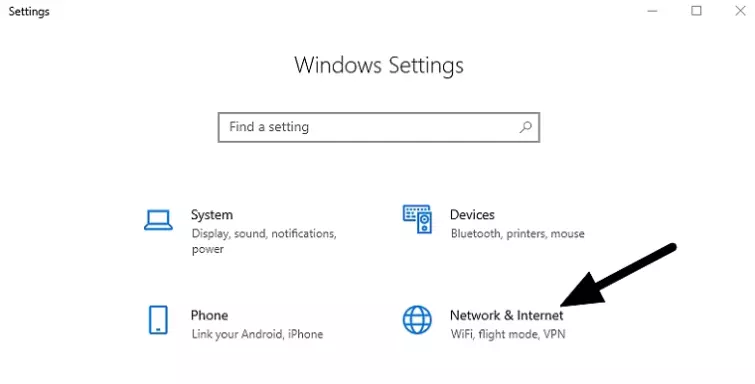
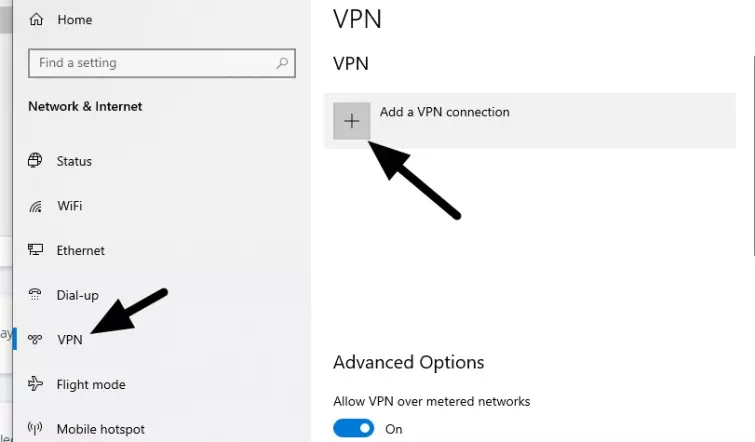
點擊VPN左側打開設置菜單
點擊添加 VPN 連接
在VPN提供商框,選擇Windows(內置)

在連接名稱框中,為您的 VPN 連接命名。
請注意:如果您的 VPN 提供商要求您使用特定名稱進行連接,您將需要使用該名稱才能繼續。在開始此過程之前,請諮詢您的特定提供商。
在服務器名稱或地址框中,輸入您的 VPN 為您提供的名稱/IP 地址。
在 Windows 10 中,如果沒有 VPN 服務器的 URL 或 IP 地址,則無法建立 VPN 連接。
在 VPN 類型下,選擇您要使用的協議。
這是您的選擇,但取決於您的特定提供商可以提供哪些選項。如果可能,我們建議您選擇 L2TP/IPsec、IKEv2 或 OpenVPN,因為這些是最安全的選項。

磷租賃注意事項:選擇錯誤的加密類型可能會導致問題。如果設置完成後 VPN 不起作用,請重試並選擇自動的而是在這個階段。
在登錄信息類型框選用戶名和密碼。
輸入您註冊 VPN 時創建的用戶名和密碼。
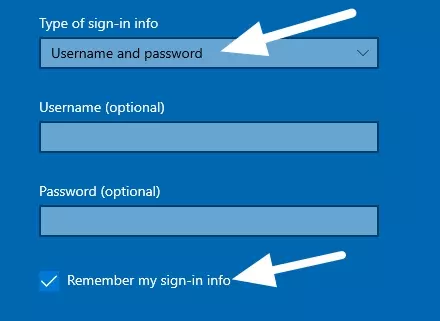
現在一切都已正確提交,請務必勾選記住我的登錄信息在您單擊之前節省右下角的按鈕。
您現在將返回 VPN 設置屏幕,其中將列出您的手動設置。單擊它並選擇連接。
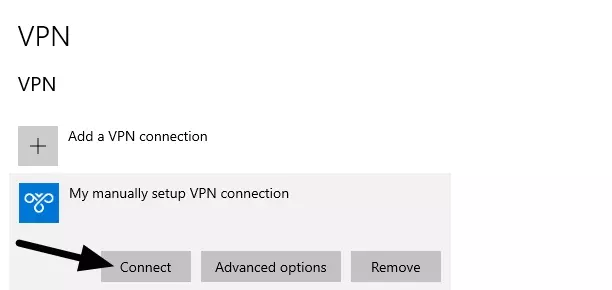
VPN 將連接到您設置的服務器。
如何在 Windows 10 上設置 OpenVPN
OpenVPN 被廣泛認為是最安全的VPN加密協議。這是因為它已經過定期審核,並且可以防止竊聽。
使用 OpenVPN 連接到 VPN 的最簡單方法是使用提供商的特定 Windows 客戶端。大多數提供商都提供 OpenVPN 作為選項,但也有一些提供商選擇使用 WireGuard 或 IKEv2。要確保 OpenVPN 是所選的加密協議:
打開您的 VPN 客戶端。
單擊設置圖標。
選擇加密協議。
現在選擇OpenVPN TCP或者OpenVPN UDP(我們推薦後者,因為它更快)。
在 OpenVPN 客戶端中設置 Windows VPN
如果您希望使用官方第三方 OpenVPN 客戶端連接到您的 VPN 服務,請按照以下步驟操作:
聯繫您的 VPN 提供商並下載.ovpn 配置您需要的服務器的文件
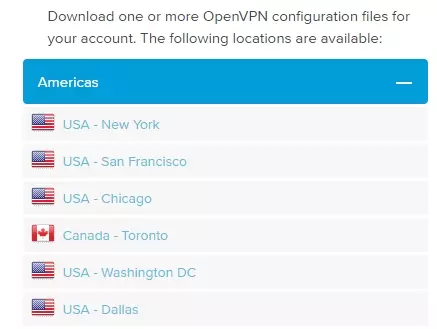
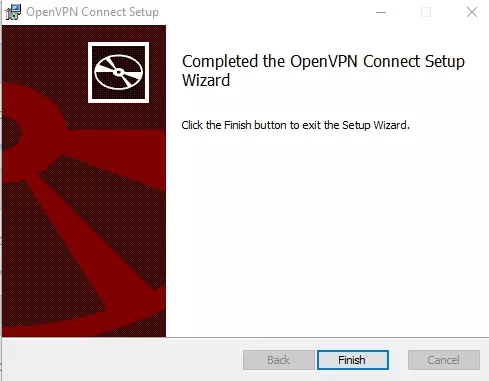
從 OpenVPN 下載並安裝最新的 Windows OpenVPN 軟件。網

安裝完成後,單擊結束
使用桌面上現在的圖標運行 OpenVPN 軟件

單擊客戶端右上角的“文件”,然後將從 VPN 提供商下載的 .vpn 文件拖到框中。或者,單擊瀏覽手動查找該文件。
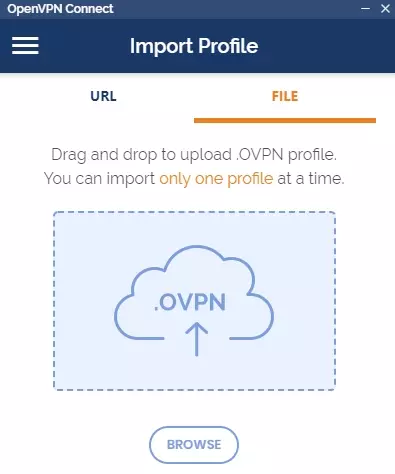
客戶現在會說個人資料已成功導入。
在服務器字段下方輸入您的 VPN 用戶名和密碼,然後勾選該框導入後連接。

填寫完所有字段後,單擊添加在右上角。 VPN 現在將自動連接。
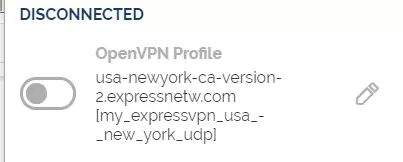
要將來進行連接,請運行 OpenVPN Connect 應用程序並將滑塊切換到“打開”位置以進行連接。
如何更改手動 VPN 設置的協議
如果您手動設置了 VPN,則無法簡單地通過單擊鼠標來更改協議。相反,您必須使用從 VPN 提供商處獲取的配置信息為您要使用的新協議設置另一個手動連接(如上所述)。
為此,請向您的 VPN 詢問所需的連接設置信息,並按照相同的步驟設置與使用此不同協議的服務器的新 VPN 連接。
如果您通過下載官方 Windows 應用程序設置 VPN,則可以按照以下步驟更改協議:
運行適用於 Windows 的 VPN 客戶端。
單擊“設置”。
點擊加密選項或者協議設置。
這在您的 VPN 軟件中可能有不同的名稱,但步驟應該大致相似。
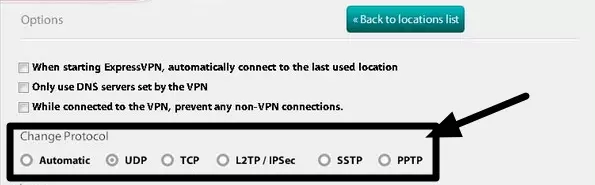
我們建議您選擇 OpenVPN UDP、OpenVPN TCP、IKEv2 或 L2TP/IPsec,因為這些是 2025 年最安全的協議
如何在 Windows 8.1 或 Windows 7 上安裝 VPN
對 Windows 7 的官方支持現已結束,這意味著Windows 7將不會再收到任何補丁或更新。這意味著您將很容易受到將來可能發現的任何新的黑客或漏洞的攻擊。 Windows 8.1 已將支持延長至 2025 年 1 月。但是,大多數家庭用戶無法獲得該支持,它針對的是企業用戶。對 Windows 8.1 的主流/消費者支持已於 2018 年結束。
如果您使用的是這些較舊版本的 Windows 之一,我們強烈建議您盡快升級。如果不這樣做,您可能會受到任何可能想要瞄準您的系統、竊取您的數據並用危險的惡意軟件感染您的黑客的攻擊。
因此,我們強烈建議您集中精力將系統更新到正確支持的 Windows 版本,而不是嘗試在過時的版本上安裝 VPN。
將您的系統更新到 Windows 10,以便抵禦最新的威脅。安裝此受支持的操作系統後,您可以使用本指南安全地安裝 VPN。