
Microsoft Defender 防火牆是保護計算機和網絡的一項重要功能。通過啟用或禁用此防火牆,您可以保護您的設備免受互聯網上的危險。本文詳細介紹瞭如何輕鬆使用 Microsoft Defender 防火牆。例如,我們將以易於理解的方式解釋如何訪問設置屏幕以及調整過濾器的步驟。了解安全並過上安全的在線生活。
Microsoft Defender 防火牆就像一個盾牌,可以保護您的計算機免受 Internet 上的壞人和病毒的侵害。了解有關如何啟用或禁用此防火牆的更多信息。
如何啟用防火牆
1. 首先,單擊計算機屏幕左下角的“開始”。
2. 接下來,選擇“設置”圖標(齒輪形狀)。
3. 單擊“更新和安全”並選擇“Windows 安全”。
4. 單擊防火牆和網絡保護。
5. 選擇“域網絡”、“專用網絡”或“公共網絡”,然後打開“Microsoft Defender 防火牆”。
如何禁用防火牆
1. 同時單擊“開始”。
2. 選擇“設置”。
3. 選擇“更新和安全”並進入“Windows 安全”。
4. 單擊防火牆和網絡保護。
5. 選擇要啟用的網絡並關閉“Microsoft Defender 防火牆”。
更改防火牆設置的好處
啟用防火牆可以使您的計算機不易受到外部攻擊。以下是其優點列表。
| 優點 | 解釋 |
|---|---|
| 提高安全性 | 保護您的計算機免受惡意軟件的侵害。 |
| 數據保護 | 我們幫助保護您的私人信息。 |
| 病毒預防 | 防止病毒和惡意軟件的攻擊。 |
| 網管 | 管理連接的設備。 |
| 交通管制 | 您可以決定哪些應用程序可以訪問 Internet。 |
防火牆維護
定期維護對於防火牆的正常運行非常重要。這包括:
– 定期檢查設置
– 阻止不必要的應用程序
– 及時了解最新的威脅
禁用防火牆時的風險
禁用防火牆有以下風險:
| 風險 | 解釋 |
|---|---|
| 病毒感染 | 您的計算機變得更容易感染病毒。 |
| 個人信息洩露 | 存在私人數據被洩露到外部的風險。 |
| 未經授權的訪問 | 黑客未經授權訪問的風險增加。 |
如何啟用或禁用 Windows Defender 防火牆?
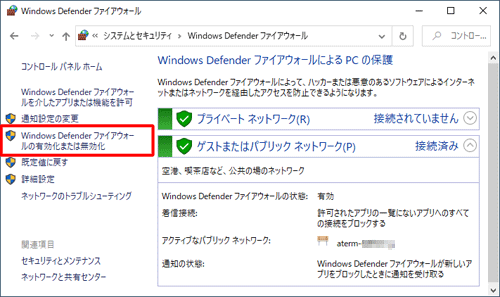
什麼是 Windows Defender 防火牆?
Windows Defender 防火牆是一款保護您的計算機安全的工具。這將保護您的計算機免受危險的外部攻擊和病毒的侵害。以下是防火牆的主要功能:
- 保護您的互聯網連接:防火牆監視互聯網與您的計算機之間的通信並阻止危險數據。
- 防止未經授權的訪問:防止外部惡意用戶訪問您的計算機。
- 自定義設置:用戶可以根據自己的需要更改設置。
如何啟用防火牆
您可以通過啟用 Windows Defender 防火牆來提高計算機的安全性。您可以按照以下步驟輕鬆啟用它:
- 打開控制面板:從開始菜單中選擇控制面板。
- 選擇“系統和安全”:然後單擊此選項。
- 選擇“Windows Defender 防火牆”:最後,進入防火牆設置屏幕。在這裡您可以啟用防火牆。
如何禁用防火牆
在某些情況下,您可能需要禁用 Windows Defender 防火牆。步驟如下:
- 打開控制面板:從開始菜單中再次找到控制面板。
- 選擇“系統和安全”:單擊此選項進行導航。
- 選擇“Windows Defender 防火牆”:在此處選擇要禁用的選項。仔細檢查您的設置。
如何啟用或禁用防火牆?
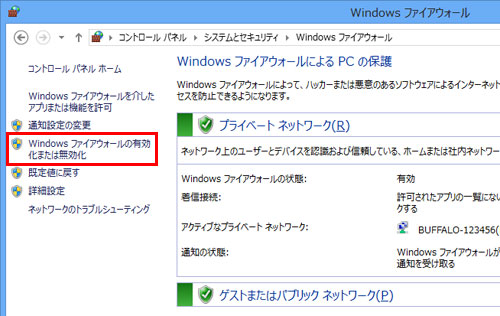
啟用或禁用防火牆需要幾個步驟。下面詳細介紹具體步驟。
1.打開電腦設置
在計算機屏幕上,單擊“開始”按鈕。接下來,選擇“設置”。
2. 選擇網絡和互聯網
在設置中找到“網絡和Internet”並點擊它。
3.選擇防火牆和網絡保護
然後選擇“防火牆和網絡保護”選項。在這裡您可以檢查當前的防火牆狀態。
4. 啟用或禁用防火牆
根據您的網絡類型(公共網絡、專用網絡),您可以選擇啟用或禁用防火牆。選擇此選項並根據需要進行更改。
5. 保存更改
更改任何設置後,請務必單擊“保存”或“應用”按鈕以確認您的更改。
防火牆的作用
防火牆就像您的計算機和外部網絡之間的“牆”。這堵牆可以保護我們的計算機免受壞東西的侵害。
- 提高安全性:防火牆可以保護您的計算機免受惡意攻擊。
- 防止未經授權的訪問:防止外部用戶訪問您的數據。
- 監控功能:監控網絡流量並提醒您可疑活動。
禁用防火牆的風險
禁用防火牆會帶來一些風險。了解這些風險很重要。
- 病毒感染的可能性:使惡意軟件更容易進入您的計算機。
- 數據洩露:您的個人信息和重要數據有被盜的風險。
- 系統漏洞:使您容易受到其他計算機的攻擊。
防火牆設置注意事項
配置防火牆時需要記住幾件事。通過遵循這些規則,您可以安全地使用它。
- 驗證設置是否正確:更改設置時,請務必選擇正確的選項。
- 定期檢查:定期檢查防火牆的狀態並在必要時進行更新。
- 使用可信軟件:選擇可靠的安全軟件。
如何禁用 Windows Defender 固件?
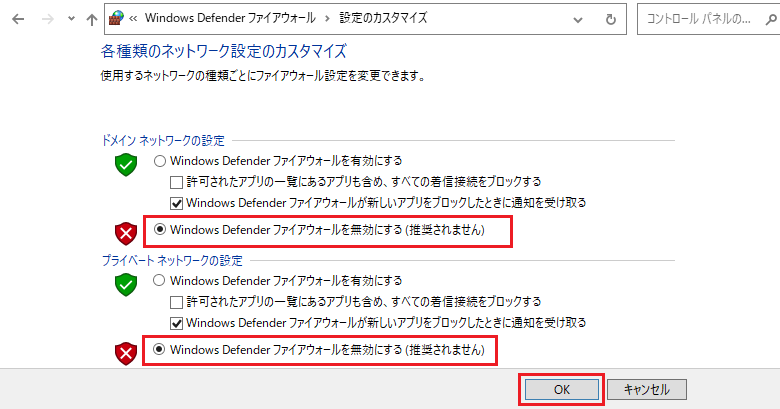
如何禁用 Windows Defender 固件
要禁用 Windows Defender 防火牆,請按照下列步驟操作: 請注意,這將暫時禁用您電腦上的安全功能。
- 開始菜單打開。
- 環境選擇。
- 更新和安全點擊。
- Windows安全前往或離開左側菜單防火牆和網絡保護選擇。
- 單擊您當前的網絡設置,禁用防火牆選擇一個選項。
禁用的影響
禁用防火牆可能會使您的 PC 容易受到外部攻擊。當使用公共 Wi-Fi 網絡時,這一點尤其重要。
- 病毒和惡意軟件風險可能會增加。
- 未經授權訪問的風險增加。
- 重要數據可能會被洩露。
如何重新啟用它
重新啟用 Windows Defender 防火牆的步驟很簡單。請相應地啟用它以確保您的計算機安全。
- 開始菜單打開環境選擇。
- Windows安全繼續進行
- 防火牆和網絡保護,選擇您禁用的網絡並選擇啟用防火牆選擇。
如何啟用 Windows Defender 防火牆?
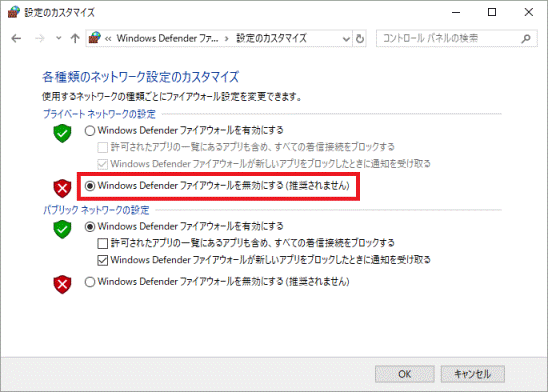
關於 Windows Defender 防火牆的基礎知識
Windows Defender 防火牆是一項重要功能,可保護您的計算機免受惡意軟件和黑客的侵害。該防火牆檢查進出計算機的數據。並阻止危險數據進入。
- 確保您的計算機安全。
- 監控通訊。
- 防止危險的攻擊。
啟用防火牆的步驟
只需幾個簡單的步驟即可啟用 Windows Defender 防火牆。首先,打開“開始”菜單,選擇“設置”,然後轉到“更新和安全”。從那裡,您可以通過選擇“Windows 安全”並轉到“防火牆和網絡保護”來啟用防火牆。
- 從開始菜單打開設置。
- 選擇更新和安全。
- 打開 Windows 安全並選擇防火牆和網絡保護。
故障排除
有時防火牆無法正常工作。如果您的防火牆不起作用,您可以嘗試重新啟動計算機或安裝最新更新。這通常可以解決問題。
- 重新啟動計算機。
- 檢查最新更新。
- 如果問題仍然存在,請聯繫支持人員。
詳情
如何啟用 Microsoft Defender 防火牆?
Microsoft Defender 防火牆要啟用它,首先打開“開始”菜單,然後單擊“設置”圖標。然後選擇“更新和安全”並從左側菜單中選擇“Windows 安全”。然後點擊“防火牆和網絡保護”。在這裡,選擇“專用網絡”或“公共網絡”下的交換機。在,防火牆將被啟用。
如何禁用 Microsoft Defender 防火牆?
Microsoft Defender 防火牆如果您想禁用它,請從“開始”菜單打開“設置”,然後轉到“更新和安全”→“Windows 安全”。選擇“防火牆和網絡保護”,然後選擇要禁用的網絡(專用或公共)。在那里切換離開這將禁用防火牆。但是,出於安全原因,除非必要,最好不要禁用它。
防火牆開啟後有什麼作用?
防火牆啟用後,它可以保護您的計算機和網絡免受惡意攻擊和來自外部的未經授權的訪問。具體來說,它可以阻止來自互聯網的未經授權的通信,並防止病毒和惡意軟件的入侵。這使您可以安全地保護您的數據和個人信息。保護你可以。因此,保持防火牆啟用非常重要。
如果我更改防火牆設置,它會立即生效嗎?
是的,從您更改防火牆設置的那一刻起效果出現。通過啟用或禁用設置即時管理通信。但是,特別是如果禁用它,風險會立即增加,因此仔細考慮安全措施非常重要。更改設置後,不要忘記檢查計算機和網絡的安全性。
更改 Windows 10 和 Windows 11 中的網絡設置
特別值得注意的是 Windows 10 和 Windows 11 環境中的“網絡公有私有無法更改”問題。如果出現此問題,可能會影響您的防火牆設置。您可以按照以下步驟查看設置並根據需要進行更改。
- 檢查網絡設置:從開始菜單打開“設置”,然後選擇“網絡和 Internet”。
- 檢查狀態:查看當前連接的網絡狀態。
- 更改網絡屬性:檢查您的專用或公共網絡設置,如果需要進行更改,請選擇適當的選項。
因此,正確操作Windows Defender防火牆並管理其設置對於維護計算機安全非常重要。
有關如何啟用或禁用 Microsoft Defender 防火牆的常見問題
如何啟用或禁用 Windows Defender 防火牆?
要啟用或禁用 Windows Defender 防火牆,請按照下列步驟操作:首先,開始菜單並選擇設置。然後單擊“更新和安全”並選擇“Windows 安全”。
現在單擊“防火牆和網絡保護”並檢查您當前的網絡設置。打開每個網絡的設置並啟用或禁用防火牆您可以選擇您的選項。
如何啟用或禁用防火牆?
要啟用或禁用防火牆,請首先打開“設置”應用程序。然後選擇“更新和安全”並單擊“Windows 安全”。接下來,您可以通過選擇“防火牆和網絡保護”來訪問防火牆設置。
在設置屏幕上,您可以檢查當前的網絡配置文件(域、專用、公共)。使用每個配置文件下方的開關啟用或禁用防火牆能。根據需要調整每個配置文件的設置。
請注意,禁用防火牆涉及安全風險。請務必謹慎行事。。建議保持防火牆啟用,尤其是在使用公共 Wi-Fi 時。
如何禁用 Windows Defender 固件?
要禁用 Windows Defender 防火牆,請首先打開“開始”菜單並選擇“設置”。然後單擊“更新和安全”並選擇“Windows 安全”。
然後單擊“防火牆和網絡保護”並選擇您當前的網絡配置文件(域、專用或公共)。最後,關閉“Windows Defender 防火牆”並保存更改。
如何啟用 Windows Defender 防火牆?
要啟用 Windows Defender 防火牆,請首先打開“開始”菜單,然後單擊“設置”圖標。然後選擇“更新和安全”並單擊“Windows 安全”。在那裡,選擇“防火牆和網絡保護”,打開“域網絡”、“專用網絡”或“公共網絡”的設置,並將開關切換到“打開”。 Windows Defender 防火牆現已啟用。