
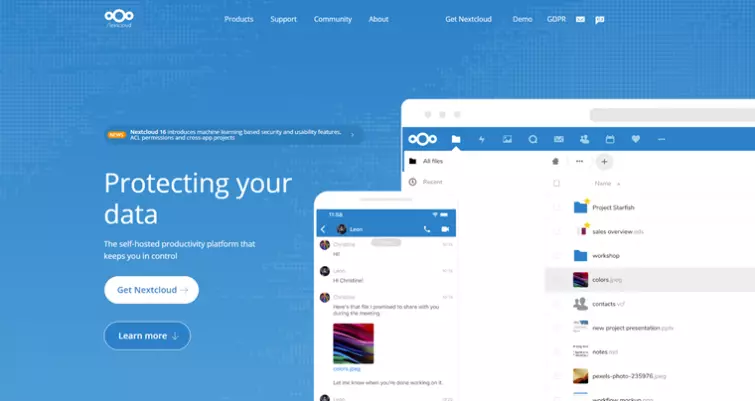
Nextcloud 软件本质上分为两部分:
- 服务器软件提供在云中存储文件所需的后端基础设施。它可以安装在您家中自己的计算机上(自托管),也可以安装在由其他人操作和维护的远程服务器上(托管)。
- 用于日常上传和访问文件的客户端软件。客户端应用程序适用于 Windows、macOS、Linux(许多发行版)、iOS 和 Android。
Nextcloud 是 Owncloud 的一个分支,但它在过去一年中增长如此之快,以至于许多人认为它是 Owncloud 的继任者,尽管 Owncloud 仍然处于正常运行状态。
特征
如果您设置自己的 Nextcloud 实例,无论是自托管还是在您的个人网络空间上(见下文),那么您就可以完全访问 Nextcloud 的所有功能。我们在下面列出了一些流行的核心功能,但您可以选择超过一百个应用程序这极大地扩展了 Nextcloud 的功能。
如果您采取简单的方法并允许 Nextcloud 合作伙伴为您设置完全托管的云,那么它会控制您的帐户可以使用哪些功能。
免费的完全托管帐户通常会限制对文件版本控制和端到端加密等功能的访问,而高级帐户通常提供完全的管理员访问权限,允许您安装应用程序或修改您想要的内容。
- 免费和开源(尽管托管服务器空间可能需要花钱)
- 自托管或托管
- 端到端加密(仅测试阶段)
- 文件版本控制
- 轻松共享文件
- 合作
- 流媒体文件
- 日历、联系人、笔记和任务
- 从移动设备自动上传照片
- 双因素身份验证(通过备份代码、TOTP 身份验证器应用程序、Yubikey 等)
- 数百个具有高级功能的应用程序
- 跨平台
- 符合 GDPR 和 HIPPA 标准
如前所述,实际的功能集是高度可定制的。亮点包括:
文件版本控制
版本控制为 Nextcloud 用户提供简单的文件版本控制。在“文件”窗口中,只需单击上次修改日期 -> 版本选项卡即可查看文件的过去版本。保存这些信息的频率和频率由 Nextcloud 管理员定义。
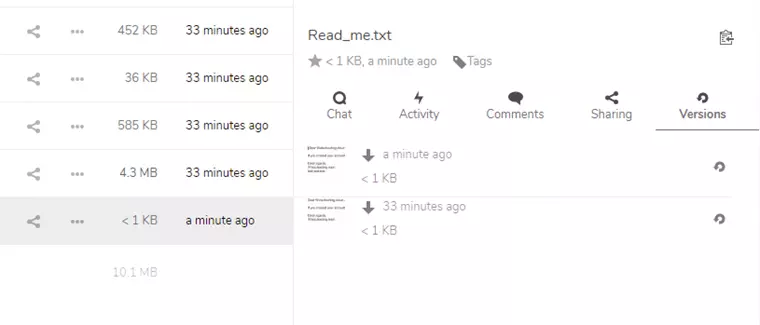
我们注意到,对于许多完全托管的帐户,免费用户无法使用文件版本控制。
轻松共享文件
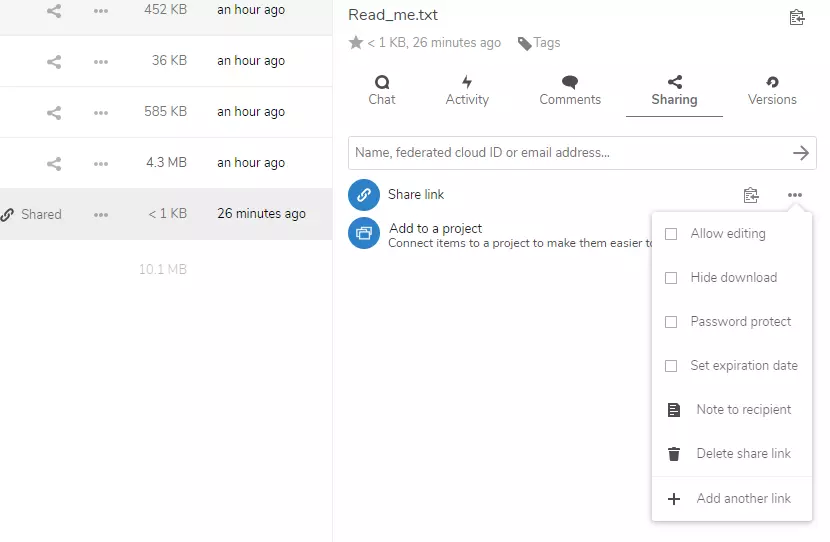
单个文件或文件夹可以通过 Nextcloud 帐户与选定的个人共享,或者通过简单的 URL 链接与任何人共享,发送者对过程有很大的控制权。例如,他们可以设置链接的到期日期、需要密码才能打开发送的文件、附加注释等等。
这圈子应用程序允许自定义组之间进行细粒度共享。
日历、联系人、笔记和任务
Web 界面提供日历、联系人、笔记和任务应用程序。使用 WebCAL 框架可以轻松地将日历与所有移动设备同步。
任务、日历和联系人可以使用以下功能轻松与 Android 设备同步DAV机器人应用程序和笔记可以使用同步到AndroidNextcloud笔记应用程序。
理论上,iOS 应用程序可以使用 WebDAV 来同步日历和任务,使用 CardDAV 来同步联系人,但在实践中,这是一种令人沮丧的体验。不过,默认情况下,注释会在常规上传中另存为 .txt 文件,因此可以从所有设备轻松访问。
合作
除了上述共享功能外,Nextcloud 用户还可以使用以下方式协作处理文件在线协作。这是一个基于 LibreOffice 的在线办公套件,支持所有主要文档、电子表格和演示文件格式。
流媒体文件
Nextcloud 作为在线媒体流服务器非常有效。它配备了内置音乐播放器,网络界面和 iOS 应用程序可以愉快地播放我们向它们发送的每个视频。
所有视频在 Android 中预览效果都很好,但在我们的测试中,Android 应用程序对于在全屏模式下播放的媒体文件有点挑剔。奇怪的是,即使使用 VLC 等外部播放器流式传输内容,我们在 Android 中也会偶尔遇到问题。
从移动设备自动上传照片
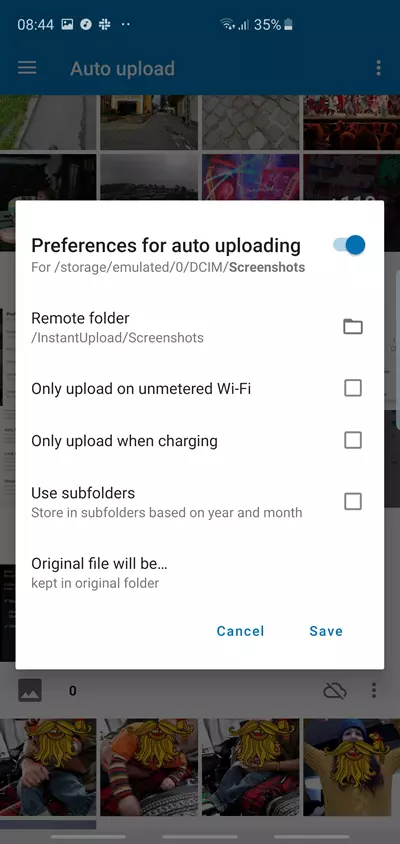
这个非常方便的功能会自动上传您在 Android 设备或 iPhone 上拍摄的照片。与我们测试过的其他存储应用程序不同,它允许对监视的文件夹进行细粒度控制,还允许您指定仅通过 WiFi 等进行上传。这意味着它不会尝试将您的整个视频收藏卸载到云端!
跨平台
Nextcloud 客户端应用程序适用于 Windows、macOS、Android、iOS 以及几乎所有 Linux 发行版。由于 Nextcloud 使用 WebDAV 来同步文件,因此您可以将任何 WebDAV 客户端或应用程序与 Nextcloud 实例结合使用。
然而,Nextcloud 的全部功能可以通过任何平台上的任何现代浏览器通过其 Web 界面进行访问和管理。
托管选项
自托管
如果您想自行托管 Nextcloud,那么它可以安装在任何 Linux 计算机上。它还可以使用虚拟机安装在 Windows 和 macOS 系统中。
一个流行的选择是使用 Raspberry Pi 作为低成本的 Nextcloud 服务器。我们确实担心这些机器是否具有完成这项工作所需的能力,尽管这可以通过能力更强的机器来解决新的树莓派 4(尤其是具有 4GB RAM 的型号)。
鉴于如今物理存储成本低廉,而且无需支付订阅费,自托管 Nextcloud 是一种非常经济的云存储方法。它本质上也非常安全,因为您对服务器拥有完全的物理控制。端到端加密应确保使用它的托管解决方案也是安全的,尽管这仍处于测试阶段。
专用 Nextcloud 设备
在自托管 Linux 机器上设置 Nextcloud 不是普通用户的工作,那么为什么不让专业人士为您做这件事呢?品种齐全价格也非常合理设备已为您预装了 Nextcloud。
主办
为了获得真正的异地云存储体验,您需要从第三方提供商处租用服务器空间。在这里,您有两种选择 – 您可以在独立租用的服务器空间上自行安装服务器软件,或者您可以让 Nextcloud 合作伙伴为您设置和管理帐户。
托管服务器空间
在独立租用的服务器空间上安装 Nextcloud 可以让您完全控制云服务器,就像您对自托管服务器一样。相对于自托管的主要好处是,即使在家中发生火灾或盗窃,您的数据也是安全的,并且您不需要在家中一直运行计算机。
在租用的网络空间上安装 Nextcloud 相当容易。不像完全托管的解决方案那么容易(见下文),但比在自托管 Linux 机器上安装要容易得多。
主要问题是默认情况下,文件在服务器上静态时不会被加密。服务器提供商可能会加密其驱动器,但它拥有加密密钥,因此本身可以访问存储在驱动器上的数据。
但是,您可以实施其他加密措施,如本评论后面所述。
完全托管
让云提供商设置和管理您的 Nextcloud 帐户是一个非常简单的选择,因为该过程几乎完全自动化。
大多数完全托管的 Nextcloud 帐户至少有两种:具有有限功能集的“个人”帐户,以及为您提供完全管理员访问权限的高级帐户,包括通过 Nextcloud 应用程序添加功能的能力。
免费帐户总是第一种,尽管这两种帐户的存储通常可以付费扩展。一些提供商还提供各种“企业”级别,这些不是本次审查的重点。
提供完全托管的 Nextcloud 帐户的提供商通常吹嘘必须比 Google、Dropbox 等更好的隐私凭证。但是,重要的是要了解提供商对您的帐户具有完全管理员访问权限,因此可以访问其中存储的文件和其他数据(例如日历和笔记)。
具有管理员访问权限的帐户可以启用文件的端到端加密,以缓解此问题(尽管目前处于“测试阶段”形式),但最终,您无法完全控制您的帐户。
隐私和安全
管辖权
Nextcloud 由 Nextcloud GmbH 开发,这是一家由 ownCloud 发明者 Frank Karlitschek 创办的德国公司。然而,作为可以在任何地方自托管或远程托管的开源软件,Nextcloud GmbH 的总部在哪里基本上无关紧要。
什么是相关的是数据存储的管辖范围。在大多数国家,警方有权扣押涉嫌参与犯罪的个人计算机设备,并且数据中心将始终按照当地的数据保留和监视法律运行。
如果您打算使用 Nextcloud 存储敏感数据,那么建议您熟悉不同国家/地区的隐私和监控情况。不过,执行您自己的加密(见下文)可以极大地减轻数据存储所在司法管辖区带来的任何危险。
隐私政策
Nextcloud GmbH 收集一些匿名网站使用统计数据,但其应用程序不会向该公司发送任何信息。
但值得注意的是,第三方应用程序遵守自己的隐私政策,Nextcloud GmbH 对此不承担任何责任。
该应用程序的 Google Play 商店版本会发送推送通知,其中包含发送给 Google 的标头和主题,但如果您不喜欢这样,则可以直接下载 apk 或从F-机器人。
托管解决方案数据中心和提供商都有自己的隐私政策,尽管使用端到端加密将确保他们无法访问您的数据。
技术保障
Nextcloud 提供各种加密层以确保您的数据安全。
运输过程中的加密
Nextcloud 使用 TLS 保护传输中的数据,TLS 使用的加密协议HTTPS。这是在网络服务器中配置的,但如果出于任何原因未启用 TLS,Nextcloud 将向管理员发出警告。使用 HTTPS 保护域的托管解决方案应自动启用此功能。
静态加密
静态数据可以使用 AES-256 服务器端加密应用程序进行保护,但这有严重的限制。主要问题是加密密钥与数据一起存储在 Nextcloud 实例中,使用时它存储在服务器的 RAM 中,黑客或托管服务器的操作员可以访问它,这一事实使问题变得更加复杂。
Nextcloud 的 30 秒桌面同步计划非常可预测,因此为恶意行为者提供了一个简单的攻击面,这一事实无助于解决这个问题。因此,Nextcloud 的服务器端加密最适合保护链接到 Nextcloud 实例的外部存储帐户 - 例如 Google Drive 和 Dropbox 帐户。
另一个问题是,仅加密文件的内容,而不加密文件的名称或文件夹结构。
如果你不将数据存储在远程存储服务上,那就好得多到在上传到 Nextcloud 之前手动部署每个文件加密和/或在服务器驱动器上使用全磁盘加密(例如使用 dm-crypt 或 EncFS)。
使用自托管云或自管理云实例可以相当轻松地实现全磁盘加密。如果您有一个完全托管的帐户,那么这是您无法控制的,尽管您的提供商可能会这样做(因此请询问)。
端到端加密
为了实现最终的隐私和安全,Nextcloud 提供端到端加密 (e2ee)。这意味着您在将自己的文件上传到云之前先在本地对其进行加密。然后,它们只能在您拥有密钥的应用程序内解密。
E2ee 可以在每个文件夹上启用并进行同步。除了实际内容之外,e2ee 文件夹中的文件名和文件夹结构对服务器也是隐藏的。
Nextcloud 使用 X.509 证书来验证公钥,AES-128-GCM用于加密私钥的 (NoPadding) 密码、用于密钥派生的具有 HMAC SHA1 身份验证的 PBKDF2 以及作为密码的 BIP39 助记符。完整的详细信息可在白皮书。
文件和文件夹可以与其他 Nextcloud 用户共享。 Nextcloud 不提供基于浏览器的 e2ee 加密技术。这对安全性很有好处,因为尽管过去几年开发了各种缓解措施,但基于浏览器的加密技术仍然容易受到从服务器推送恶意代码的影响。
但是,这确实意味着您无法与非 Nextcloud 用户共享已 e2ee 加密的文件或文件夹,并且您无法通过 Web 界面访问 e2ee 文件和文件夹。对于大多数人来说,您可以轻松地在 e2ee 和常规文件夹之间移动文件,这一事实应该可以减轻这可能造成的任何不便。
主要问题是 Nextcloud 的 e2ee 实现仍处于“alpha”或“测试”阶段,有明确的警告说“不要在生产中使用它,只能使用测试数据!”
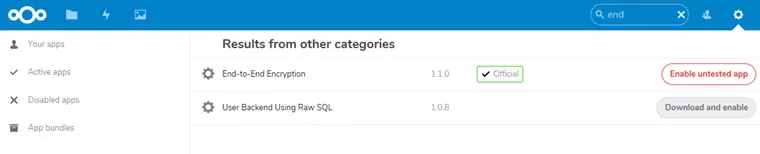
鉴于对于那些希望获得最大安全性和隐私的人来说,在整个网站上免费推荐使用 e2ee,我们怀疑其实施比此警告所建议的更为稳健。然而,这个世界上的爱德华·斯诺登现在可能应该去别处寻找。
易于使用
设置 Nextcloud 实例的容易程度很大程度上取决于您想要如何托管它,从您母亲可以做的事情到非常先进的事情。然而,一旦设置完毕,Nextcloud 就可以轻松使用......
桌面应用程序
适用于 Windows、macOS 和 Linux 的桌面应用程序会创建一个 Nextcloud 文件夹,该文件夹会在配置为使用 Nextcloud 帐户的所有设备上同步放置在该文件夹中的所有文件。您可以选择同步哪些文件夹,并在上传超过指定大小的文件之前要求确认。
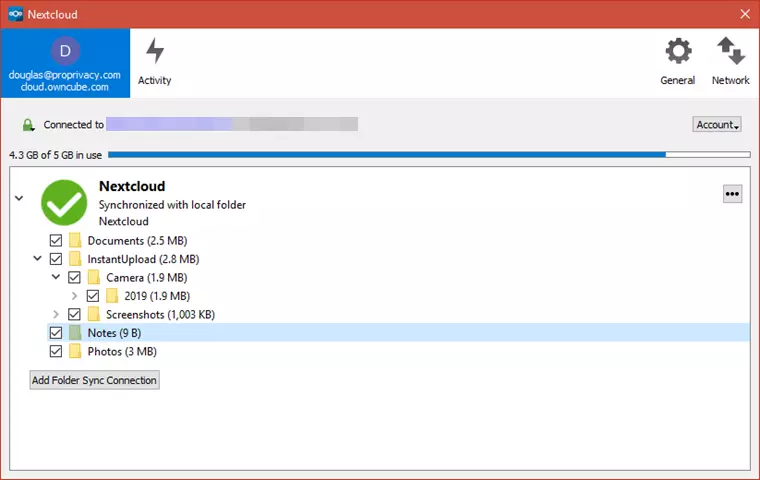
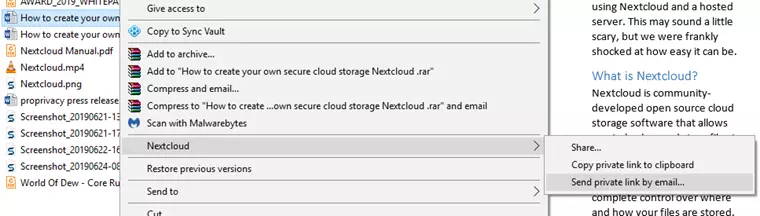
在 Windows(但不是 macOS 和 Linux)中,您可以右键单击 Nextcloud 文件夹中的文件来共享它们。
除此之外,桌面应用程序在所有平台上都非常相似。
门户网站
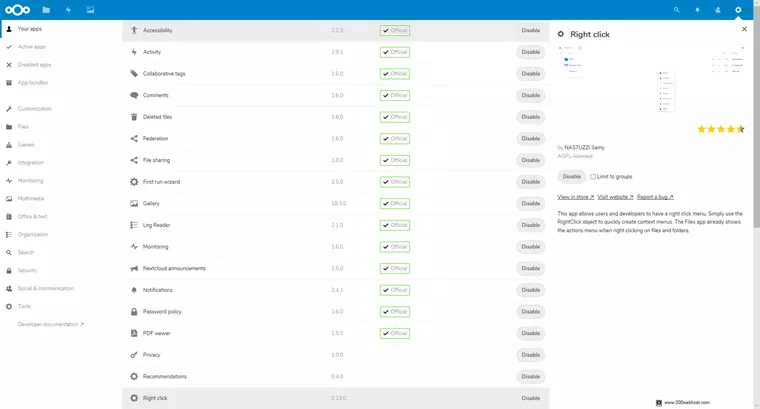
Nextcloud 的更高级功能可通过 Web 界面使用。可用的确切功能在很大程度上取决于您(或拥有您帐户的管理员访问权限的人)安装的应用程序。
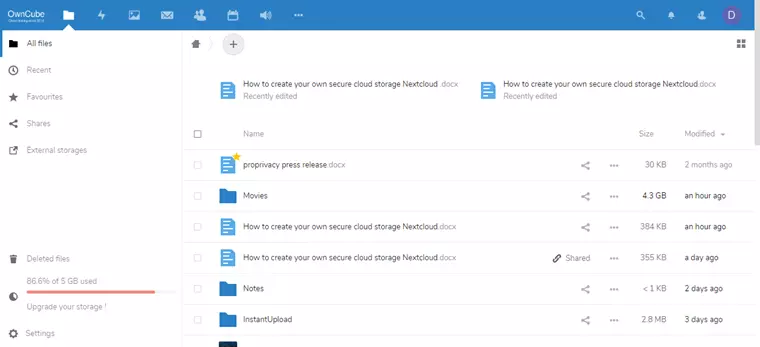
如果您具有管理员访问权限,那么您可以从大量应用程序列表中进行选择来安装...
移动应用程序
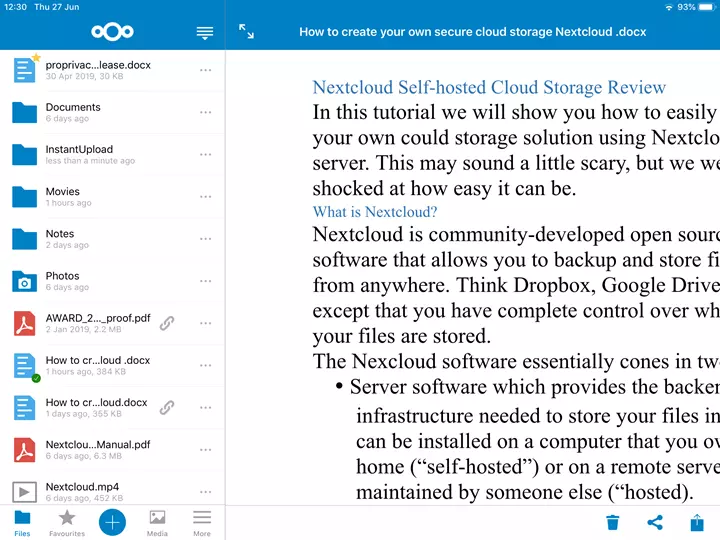
移动应用程序适用于 Android 和 macOS。正如已经指出的,对于那些更厌恶 Google 的人来说,Android 可以在 Play 商店之外使用。
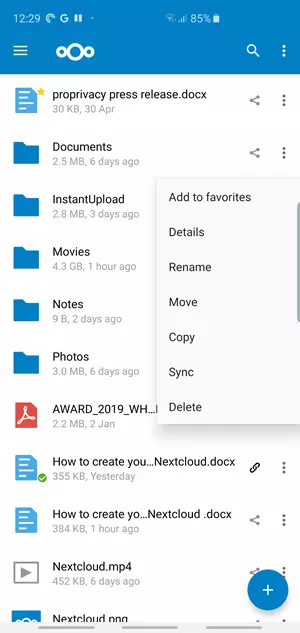
与桌面应用程序不同,文件默认不会同步到本地存储。但您可以选择下载文件、上传文件(接受 iOS 在这方面通常的内置限制)或同步您喜欢的任何文件夹。
最后的想法
Nextcloud 是一款功能极其齐全的云备份解决方案,可以在多种设备和平台上完美运行。事实上,其潜在的功能集可以由管理员通过一键式应用程序安装轻松扩展,这让 Dropbox、Google Drive 和 iCloud 等产品相形见绌。
当然,最大的吸引力在于 Nextcloud 使您可以完全控制文件的存储方式和位置。这是隐私方面的巨大胜利,尽管端到端加密仍处于“试验”阶段这一事实确实在使用第三方(托管)存储空间时引入了隐私问题。
我们的强烈印象是,即使在现阶段,e2ee 实际上也被认为相当强大,但在发布稳定版本之前,不可能推荐用于敏感数据。也就是说,使用 EcnFS 之类的工具加密整个实例应该可以为大多数用户提供足够的安全性。
设置完全托管的 Nextcloud 帐户非常简单,您的母亲都可以做到,而且相对于使用大牌云服务来说,这无疑是隐私方面的改进。不过,它确实错过了运行您自己的 Nextcloud 实例的真正隐私优势,因为它需要信任第三方提供商来为您管理它。
设置自托管 Nextcloud Linux 盒子并不适合普通 Dropbox 用户,尽管技术人员应该不会觉得这太难,并且有大量的指南和帮助可用。或者你也可以只买一个!
中途之家正在托管网络空间上设置 Nextcloud 服务器。