
尽管良好隐私 (PGP) 的数量不断增加,但它仍然是电子邮件加密的黄金标准注重隐私的网络邮件服务– 但如何在 Mac 设备上进行设置呢?我们将引导您完成本指南中的整个过程,解释 PGP 的工作原理,并深入研究它的真正安全性。
PGP 有其问题(我们将在下面讨论),但它仍然是使用最广泛的电子邮件加密系统,因此也是最具互操作性的。除了与其他系统协同工作(无论平台如何)之外,PGP 还可以用于签名和加密各种其他内容 - 尽管它主要用于保护电子邮件。
老实说,PGP 工作原理的细节相当复杂。需要记住的重要一点是 PGP 使用公钥加密技术。
每个用户都有一个私钥和一个公钥。私钥应该保密,因为它还用于解密传入的电子邮件,并且这些电子邮件通过用户的公钥发送给用户。因此,公钥可以自由共享——因为它允许其他人向用户发送加密的电子邮件。
- 私钥– 保密并用于解密自己的邮件
- 公钥– 分发以便其他人可以使用它来加密发送给您的邮件
在本教程中,我们将重点介绍如何使用 PGP 加密电子邮件,但 PGP 密钥对对于签名和验证也很有用数字签名。
PGP 与 OpenPGP
如今,当讨论 PGP 时,我们几乎总是指 OpenPGP。这是现已闭源的原始 PGP 软件的开源、100% 兼容克隆,现已归赛门铁克所有。
PGP 的问题
当 PGP 用于保护电子邮件时,元数据(例如发件人和收件人的电子邮件地址、发送日期和时间以及电子邮件的主题行)不会加密。只是正文和任何附件。
PGP 的另一个问题是它不使用完美的前向保密(无进展生存期)。因此,一旦一封加密电子邮件的密钥被破坏,使用相同密钥加密的所有其他电子邮件也将受到损害。
不过,可以说 PGP 的最大问题是它不太容易使用——这意味着大多数人只是简单地使用不使用它。但 ProPrivacy 不会放弃,我们将引导您了解在 Mac 上使用 PGP 的两种简单方法。
方法一:马利维洛普
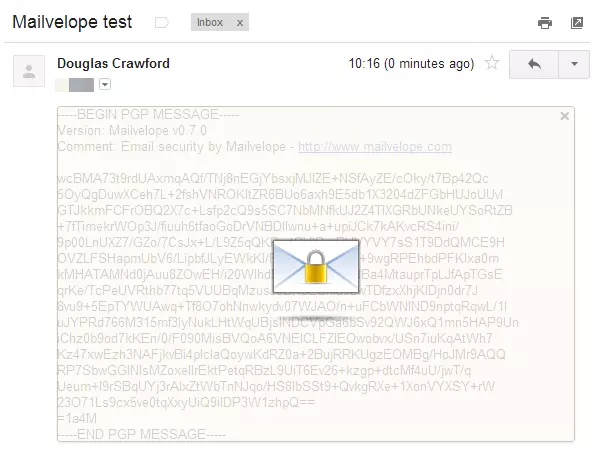
Mailvelope 是适用于 Chrome 和 Firefox 的免费开源浏览器扩展,它使您在 Mac 上使用 PGP 变得像 PGP 一样简单。请查看我们的完整内容信封操作方法指南详细了解其工作原理。
OpenPGP 最常见的实现是 Privacy Guard(也称为 GnuPG 或简称 GPG)。 GPG 本身是一个基本的命令行工具,但适用于 macOS 的 GPGTools 提供了 GUI 界面和高级功能。
值得注意的是,2018年,GPGTools因其漏洞而成为头条新闻锻造该攻击影响了当时所有版本的 PGP。不过,自 GPGTools 2018.2 起,该漏洞已得到修复。
GPGTools 是免费的,但 Apple Mail 的 GPG Mail 插件旨在帮助资助开源项目,费用为 22 美元。这是一次性费用,但您确实需要在新版本发布时再次付费。
下载并安装GPG套件。
请务必核实安装之前先下载。安装过程中,坚持使用所有默认设置。
创建新的密钥对
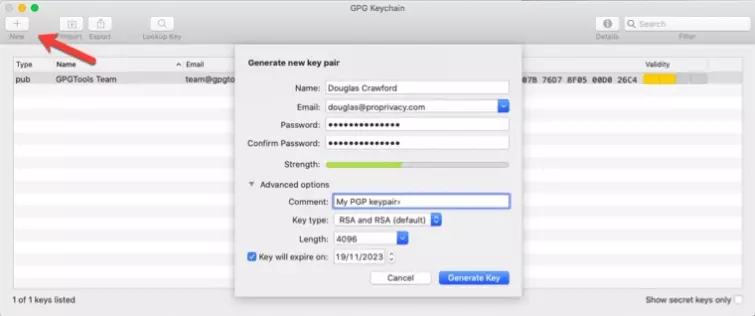
。打开 GPG 钥匙串应用程序,选择新建(+ 号)并填写相关详细信息。您可以保留高级选项,也可以随意使用它们。
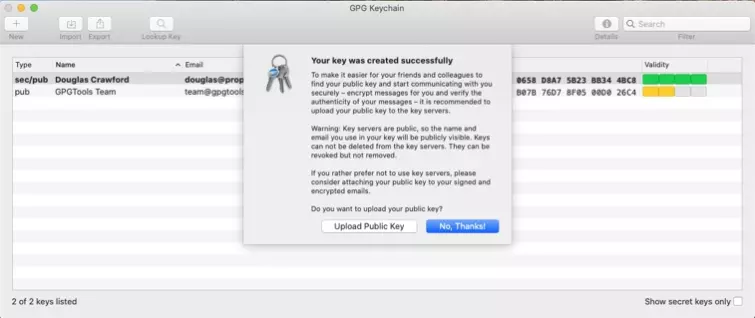
将您的公钥上传到密钥服务器。
这将允许其他人使用您的电子邮件地址找到它,以便他们可以向您发送安全的 PGP 加密电子邮件。
但请记住;一旦公钥上传到密钥服务器,就无法删除。密钥服务器将向您发送一封电子邮件,要求您确认上传。
您将在 GPG 钥匙串中看到新创建的密钥。
如果您已有密钥对,则可以通过单击“导入”按钮导入它。然后您可以右键单击它 - >将公钥发送到密钥服务器。
发送加密电子邮件。
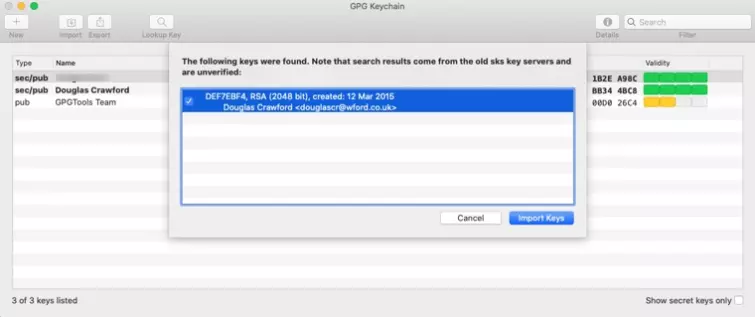
为了发送 PGP 加密的电子邮件,您将需要收件人的公钥。如果他们已经将其发送给您(例如,作为电子邮件附件),那么您可以使用 GPG 钥匙串导入它。
如果您已经拥有它,则可以通过电子邮件地址搜索已上传到密钥服务器的公钥。找到所需的钥匙后,只需将其导入您的 GPG 钥匙串即可。
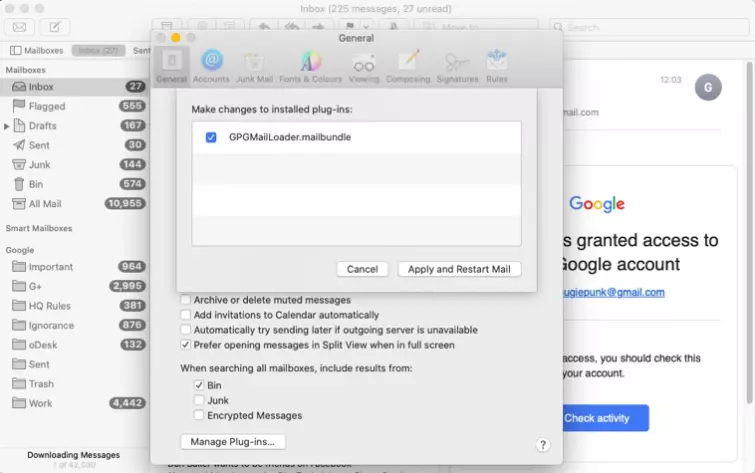
打开苹果邮件应用程序。如果您使用的是最新版本的 macOS (10.14 Mojave+),则需要在邮件中启用 GPG。为此,请转至首选项 -> 常规 -> 管理插件并启用 GPGMailLoader.mailbundle 插件。
然后只需像平常一样撰写电子邮件,确保在撰写屏幕右上角的新绿色下拉按钮中选择 OpenPGP。
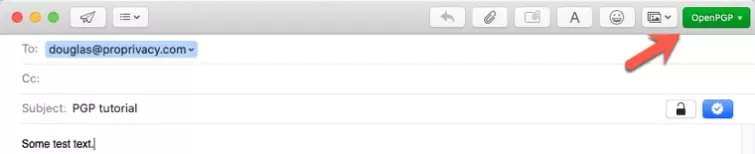
写完消息后,您可以使用主题行右侧的两个按钮对其进行签名和/或加密:
A) 标志- 这将验证该电子邮件是否是您本人发送的。安装 GPG Mail 后,默认情况下所有邮件都会签名(按钮为蓝色)。单击按钮以关闭签名。
B) 加密- 加密消息内容以及所有附件。它不会加密主题行或隐藏任何其他元数据。单击锁定图标(变为蓝色)以加密您的电子邮件。
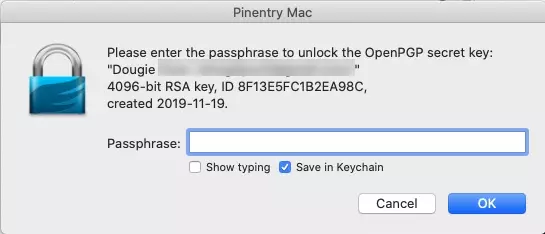
点击“发送”,系统将要求您输入 PGP 密钥的密码。如果您担心对手可能会物理访问您的 Mac,那么您应该取消选中“保存在钥匙串中”。
接收加密消息
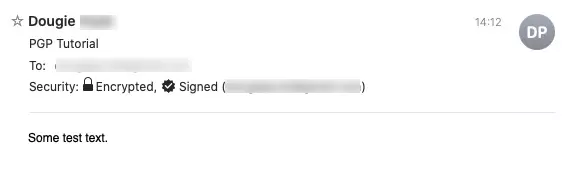
当您收到已使用您的公钥加密和/或签名的 PGP 电子邮件时,GPG Mail 将自动对其进行解密和/或使用您的私钥验证签名。
验证并签署密钥
为了获得最大的安全性,您应该验证并签署密钥。您可以通过将密钥的指纹与发送者拥有的指纹进行比较来验证密钥,以确保它们相同。理想情况下,这是面对面完成的,但需要安全的沟通渠道,例如信号使者就足够了。
每个导入钥匙的指纹都会突出显示在 GPG 钥匙串中。

一旦您对密钥的真实性感到满意,您就可以对其进行签名以确认您认为它有效。 PGP 在信任链上工作,因此您可以选择发布您的签名,以帮助其他人确定密钥是否真实。
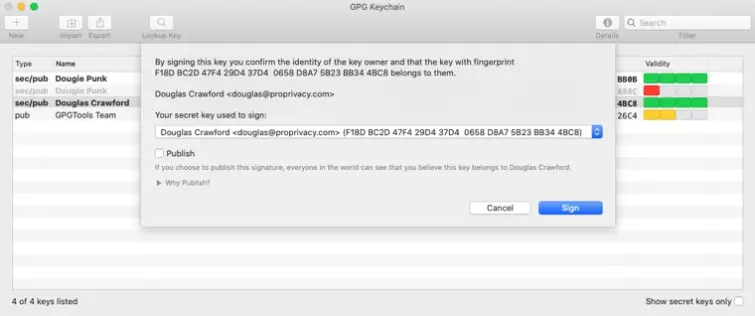
这就是如何在 macOS 中使用 GPGTools 发送和接收 PGP 电子邮件的基本概述。然而,GPGTools 还有更多技巧,我们可能会在以后的文章中探讨。
PGP 的替代方案
尽管 PGP 在电子邮件加密方面树立了标准,但它并不完全用户友好 - 并且您可能最终会寻找更易于实施的替代方案。好消息是,有一长串安全电子邮件提供商已经使用 PGP 加密,并且比大多数主流网络邮件服务(如 Google Mail)更努力地保护您的邮件和文档免受窥探。
这些安全服务还具有许多其他好处!首先,您将获得一个时尚的用户界面和适用于所有设备的应用程序,这使得发送和接收加密电子邮件变得更加容易(特别是当您在旅途中时)。安全服务通常还会加密您的电子邮件标题和主题行,有些甚至可以保护您的联系人!最好的电子邮件提供商还提供多因素身份验证,为您的帐户提供额外的保护层、设置电子邮件到期日期的选项以及(有时)创建一次性电子邮件地址的能力。
所有这些措施可确保您的电子邮件中的机密详细信息只能由您选择的收件人看到。此外,PGP 友好的提供商可以轻松地与支持 PGP 的其他服务进行通信,并保证与非 PGP 用户或服务之间的任何通信的安全。
如果您有兴趣了解有关我们精选的顶级安全电子邮件的更多信息,或者想要比较提供商,请查看我们的深入指南以及下表。