
使用 VPN 是在 Amazon Fire TV Stick(又名 Firestick,但这也包括所有 Fire TV 设备)上欺骗您的位置的最简单、最有效的方法。
有关在 Firestick 上使用 VPN 的更多信息,请参阅。
如何更改 Fire TV Stick 上的 DNS
但是,通过更改 Fire Stick 的 DNS 设置,可能可以规避内容的地理限制,甚至避免 ISP 的限制。
请注意,如果使用 VPN,则无需执行此操作,因为 DNS 请求通过 VPN 隧道发送,由您的 VPN 提供商处理。
- 前往设置->我的消防电视->关于->网络并记下那里的所有设置(用手机拍照是执行此操作的简单方法)。
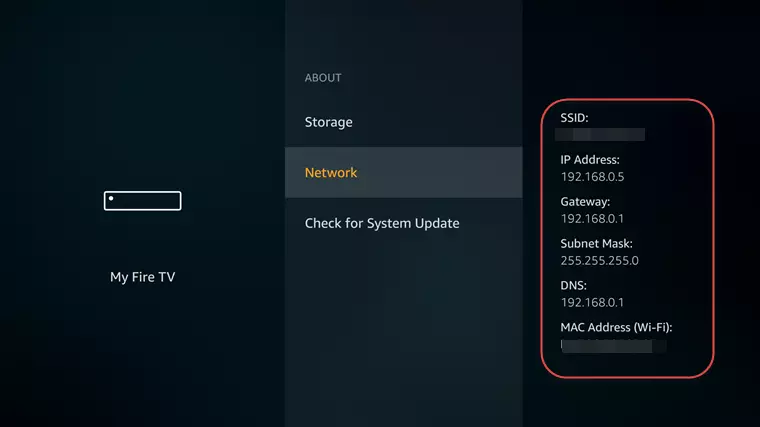
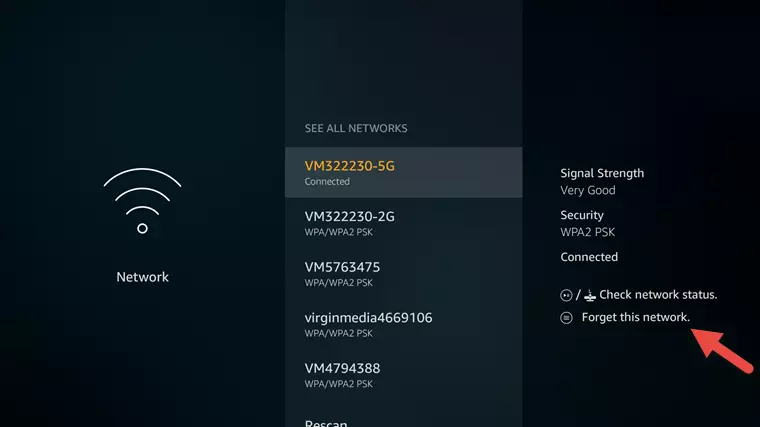
- 前往设置->网络并选择您的 Wi-Fi 网络。单击遥控器的菜单按钮 (☰) 以忘记该网络。
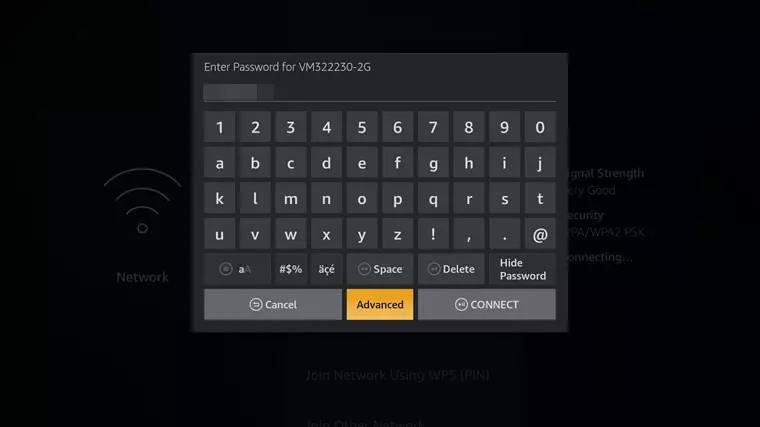
- 再次单击连接并输入您的网络密码 (SSID)。不要单击“连接”,而是单击先进的。
- 输入“IP地址“……
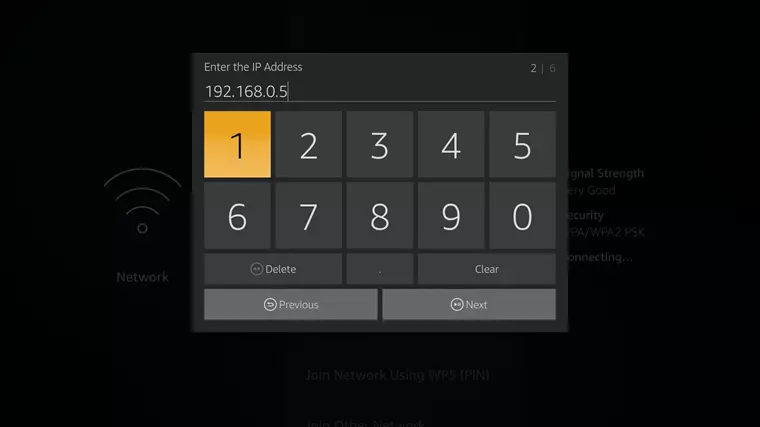
- ... 和 ”网关“您在步骤 1 中记下的值。
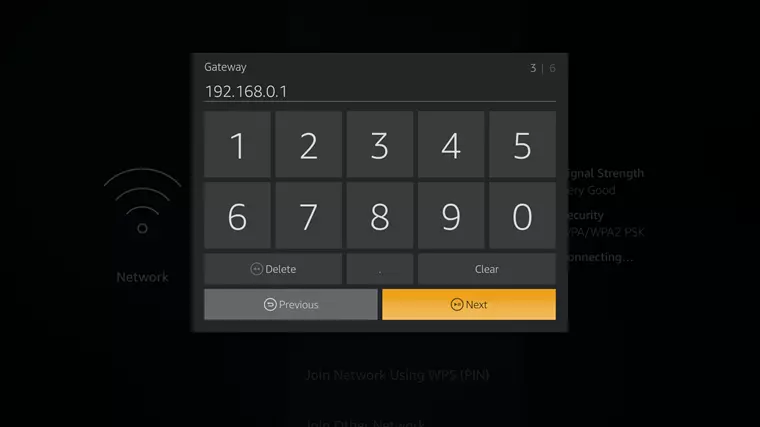
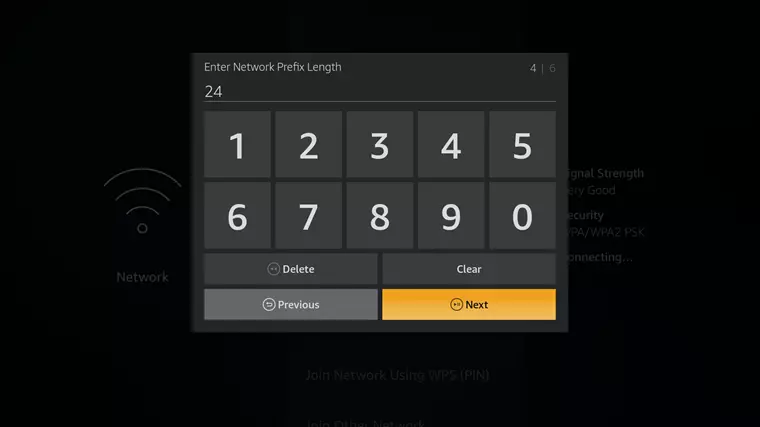
- 为了子网掩码可能有几个选项:如果您在步骤 1 中记下的子网掩码值为 255.255.255.0,则输入 24;如果“子网掩码”值为 255.255.255.255,则输入 32。对于任何其他子网掩码值,请使用这个工具来计算数字。掩码位后面列出的值就是您要查找的值。
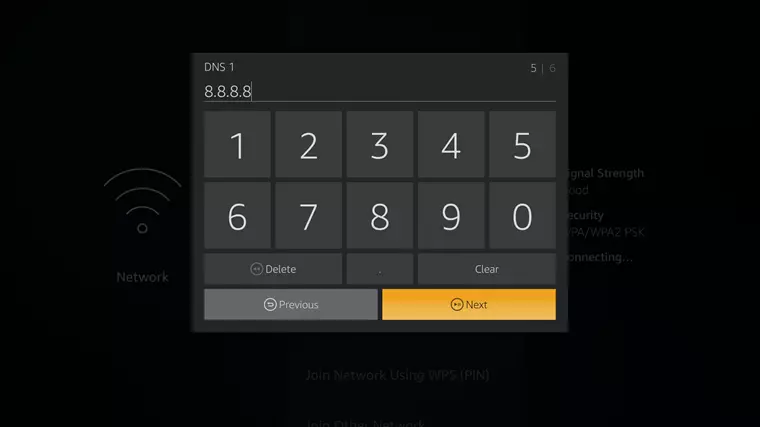
- 输入主要 (DNS 1) 和辅助 (DNS 2)DNS设置。
更改 DNS 设置后,您可能需要检查更改是否有效。为此,请下载用于 Fire TV 的 Firefox浏览器并访问ipleak.net。您应该在“DNS 地址检测”下看到新的 DNS 服务器设置。
但我应该输入什么 DNS 设置呢?
如果您使用商业智能 DNS 服务,它会告诉您要使用哪些 DNS 设置。如果您想使用公共 DNS 服务,请参阅更改 DNS 设置的完整指南讨论您的选择。
如前所述,VPN 是更改 DNS 设置的最佳方式,因为 VPN 会自动重定向您的 DNS 请求,以便由您首选位置的 VPN 服务器处理这些请求。这为您提供了高水平的隐私。
无需连接 VPN 即可更改 Firestick 上的 DNS 设置非常有用,一些 VPN 提供商也明白这一点。
使用智能 DNS,您可以更改 Firestick 设备的位置,而无需在其上安装 VPN,这不可避免地会占用空间和内部内存。它还允许您进行位置欺骗,而无需在路由器上安装 VPN,或者将您的互联网连接从 firestick 共享到启用 VPN 的设备。
这就是为什么 ExpressVPN 选择在每次订阅中免费提供名为 MediaStreamer 的智能 DNS 服务。 MediaStreamer 可通过其网站的会员专区获得;它为您提供进入 Firestick 上的菜单所需的 DNS 地址(使用上面的说明)。
只需订阅 ExpressVPN 的价格,您就可以在最多 5 台设备上充分使用 VPN 并访问其 MediaStreamer。除了智能 DNS 服务之外,这使您能够获得完全的在线隐私,并能够解锁 Netflix 等国际服务(总共解锁 24 个国际 Netflix 目录)。
亲自尝试一下!
单击下面的按钮,对 ExpressVPN 进行无风险测试,并享受其毫无争议的 30 天退款保证。
图片来源:Steve Heap/Shutterstock。