
域名系统(DNS)用于翻译易于理解的理解,并记住我们熟悉的Web地址,这些Web地址是计算机理解的“真实”数值IP地址:例如,将域名Privacy.com转换为104.20.10.58的IP(V4)地址。
此DNS翻译过程通常由您的ISP执行,但是当使用VPN时,所有DNS请求应通过您的加密VPN隧道发送,以由VPN提供商处理。
您可能需要或需要更改DNS设置的原因有很多(也就是说,更改操作系统使用以处理DNS请求的默认DNS服务器)。其中包括:
- 改善隐私通过防止您的ISP处理DNS请求。即使使用VPN,也可能发生这种情况(这被称为DNS泄漏)。因此,将DNS设置更改为第三方提供商是一个良好的安全预防措施。
- 使用SmartDNS服务。
- 解决互联网连接问题- 与VPN有关,当VPN连接突然出于某种原因下降时,DNS设置通常要指向VPN提供商的DNS服务器是很常见的。要重新连接到Internet(包括重新连接VPN!),有时有必要将DNS设置更改为使用第三方服务器)。
- 逃避审查制度- 更改DNS设置可以有效的逃避DNS级审查 /DNS中毒由ISP。
幸运的是,更改DNS设置非常容易...
备份您的DNS设置
在更改DNS设置之前,可能是一个想法,请记下您现有的设置并将其存储在安全的地方,这样您就可以轻松地将其重置。我实际上无法想到您可能需要这样做的原因,但无论如何,这可能是明智的预防措施。
我应该使用什么设置?
如果您将DNS设置更改为特别的东西,那么您应该已经知道所需的设置(例如,SmartDNS提供商将告诉您为缪斯服务的服务所需的设置)。
如果出于更一般的原因更改DNS设置,则可以使用公共DNS服务器,例如由Google公共DNS,,,,开放DNS或者Comodo安全DNS。尤其是Google DNS对于快速和划分的解决方案很有用,因为它的设置(DNS服务器地址)非常容易记住(8.8.8.8和8.8.4.4)。
但是,Google是Google,IT将要监视您的DNS请求,以跟踪您在Internet上获得的内容,以便用广告定位您。
如果您对隐私感兴趣,那么Google和上面列出的其他基于美国的商业提供商是一个更好的选择开放式。这是一个非营利,分散,开放,未经审查和民主的DNS提供商。 OpenNIC旨在夺回政府和公司的权力,由志愿者经营,并提供完全未经过滤的DNS解决服务,DNS服务器位于世界各地。
有关OpenNIC的更多信息,请参阅这里。
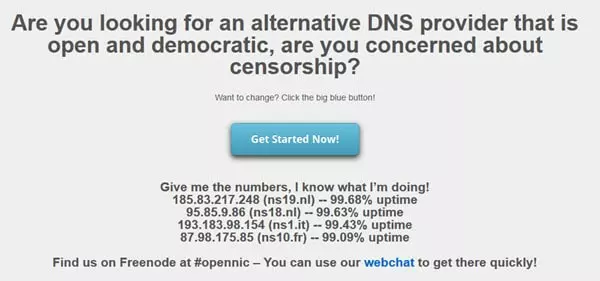
在本文中,我们将使用OpenNIC提供的示例DNS设置。当我访问其网站时已连接到VPN时,建议的设置基于我的VPN服务器的IP地址,该服务器适合我的隐私议程
视窗
- 右键单击启动 - >控制面板(在Windows 7和更早的情况下,左键单击“启动”)。
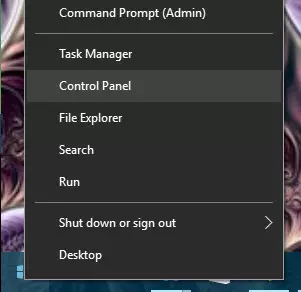
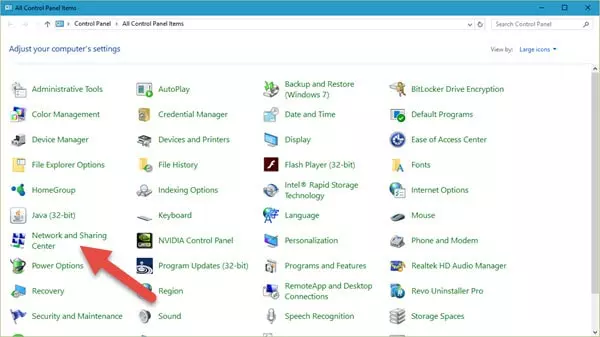
- 去”网络和共享”(或在类别模式下,“查看网络状态和任务”)。
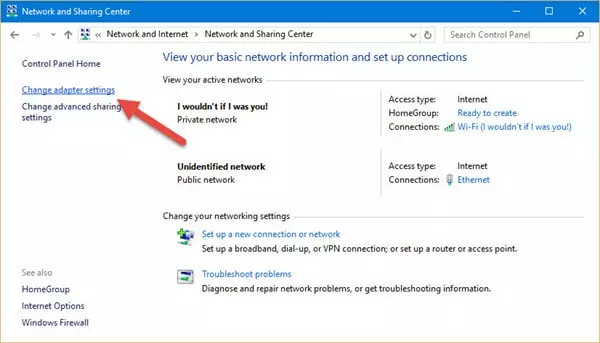
- 点击 ”更改适配器设置”。
- 右键单击您的互联网连接 - >特性。
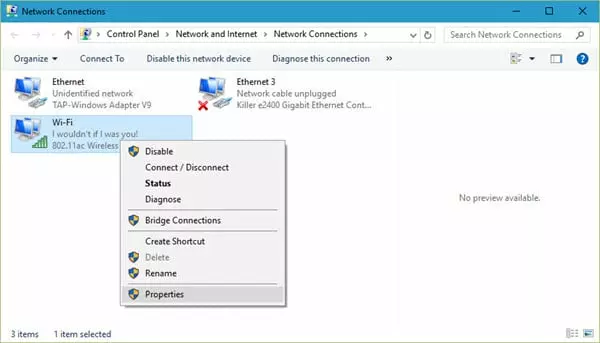
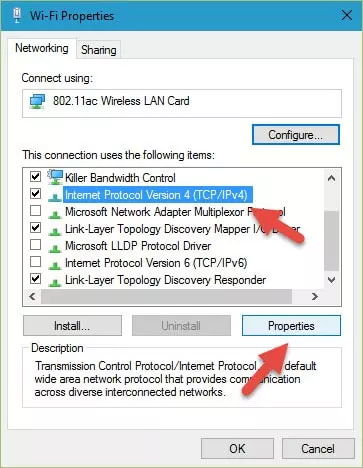
- 单击(突出显示)”Internet协议版本4(TCP/IPv4)”,然后选择“属性”。
- 确保“使用以下DNS服务器地址“选中单选按钮,并将新的DNS设置输入到“首选DNS服务器”字段中(您也可以继续填写“替代DNS服务器”字段,但这只是一个备份服务器地址,因此并非严格必要)。单击“确定”。
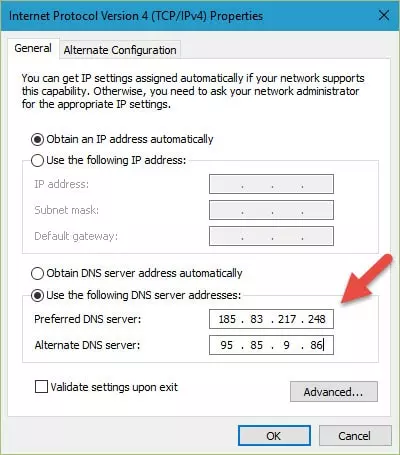
在这里,我使用OpenNIC提供的荷兰服务器地址 - (选修的)禁用IPv6。
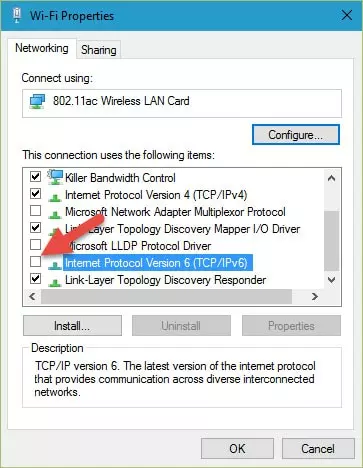
现在可能是通过禁用IPv6域分辨率来防止IPv6泄漏的好时机(请参阅这里有关此主题的完整讨论)。在“ [Internet Connection]属性”屏幕上(请参阅步骤5),请在“ Internet协议版本6(TCP/IPV6)”旁边添加框,然后点击“ OK”。
Windows用户可能还想检查DNS跳线本文稍后讨论的应用程序。
macos
- 打开 ”系统首选项”。

- 点击 ”网络”。

- 选择您的互联网连接,然后单击“”先进的”。
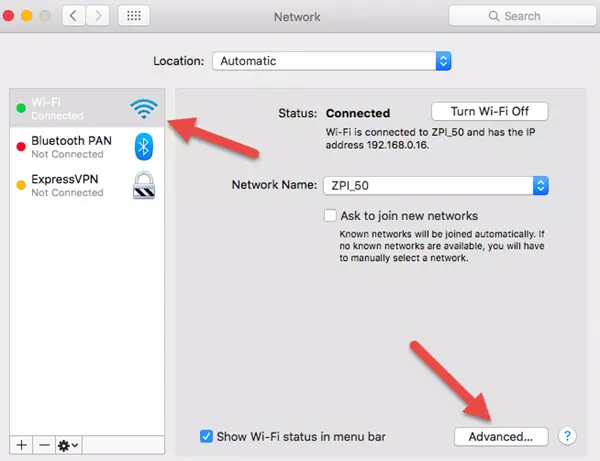
- 切换到DNS选项卡,并使用 - 符号删除现有服务器和 +符号以添加新服务器。 OSX将偏爱从此列表的顶部到底部的服务器。完成后,单击“确定”。
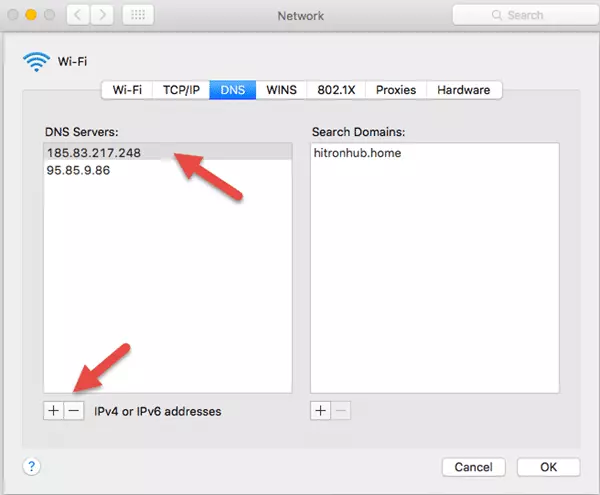
- (选修的)禁用IPv6。
现在可能是通过禁用IPv6域分辨率来防止IPv6泄漏的好时机(请参阅这里有关此主题的完整讨论)。为此,请切换到TCP/IP选项卡,然后从“配置IPv6”下拉菜单中选择“仅链接本地”。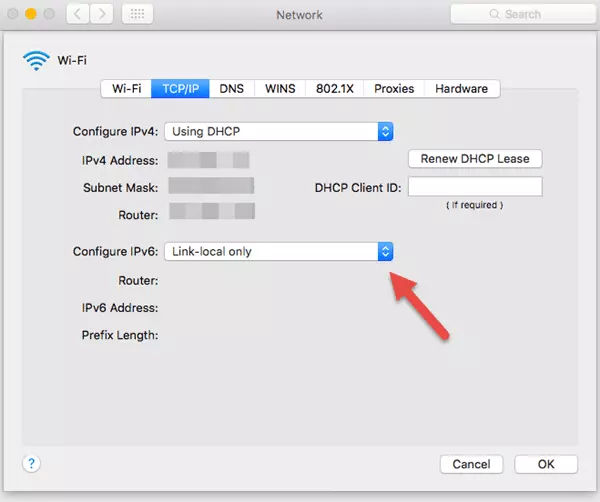
Linux(Ubuntu)
- 转到系统设置 - >网络。
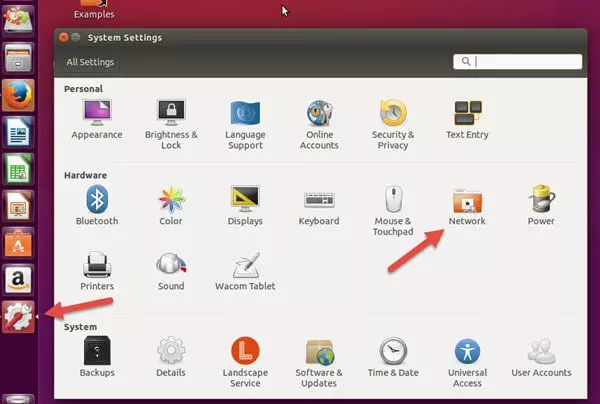
- 选择您的互联网连接,然后单击“”选项...“

- 切换到“IPv4设置“ tab。更改”方法:“只有自动(DCHP)地址”,然后将新的DNS服务器地址添加到“附加DNS服务器:”字段,由逗号分隔。逗号命中“保存”。断开连接,然后重新连接到您的网络并在新的DNS设置之前重新连接并重新启动浏览器。

- 选修的)禁用IPv6。
现在,可能是通过禁用IPv6域分辨率来防止IPv6泄漏的好时机。为此,切换到“ IPv6设置”选项卡并更改“方法:”“仅链接本地”。
iOS(iPhone和iPad)
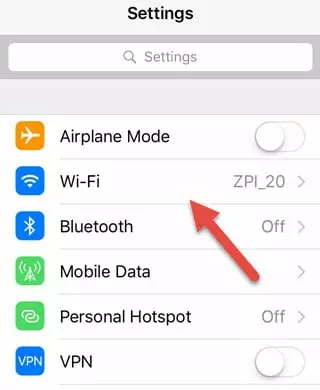
在iOS中,您可以更改特定Wi-Fi网络(例如您的家庭网络)的DNS设置,但必须为您连接到的每个网络设置此设置。据我所知,无法更改移动网络的DNS设置。
- 打开设置应用程序 - >无线上网。
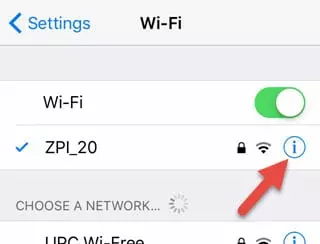
- 点击信息(“ i”)您的Wi-Fi连接旁边的按钮。
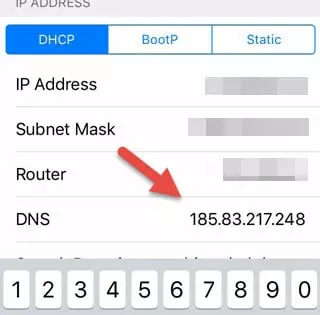
- 确保“DHCP“选择选项卡,然后向下滚动到“ DNS”,然后点击右侧的数字。当键盘出现时,输入您的新DNS设置。完成后,按“ Back”。请注意,在新的DNS设置生效之前,可能需要重新启动。
安卓
在未根系的Android设备上,您可以更改特定Wi-Fi网络(例如家庭网络)的DNS设置,但是必须为您连接到的每个网络设置此设置。无法更改移动(3G和4G)网络的DNS设置。
用户根设备可以下载许多应用程序,例如DNSET PRO(也可以免费使用,其中仅限于Google Public DNS服务器),该应用程序可以动态更改Wi-Fi和移动网络的DNS设置。
请注意,也存在一些“无根” DNS更换器应用程序。这些通过在您的设备上创建本地VPN(而不是外部VPN)来起作用,并且可能对逃避基于DNS的审查制度有用,但会与常规VPN冲突。
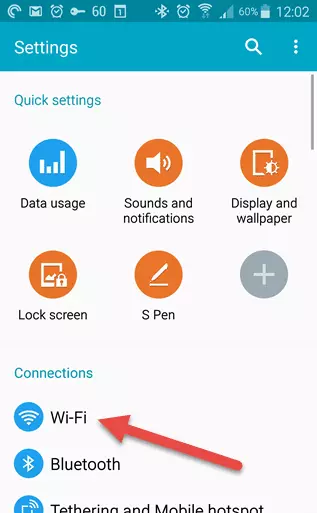
以下是更改未根设备上Wi-Fi网络的DNS设置的说明。请注意,Android设备运行了许多不同版本的OS,许多版本的皮肤严重。因此,详细信息可能在您的设备上略有不同。
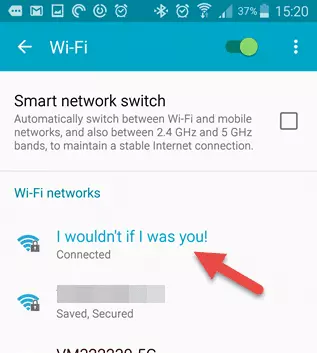
- 打开设置应用程序并点击无线上网。
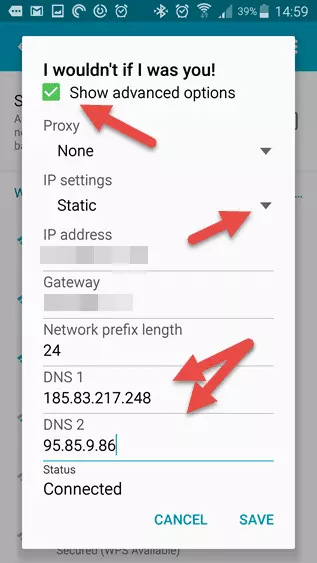
- 长按主动网络,然后点击修改网络配置- >显示高级选项。
- 向下滚动直到看到”IP设置”,然后将其更改为“静态”菜单中的“静态”。如果向下滚动一点,现在应该看到“ DNS 1”和“ DNS 2”字段 - 在此处输入您的新DNS设置,然后触摸“保存”。
路由器(DD-WRT)
您可以使用其Web接口更改任何路由器的DNS设置。这通常是非常直观的,因此,例如,我将向您展示如何更改DD-WRT路由器的DNS设置。
- 在您的Web浏览器中,输入路由器的IP地址以访问其管理页面。 NetGear,D-Link和大多数DD-WRT闪烁的路由器通常具有默认路由器IP地址192.168.0.1。 Belkin路由器通常具有默认路由器地址192.168.2.1。如果这些都没有工作,请参阅这里有关如何找到路由器的IP地址的更多详细信息。
确保设置 - >基本设置选项卡选择。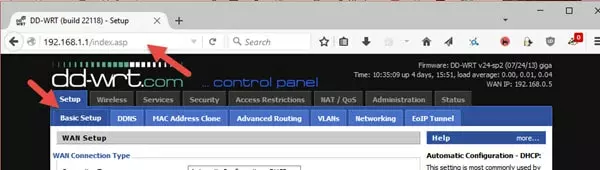
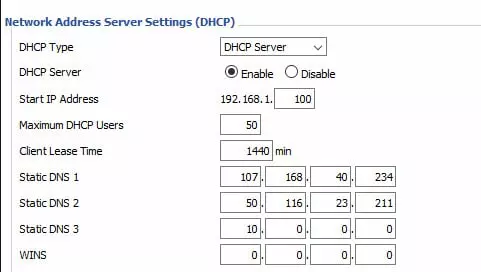
- 向下滚动到网络设置 - >网络地址服务器设置(DCHP)并在静态DNS 1和静态DNS 2字段中输入您的新DNS设置。在静态DNS 3字段中,您可以输入您选择的另一个DNS地址,请使用0.0.0.0(退回到您的ISP DNS)或10.0.0.0(如果您不想使用任何其他服务器,则不可用的IP)。
其他设备
您可以为几乎所有具有Internet的设备(包括智能电视,游戏机,流媒体设备和)更改DNS设置物联网Gizmos。尽管本指南的目的是“完整”,但我认为可以说,这里有太多这样的设备要在此处介绍,而且单个制造商可能会有自己的特定设置/配置指南。
附录
dnscrypt
SSL将用于HTTP流量(将其转换为加密的HTTPS流量),DNScrypt是DNS流量。不幸的是,DNS并不是考虑到安全性的,并且很容易受到许多攻击的攻击,其中最重要的是一种“中间人”攻击DNS欺骗(或DNS缓存中毒),攻击者拦截并重定向DNS请求。
例如,这可以用来将银行服务的合法请求重定向到“欺骗”网站,旨在为毫无戒心的受害者收集帐户详细信息和密码。开源DNSCRYPT协议通过加密DNS请求并在设备和DNS服务器之间进行通信来解决此问题。
DNScrypt可用于大多数平台(移动设备必须扎根/越狱),但确实需要您选择的DNS服务器的支持。
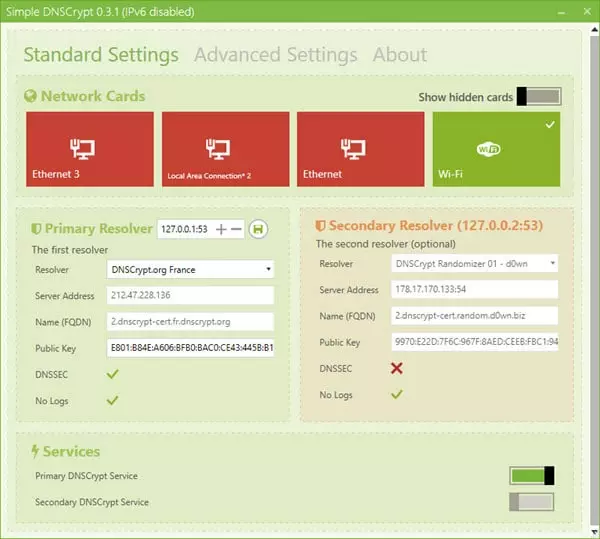
请注意,如果使用VPN,则不需要DNSCRypt,因为所有DNS请求都应通过加密的VPN隧道直接发送到VPN提供商的DNS服务器。
DNS跳线(Windows)
定期更改DNS设置可能会很痛苦(尤其是在Windows中)。幸运的是,有一个应用程序!DNS跳线是一种轻巧的实用程序(无需安装),使您的DNS设置更加狡猾。
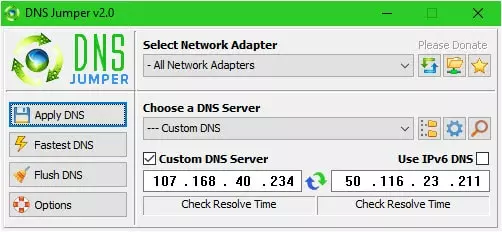
您可以从广泛的DNS提供商列表中选择,或指定自定义服务器
借助Smart DNS服务,您将能够在几乎所有支持Internet的设备(例如智能电视或游戏机)上取消阻止流式传输内容。 Smart DNS服务不是VPN,实际上与代理有更多共同点,该代理通过远程服务器发送流量以掩盖您的原始IP地址。
而且,由于Smart DNS服务仅通过其服务器重定向您的DNS查询,因此对于希望访问国际内容库而不会影响其他所有设备流量的人们来说,它们特别方便!
智能DNS服务也有很多其他好处:
- 解阻力- 使用智能DNS服务在您的任何设备上访问地理限制的内容,即使不是本地支持VPN的内容!
- 低影响- 与VPN不同,Smart DNS服务不会加密您的流量,从而模仿其对连接速度的影响。
- 多功能性- 您将能够在任何设备上配置智能DNS服务,而不必贯穿潜在的复杂设置过程。
明智的妥协
如果您有兴趣查看Smart DNS服务,则要记住,它们不会像常规VPN服务那样加密流量。结果,它们比在智能电视上解放流媒体服务更好,而不是增强您的在线隐私。
如何使用智能DNS服务
如果您不熟悉该过程,配置智能DNS服务似乎很艰巨,但实际上没有!
首先,选择提供智能DNS服务的VPN提供商。我正在使用ExpressVPN的MediaStreamer-这是一项易于使用,快速设置并免费提供的服务!
然后,确定您是否要与VPN路由器或Windows设备一起使用MediaStreamer。
与路由器一起使用MediaStreamer
通过路由器访问MediaStreamer的快速,轻松,一口气覆盖整个家庭的设备!但是,重要的是要记住,在使用MediaStreamer时,您不能从位置到位置地点。
- 首先,您需要确保已设置在路由器上,您的设备已连接到。
- 然后登入到运行ExpressVPN的路由器。
- 登录后,前往主屏幕并选择省略号(“ ...”)选项在设备组上,您想使用MediaStreamer。
- 点击 ”所有位置”。
- 然后 ”MediaStreamer”。
VOILà,您选择的设备组现在正在使用MediaStreamer!
使用Windows设备使用MediaStreamer
在通过笔记本电脑或PC访问MediaStreamer之前,您需要在ExpressVPN网站上注册您的IP地址。幸运的是,这只需要一分钟!一旦拥有,ExpressVPN将识别您的IP地址,并允许您不用大惊小怪使用MediaStreamer。
- 注册设备的IP地址后,请前往ExpressVPN设置页面,并在提示(如果提示)中输入您的登录详细信息。
- 在这里您会发现MediaStreamer DNS服务器IP地址- 稍后您将需要这些详细信息,因此请勿关闭标签!
- 然后,在Windows设备上,按Windows键和R键同时打开运行提示。
- 拳NCPA.CPL“ 进而 ”好的”。
- 你应该看到网络连接窗口 - 右键单击您使用的Internet连接。
- 点击 ”特性”。
- 然后,在属性菜单中,双击“互联网协议版本4“选项并取消选中”Internet协议版本6(TCP/IPv6)“ 选项。
- 接下来,导航到一般的“选项卡并选择”使用以下DNS服务器地址”。
- 还记得较早的MediaStreamer IP地址吗?您将在这里输入它们 - 首选DNS服务器“ 和 ”替代DNS服务器“盒子。
- 打 ”好的”,你们都准备好了!
智能DNS VPN替代品
那里有很多VPN,他们自己的智能DNS服务 - 并不总是那么容易挑选您的喜欢。为了使事情变得更容易,我们汇总了我们顶级VPN建议的列表,您将在下表中找到。此外,我们的深度VPN智能DNS服务指南更详细地介绍这些顶尖的提供商。