
通过使用具有强大端到端加密功能的安全密码管理器,您可以确保所有密码的安全。因此,您可以确信,除了您自己之外,任何人都无法访问您的密码。
如果您像大多数人一样,到目前为止您可能一直允许浏览器代表您存储密码。这可能存在风险,因为如果有人在您离开办公桌时使用您的计算机,他们可能会利用存储的密码来访问您的私人帐户。
好消息是,大多数高级密码管理器都允许您从 Chrome 和 Firefox 导入密码。为此,您所需要做的就是从浏览器中以逗号分隔值 (CSV) 格式导出所有密码。之后,您可以将密码导入密码管理器并从浏览器中删除它们 - 立即提高您的在线安全性。
如何从 Google Chrome 将密码导出到 CSV 文件
大多数密码管理器允许您导入 CSV 格式的密码。这使您无需手动输入所有密码。因此,您可以快速轻松地将所有密码从 Chrome 获取到新的密码管理器。为此,请按照以下简单步骤操作:
您的密码现在存储在硬盘上,可以使用客户端中的导入功能导入到密码管理器中。
请记住,您下载到硬盘的密码未经过任何加密或保护。因此,建议您将它们导入密码管理器并立即删除 CSV 文件,以确保您的密码不会以明文形式存在。
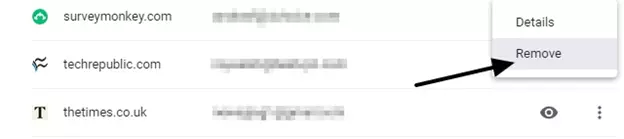
将密码成功导入密码管理器后,您还可以在 Chrome 中删除它们。按照上述步骤进行操作,直到第 4 步。向下滚动到您保存的密码并将其一一删除。
从 Firefox 导出密码并不像使用 Chrome 那样简单,这是因为 Firefox 没有本机导出功能。
一种选择是一次简单地选择每个密码,然后手动将其导入到新的密码管理器中。然而,这是非常费力的 - 特别是如果您在 Firefox 中保存了大量密码。
更好的选择是将您的登录信息从 Firefox 转移到 Google Chrome,然后将其下载为 CSV 文件。为此,请按照以下简单步骤操作:
您的密码现已导入 Chrome,您可以按照本文前面的指南将密码导出为 CSV 文件 - 以便在密码管理器中使用。
将密码导入新的安全密码管理器后,您可以删除 Firefox 和 Chrome 中的密码以提高安全性。
使用 FF 密码导出器工具从 Firefox 导出密码
如果您不想使用 Chrome 从 Firefox 导出密码,则可以使用应用程序。首先点击此链接可下载 FF 密码导出器应用。 FF 密码导出器适用于 Windows、macOS 和 Linux。
安装后,启动应用程序并在下拉菜单中选择自动检测到的 Firefox 配置文件。
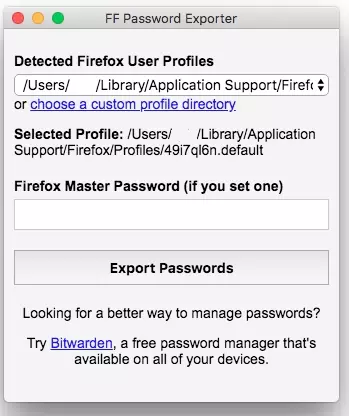
如果您有,请输入您的 Firefox 主密码。现在,点击导出密码并选择 CSV 文件格式(如果您愿意,可以使用 JSON)。密码现在将导出到您在硬盘上选择的任何位置。