
它们不存储在可以被黑客攻击的集中数据库中(如商业密码管理器)经常是),并且只有您拥有它们的加密密钥。当然,这样做的主要缺点是没有安全网 - 如果您忘记了主密码,没有第三方可以帮助您摆脱困境!
KeePass 支持一系列插件,其功能远远超出任何其他密码管理器。
请注意,本文涉及 KeePass 2.x。 (撰写本文时为 2.42)。 KeePass 1.x 是一个根本不同的程序,主要出于向后兼容性的原因而保留它。我们可以看到没有优势除非您需要使用旧密码文件,否则无论使用 KeePass 1.x 都是如此。
优点
- 开源
- 自由的
- 端到端加密
- 跨平台支持和同步
- 浏览器集成(通过插件)
缺点
- 不像某些密码管理器那么容易使用
- 有点丑
KeePass 是一款社区开发的免费开源软件 (FOSS)。不花一分钱。它没有商业版本。
特征
- 开源
- 端到端加密 (e2ee)
- 跨平台支持和同步
- 2FA 支持
- 浏览器集成(通过插件)
- 多个密码选项(通过插件)
额外的功能可以通过大量的插件和扩展来获得,其中许多可以满足相当小的需求。
跨平台和同步
密码存储在加密的 KeePass 容器内,通常在文件扩展名后称为 .kbdx 文件。这些 .kbdx 文件可以安全地存储在任何地方,包括 Dropbox 和 Google Drive 等不安全的位置。
在云中安全存储 .kbdx 文件的能力对于跨设备同步非常方便,因为任何平台上的 KeePass 兼容应用程序都可以使用正确的密码(以及密钥文件和/或其他 2FA,如果使用)访问和打开文件、修改它们,并将更新的版本保存到云位置。
这样可以实现跨设备和平台的无缝 e2ee 同步。唯一的问题是,由于 iOS 应用程序的锁定性质,iOS 中的 KeePass 应用程序必须从 iOS Dropbox 应用程序导入和导出 .kbdx 文件,而不是简单地直接在 Dropbox 中打开和保存文件。诚然,这有点痛苦,但要怪苹果,而不是 KeePass。
要了解 KeePass 在 Android 中的工作原理,请查看我们的Keepass2Android 评论。
隐私和安全
开源
与商业替代方案不同,KeePass 100% 使用开源代码。生活中没有什么是有保证的,但是因为开源代码可以由任何有资格的人检查,所以它为我们提供了最好的保证,即程序正在做它应该做的事情,并且只做它应该做的事情。
2016年欧盟委员会欧盟自由开源软件审核项目(福萨)经审计的KeePass 1.31,结论是“从安全角度来看,该代码具有良好的水平,只有少数发现,本质上没有一个是关键或高风险的。”
KeePass 1.x 与 KeePass 2.x 有很大不同,但这些发现仍然非常令人鼓舞。
端到端加密
KeePass 将客户端密码以加密方式存储在您的桌面上。 kbdx 容器。它们由您加密,只有知道您密码的人才能解密。通过使用密钥文件和/或某种其他形式的多因素身份验证可以进一步提高安全性。
因此,.kbdx 文件是完全端到端加密的。它们永远不需要离开您的本地存储,或者您可以使用 USB 电缆、记忆棒等在设备之间手动同步它们。这确保了任何在线对手都无法访问它们,即使是以加密形式也是如此。
对于超级偏执者来说,这很棒,但由于每个 .kddx 文件都使用了强大的加密,因此可以安全地将它们存储在不安全的在线位置(例如 Dropbox)。对手可能能够访问加密的 .kbdx 文件,但祝你好运破解 AES-256 来打开它!
默认情况下,所有 .kbdx 文件均使用强大的 256 位保护AES 加密使用 SHA-256 密码哈希函数来验证数据。这实际上与现代对称密钥加密所允许的一样强大。这反对 NIST如果他们愿意,可以使用可选插件来使用替代密码(例如 Twofish 或 Serpent)加密他们的密码。
双因素身份验证
然而,无论加密有多强,其弱点始终是人为错误。尤其是在涉及密码时!使用 KeePass,您只需再次记住一个主密码,但请确保它是一个强密码!
或者更好的是,使用由许多单词和空格组成的密码。密码短语通常也比单个密码更容易记住,这很好,因为如果您忘记了主密码,那么……哎呀。
然而,即使是最强的密码(或密码短语)也是一个弱点。 KeePass 通过可选的开箱即用支持解决了这个问题双因素身份验证(2FA) 通过密钥文件。创建 .kbdx 数据库时会创建一个密钥文件,并且必须存在该文件才能打开该数据库。仍然需要密码,但如果没有密钥文件,密码就没用。
密钥文件可以存储在安全的位置,例如您的家庭电脑、手机或加密的 USB 记忆棒。然而,它绝对不应该存储在不安全的位置,例如 Dropbox,因为重点是只有您才能访问它!
通过要求您在打开 .kbdx 文件时登录到指定的 Windows 用户帐户,可以进一步保护数据库,但这确实限制了您与其他平台共享密码的能力。
许多 KeePass 插件也通过以下方式支持 2FA托普代码发送到您手机、YubiKe、智能卡等上的验证器应用程序。
易于使用
我们有详细的如何设置 KeePass教程。虽然涉及几个步骤,但基本上只需按照掌握的设置向导进行操作即可。
安装后,您可以从主控制台窗口执行各种密码管理功能,例如创建新密码、将密码分组、修改和删除密码等。

每个密码条目都包含一个注释部分,可用于安全地存储任何有用的信息,而不仅仅是与网站密码直接相关的信息。还可以为条目设置到期日期。

与任何优秀的密码管理器一样,KeePass 可以根据需要为您生成强密码。有些网站对其接受的密码有非常具体的要求,因此 KeePass 允许您定制它随机生成的密码类型是件好事。

浏览器集成
任何密码管理器的一个重要方面是它的易用性,并且由于我们使用台式电脑时的大多数在线活动都是通过浏览器窗口执行的,因此浏览器集成成为一个中心问题。
KeePass 不提供任何开箱即用的浏览器集成,但可以使用插件+浏览器附加组件的组合轻松添加。有多种选项可供选择,但我们推荐适用于 Firefox 和 Chrome 的 KeePassHTTP-Connector。
在我们的如何设置 KeePass指南中,我们介绍了如何实现 KeePassHTTP-Connector 浏览器集成。执行此操作确实非常简单,只需要一两分钟,但必须认识到其他密码管理器可以执行类似的操作,而无需您执行任何操作。
KeePassHTTP-Connector 就位后,只需单击用户名或密码字段即可从 KeePass 数据库自动填充。默认情况下,新的登录详细信息将保存到打开的 KeePass 数据库中。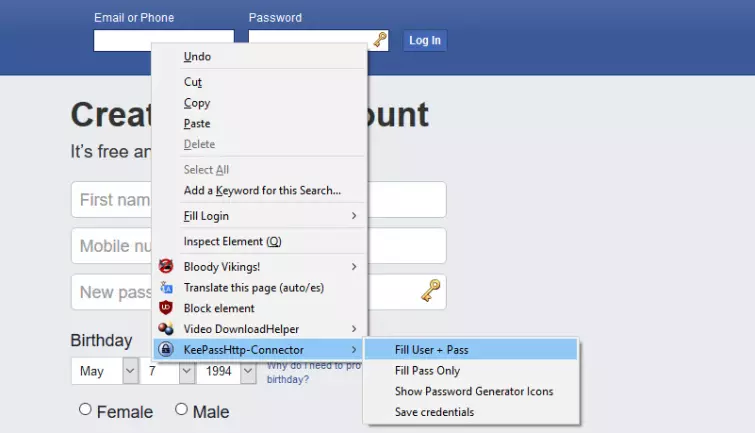
密码字段右侧的锁定图标(如果您觉得烦人,可以将其禁用)将立即生成新的安全密码。
如果您仍然对 KeePass 不确定,为什么不查看我们的一些替代方案最佳密码管理器指南?
最后的想法
在保证密码安全方面,没有其他密码管理器能比 KeePass 更出色。它也是完全免费的,并且由于有大量的插件,它是迄今为止可扩展性最强、最灵活的密码管理器。
我们还认为它相当容易使用。不过,它的用户界面看起来确实相当过时,而且不像许多一体式密码管理器那么容易使用。
对于那些有一点技术倾向的人,我们毫无保留地推荐 KeePass。但是,如果您需要一个即使您的祖父母也可以使用的灵活且防白痴的密码管理器,那么我们建议您考虑开源比特沃登在考虑商业替代方案之前。