
OpenELEC 是一个基于 Linux 的操作系统 (OS),专为媒体播放而设计。许多人使用 OpenELEC 来运行 Kodi - 将其用作默认用户界面。 OpenELEC 之所以受欢迎,是因为它“足够的操作系统“来完成工作。它还能够以极快的速度启动。由于其尺寸小,它可以从闪存卡或任何最小的机顶盒硬件设置运行。有些人将其安装在 Raspberry Pi 等设备上,这使他们能够拥有真正的便携式 Kodi 系统。
并不像看起来那么难
传输文件和其他简单任务一开始似乎有点令人畏惧,因为 OpenELEC 没有本机文件浏览器。然而,一旦您掌握了一些简单的 Linux 命令,安装新的存储库和插件就会变得非常容易。在本指南中,我们将引导您完成在 OpenELEC 上设置和使用 VPN 的步骤 - 包括您需要键入的所有命令。
为什么 Kodi 需要 VPN?
适用于 Kodi 的 VPN 很有用,原因有很多。首先,它通过加密您的所有数据并隐藏您的真实 IP 地址来提供隐私和安全。这可以阻止您的 ISP 知道您在网上做了什么,也阻止了美国的 ISP 将您的网络浏览习惯出售给第三方。 VPN 提供的隐私意味着 Kodi 用户可以自由访问他们想要的任何内容,而不必担心被发现。
VPN 还允许人们假装身处不同的国家/地区。如果您想解锁通常受地理限制的内容,这非常棒。这使您可以访问外国体育比赛、电视频道和订阅服务,否则您的 Kodi 系统将无法使用这些服务。
如何安装 VPN开放电子系统
为了连接到 OpenELEC 系统上的 VPN,您必须手动设置 VPN 连接。您不能简单地从网站下载 VPN 软件。这并不意味着它非常难——只是意味着需要付出更多的努力才能完成。首先,您需要获取 Zomboid 存储库。以下是安装 Zomboid 所需的步骤:
- 要将所需的软件安装到 OpenELEC 系统上,需要通过 Secure Shell (SSH) 协议将其连接到另一台计算机。从下载开始油灰到那台计算机上。这是您的计算机和 OpenELEC 系统之间进行通信所需的接口。
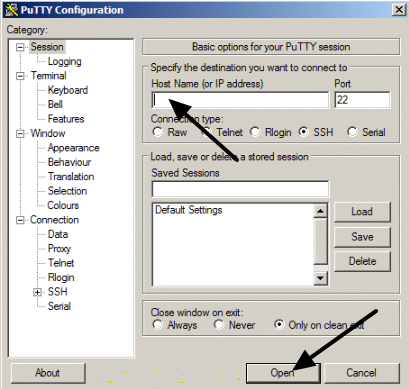
- 安装 PuTTY 后,运行该程序并设置连接类型到SSH。
- 现在您需要更改 OpenELEC 系统上的一些设置。在 Kodi 主页上,单击齿轮图标。现在 单击开放电力公司右侧的选项。
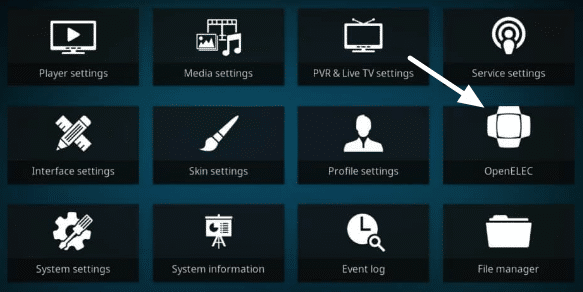
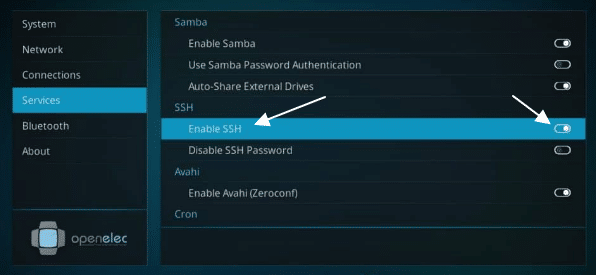
- 现在单击服务从左侧列表中选择选项卡。在列表中找到 SSH,然后单击启用SSH选项。滑块在激活时会变成白色 - 如果它是灰色的,请再次单击它。
- 现在返回设置页面。选择系统设置选项。单击附加组件选项卡,然后来源不明。当它告诉您使用第三方软件可能存在风险时,请单击是的。您需要的 VPN 管理器是值得信赖的,因此您无需担心。但是,一旦您完成 VPN 设置,您可能需要返回并关闭此功能,以确保您将来不会安装不受信任的软件。
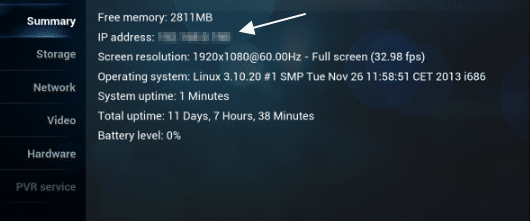
- 返回设置页面并点击系统信息按钮。查找 OpenELEC 设备的 IP 地址并记下它。为了保护隐私,我在截图中将其删除了。
- 在中输入 OpenELEC 系统的 IP 地址主机名计算机上 PuTTY 中的字段。现在单击打开按钮位于程序底部。
- 接下来,系统将提示您输入登录信息。默认用户名是根密码是开放电子。当您键入时,它不会显示星号,但您输入的详细信息正确。输入数据后,点击输入键在你的键盘上。您现在将能够控制您的 OpenELEC 系统。
- 连接后,请完全按照此处所写输入以下文本命令:
wget https://github.com/Zomboided/service.vpn.manager/archive/master.zip - 文件下载完毕后,立即返回 OpenELEC 系统并进入 Kodi 的主屏幕
- 单击附加组件选项卡,然后是框图标在下一个屏幕的左上角。
- 选择从 zip 文件安装并选择主文件夹在打开的下一个屏幕中。现在选择大师.zip。这将安装 VPN 管理器。
- 安装 OpenVPN 插件的 VPN Manager 后,您将在屏幕右上角收到一条通知。
如何设置OpenVPN 的 VPN 管理器
现在您已将 OpenVPN 的 VPN Manager 安装到 OpenELEC 系统上,您可以在其上设置 VPN 连接。为此,请按照以下简单步骤操作:
- 在 Kodi 主页上,将鼠标悬停在附加组件选项卡并右键单击OpenVPN 的 VPN 管理器。
- 点击设置并从列表中选择您的 VPN 提供商。如果您还没有订阅 VPN,请查看我们的5 个最适合 Kodi 的 VPN。
- 现在输入您的 VPN 登录信息(用户名和密码)。
- 选择VPN 连接选项卡并单击选项以选择您的第一个首选服务器。
- 将出现一个弹出窗口,尝试连接到您的 VPN 提供商。如果您选择的登录详细信息正确,将显示所有可用服务器的列表。您可以选择任何您喜欢的服务器作为您的主要 VPN 服务器。您最多可以选择 10 个服务器进行滚动浏览。您还可以随时更改这些服务器位置。
- 现在您可以测试您的 VPN 连接。
在 VPN Manager 上为 OpenELEC 上的 OpenVPN 手动设置 VPN
市场上许多流行的VPN都可以在VPN管理器上自动使用(Private Internet Access、IPVanish、VyprVPN、Invisible Browsing VPN、NordVPN、tigerVPN、HMA!、PureVPN、LiquidVPN、AirVPN、CyberGhost、Perfect Privacy、TorGuard、HideIPVPN、LimeVPN、VPN Unlimited、BTGuard VPN、ExpressVPN、SaferVPN、Celo VPN.ht、TotalVPN、WiTopia、proXPN、Windscribe、 VPN.ac、VPNSecure、IVPN(未经测试)、SecureVPN.to(未经测试)、RA4W(未经测试)和 VPNArea(未经测试)。
但是,如果您订阅的 VPN 未在“如何设置”的步骤 2 中列出OpenVPN 的 VPN 管理器”(见上文),那么您仍然可以手动设置 VPN 连接。为此,请按照以下步骤操作:
- 首先,您需要从 VPN 网站下载特定文件。这些文件将允许您连接到 VPN 网络。通常,VPN 网站上提供的 Linux 安装指南中会提到这些文件。您需要一个.crt文件和一个(或多个).ovpn文件。如果您找不到这些文件,请直接联系您的 VPN 以获取这些文件。
- 在 Kodi 主菜单中,单击齿轮图标在左上角。
- 选择文件管理器选项并单击添加来源。
- 在出现的框中键入 VPN 配置文件的位置(VPN 提供的 URL)并为源命名。
- 在 Kodi 插件页面上,右键单击OpenVPN 的 VPN 管理器添加在。
- 选择设置然后是用户定义值低于VPN 提供商。
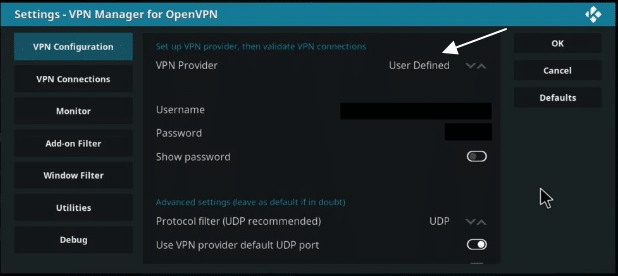
- 向下滚动并单击用户定义的导入向导选项。
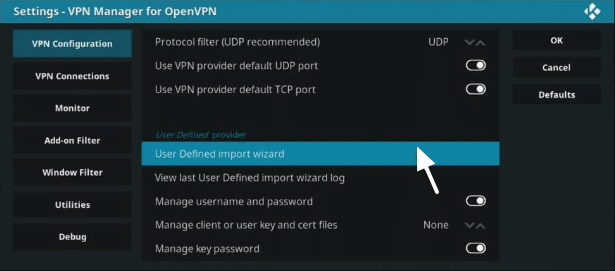
- 现在告诉 VPN 管理器在哪里可以找到您的提供商的文件。它们应该已下载到您的主文件夹,因此导航到那里并确保上传所有内容。
- 系统将询问您是否希望 VPN 管理器更新服务器文件。这会自动修复任何损坏的链接。点击是的。
- 向导完成后,导航回 VPN 管理器的设置页面,然后从VPN 连接选项卡。