
对于想要从计算机或移动设备上完全删除与特定 VPN 关联的所有文件的人 - 本指南可以为您提供帮助。
当您安装一个VPN服务,它将文件放入您的 PC 的各个位置,并对注册表进行更改(在 Windows 中)。有些 VPN 还会在您的计算机上留下密码和登录详细信息,以防您决定稍后重新安装。
卸载 VPN 后留下的某些文件确实可能会在以后与另一个 VPN 发生冲突。例如,冲突的 TAP 驱动程序(用于创建网桥的虚拟网络内核设备)可能会导致 VPN 无法连接。安装新 VPN 时避免此类问题的最简单方法是确保在安装新客户端之前已删除与旧 VPN 关联的所有软件。
在 eeshanaviation.com,我们定期测试 VPN。因此,我们都非常清楚冲突如何导致问题。有时,我不得不卸载 VPN 并重新安装几次才能使其正常工作:没有意识到我的计算机上还隐藏着另一个与之冲突的 VPN。考虑到这一点,我们的 VPN 审核人员非常清楚此类问题!
更重要的是,对于 VPN 新手来说,利用免费试用和退款保证来测试不同的提供商是很常见的。对于非技术人员来说 - 他们没有意识到最好不要在他们的计算机上同时安装太多 VPN - VPN 问题很快就会出现。本文将允许任何人通过允许他们完全删除不需要的 VPN 客户端来快速纠正这种情况 - 给他们的机器一个良好的新开始。
事实上,完全删除VPN并不是一件特别困难的任务。这是因为有适用于 Mac 和 Windows 的专业软件可以有效地查找并正确卸载与特定 VPN 关联的所有文件。这些全面的卸载程序比计算机自带的卸载程序更好。它们也非常易于使用。
在 Windows 上卸载 VPN
对于 Windows 机器,我们建议使用雷沃卸载程序(免费版本很好)。 Revo Uninstaller 是“Windows 添加或删除程序”功能的更快、更有效的替代方案。免费版本允许用户在标准卸载过程完成后扫描剩余的文件、文件夹和注册表项。它使用八种不同的清洁工具(称为“猎人模式”)来完成此操作。 Revo 用户可以升级到付费版本以获得一系列额外功能。但是,对于卸载 VPN,免费版本就足够了。

使用免费实用程序非常简单。启动 Revo Uninstaller,选择要卸载的 VPN 程序,然后单击卸载。卸载后,系统将提示您扫描剩余文件。同意扫描,卸载程序将找到任何额外的文件供您删除。通过同意删除扫描过程中发现的任何额外垃圾文件来完成该过程。
在 Windows 上手动删除 VPN 连接
如果您手动安装 VPN 连接,则还需要手动删除该连接。即使您的 VPN 连接是由 VPN 软件自动安装的(以确保您的计算机上没有旧连接),也值得执行此过程。为此,请按照以下简单步骤操作:
- 进入“网络和共享中心”。
- 单击左侧窗格中的“更改适配器设置”。
- 在这里您将看到适配器和 VPN 连接。右键单击要删除的 VPN 连接并选择删除。
如何在 Windows 中删除旧的 TAP 驱动程序
在 Windows 计算机上安装多个 VPN 客户端可能造成严重破坏的原因之一是 TAP 驱动程序。 TAP 驱动程序是使 VPN 在 Windows 上运行所必需的。然而,当各种 VPN 在一台计算机上安装 TAP 驱动程序时,它们可能会开始相互干扰:阻止新 VPN 建立连接。这是 VPN 软件冲突的最常见原因。即使删除 VPN 后,您可能还需要删除 Tap 驱动程序。诚然,如果您使用 Revo Uninstaller 删除 VPN,则应删除与 VPN 关联的所有软件:包括 TAP 驱动程序。
对于已经使用控制面板中的常规 Windows 卸载程序删除了 VPN(或多个 VPN)的人,可能需要手动删除 TAP 驱动程序。为此,请按照以下简单步骤操作:
- 导航到控制面板 > 系统和安全 > 系统 > 设备管理器
- 向下滚动到网络适配器,右键单击 TAP 驱动程序并将其卸载,并在询问时删除驱动程序。
- 重新启动系统并重新安装您要使用的最新版本的 VPN 客户端。您当前的 VPN 将安装正确的 TAP 驱动程序。

Mac OS X
对于 Mac OS X,我们建议使用应用程序清理器(免费)或Mac 版 CleanApp(效果很好,但价格为 14.99 美元)。与 Windows 中的对应程序一样,这两个程序都非常不言自明。使用它们的过程很简单,只需要您按照屏幕上的说明正确卸载 VPN 及其所有组件。 CleanApp 很棒,因为它会查找 Mac 上所有旧的遗留文件并删除它们。
从 Mac 中删除 VPN 软件后,您可能还需要手动删除 VPN 连接。为此,请按照以下简单步骤操作:
- 前往系统偏好设置,
- 单击简介图标。
- 单击要删除的 VPN 旁边的减号
- 输入您的管理员密码
- 您曾经使用的 VPN 服务器现在将从您的网络中删除
值得注意的是,与 Windows 机器不同,无需重新安装 TAP 驱动程序即可使 VPN 顺利运行。因此,如果这让您感到困扰,答案是否定的:您无需像在 Windows 计算机上那样担心卸载旧的 TAP 驱动程序。

Linux
如果您使用包管理器(Ubuntu 中的 Debian 包管理系统)在 Linux 计算机上安装软件,则可以使用包管理器删除该软件。这很可能足以成功清理与程序(包括 VPN)关联的所有文件。
还值得注意的是,卸载时Linux 上的 VPN使用 APT“删除”是不够的。删除仅删除已安装的软件包,而不删除配置文件。要删除配置文件,必须使用“purge”。 “清除”与“删除”相同,只是删除了软件包并删除了配置文件。值得注意的是,即使使用清除,用户主文件夹中的任何文件也不会被包管理器删除。
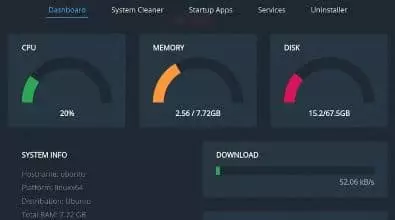
对于任何需要 Linux 实用程序来帮助删除和清理文件的人斯塔瑟和GC清理器是选项。然而,GCleaner 目前仍在开发中。 Stacer允许用户使用“系统清理器”一键释放空间、管理Ubuntu中的启动应用程序以优化性能、查找和管理服务和守护程序以及查找和卸载软件以释放空间。
要在 Ubuntu 中删除 VPN 连接,有一个有用的指南可供您使用看这里。

安卓
要删除一个适用于 Android 的 VPN当然,您可以以正常方式删除该应用程序。但是,您还应该执行以下操作以确保所有 VPN 连接已成功删除:
- 在手机上向下滑动并点击设置
- 在设置中查找连接副标题并点击更多连接设置。
- 现在点击VPN(设置和管理虚拟专用网络 (VPN)。
- 现在您将看到您的 VPN 连接。长按您要删除的 VPN。
- 点击删除网络
- 当所有 VPN 连接都被删除后,它会显示“无 VPN”。
iOS系统
除了删除一个iOS VPN,您还应该删除可能已建立的各个连接。为此,请按照以下简单步骤操作:
- 打开设置在您的 iOS 设备上。
- 轻敲一般的。
- 轻敲轮廓。
- 在此屏幕上,您将看到 iPad 或 iPhone 上安装的各个 VPN 配置文件。点击您想要删除的那个。
- 点击删除个人资料。现在点击确认您想要删除此配置文件删除再次。
- 您现在已经卸载了与您曾经使用的 VPN 关联的 VPN 配置文件。

数据安全和硬盘恢复
值得记住的是,如果您要从打算出售的硬盘或计算机上删除/卸载 VPN,则需要格外小心。这是因为,除非您在出售或扔掉硬盘之前正确格式化硬盘,否则 VPN 登录凭据可能仍然可以恢复。
这可能很危险,因为如果网络犯罪分子确实设法恢复您的 VPN 凭据,他们可能会使用您的 VPN 订阅来实施犯罪。尽管这看起来不太可能,但这可能会导致您被怀疑犯有并非您所犯的罪行。
因此,值得注意的是,使用推荐的卸载程序之一(为您的计算机提供一个准备安装另一个 VPN 的新画布)不会阻止某人稍后使用硬盘恢复软件恢复该数据。有关如何正确格式化硬盘驱动器的详细说明 - 以便日后停止恢复数据 - 请在这里查看我的指南。
标题图片来源:Pepsco Studio/Shutterstock.com
图片来源:rvlsoft/Shutterstock.com、rzoze19/Shutterstock.com、Profit_Image/Shutterstock.com、tanuha2001/Shutterstock.com、Lightspring/Shutterstock.com