
在 iOS 上设置 VPN 的某些方法非常简单,而其他方法则需要一些专业知识。最好的iPhone VPN服务具有可以像任何其他应用程序一样下载和安装的应用程序。但是,不提供一体化应用程序的提供商必须使用手动设置OpenVPN 连接或您的服务概述的说明。本指南将引导您完成所有三种方法,以便您可以轻松地将所选的 VPN 安装到您的 iPhone 上。
如何使用 VPN 应用程序在 iPhone 上设置 VPN?
从 App Store 安装 VPN 提供商的官方应用程序是安装 VPN 的最简单(也是最好)的方法。我们推荐的所有 iPhone VPN 都有一个自定义应用程序,这意味着您可以按照指南的这一部分操作,并在几分钟内完成。
从我们最适合 iPhone 的 VPN 文章中选择一个 VPN。
点击进入 VPN 网站并订阅。
在这个例子中,我们使用了。
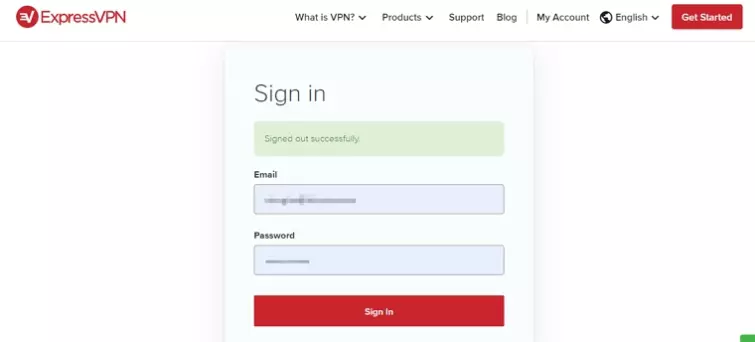
使用您在注册时选择的电子邮件和密码登录您的 VPN 网站。
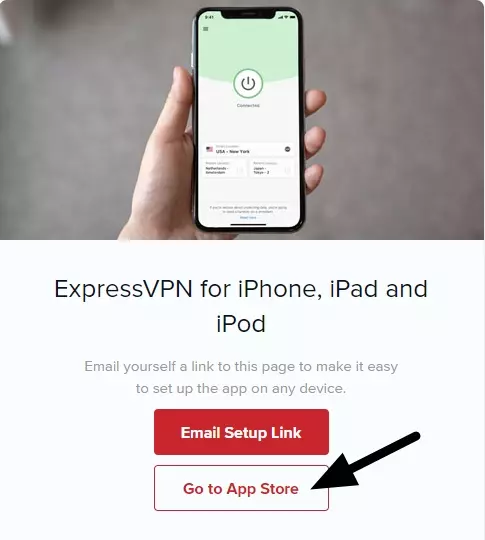
在菜单中选择 iPhone VPN 软件来下载它。
让您可以通过 App Store 或通过电子邮件安装它。选择 App Store(除非您由于某种原因无法访问该商店。
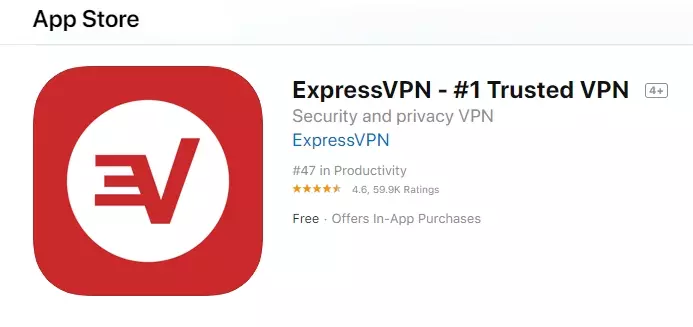
从 App Store 下载 VPN 并安装。
运行软件并使用您的电子邮件地址和密码登录。
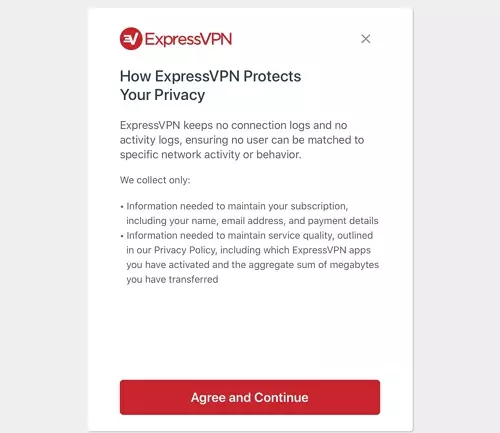
同意条款和条件。
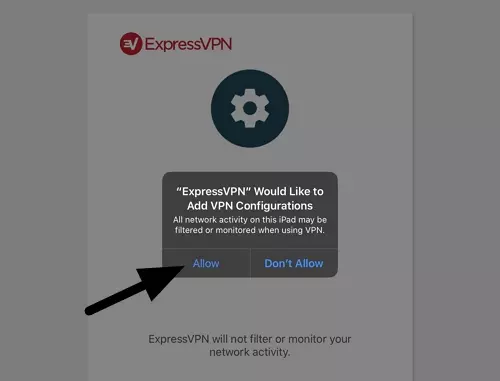
通过单击允许 VPN 应用程序将 VPN 配置安装到您的 iPhone 上允许。您需要使用 Touch ID 进行确认。
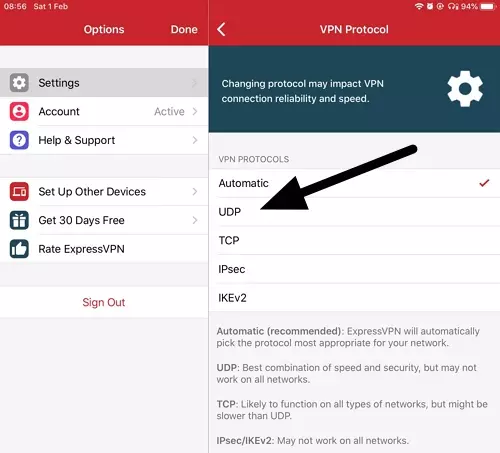
最后,进入 VPN 设置并选择您首选的 VPN 加密协议。
在 ProPrivacy 我们推荐开放VPN。上应用程序,用户可以选择OpenVPN TCP 和 OpenVPN UDP。我们建议使用 UDP 以获得更快的速度。但是,如果您遇到问题,您可以选择将其保留自动的。
你的iOS VPN现已设置完毕,您所需要做的就是选择一个服务器并单击“连接”。请记住,虽然您的 VPN 应用程序看起来可能略有不同,但步骤是相同的,无论您需要安装哪个 VPN,本指南都会为您提供帮助。
如何手动配置 iPhone VPN?
如果您恰好订阅了没有自己的 iOS 软件的 VPN 提供商,则需要手动安装 VPN。下面我们提供了安装的详细信息使用 L2TP/IPsec 和 IKEv2 的 VPN。这是消费者在 iPhone 和 iPad 上需要的两种最常见的手动设置。设置 OpenVPN 的指南在下面。
如何在iPhone上手动设置L2TP连接?
要手动设置 VPN,您首先需要从 VPN 提供商处获取一些信息。要使用 L2TP 设置 VPN,您需要登录凭据和密码、要连接的 VPN 服务器的服务器地址以及秘密密码。您可以从 VPN 提供商处获取这些内容,所以请询问!
现在您已拥有所需的内容,可以设置手动连接了:
打开您的 iOS 设备并导航至:
设置>一般的>VPN>添加VPN配置>设置 VPN 配置
选择L2TP菜单顶部,然后输入以下设置:
描述:输入任何描述(例如:我的 VPN)。
服务器:输入所需的 VPN 服务器地址。
帐户:输入您的用户名。
RSA安全ID:确保将其切换为关闭。
密码:输入您的密码。
秘密:您必须从 VPN 提供商处获取此信息。
发送所有流量:确保此功能已打开。
现在,点击节省完成手动设置。
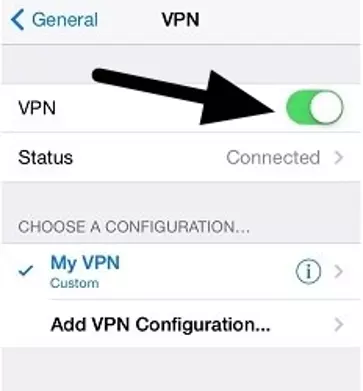
最后,通过点击连接到手动连接VPN右上角的按钮。
如何在 iPhone 上手动设置 IKEv2 连接?
在 iOS 中设置 IKEv2 连接只需要您可以从 VPN 获取的一些详细信息。您将需要登录凭据、密码和 VPN 服务器地址。
现在您已拥有所需的内容,可以设置手动连接了:
打开您的 iOS 设备并导航至:
设置>一般的>VPN>添加VPN配置>设置 VPN 配置
选择IKEv2菜单顶部,然后输入以下设置:
描述:为您的 VPN 连接命名
服务器:输入您的 VPN 提供给您的 VPN 服务器地址
远程ID:输入与您的 VPN 提供的相同的主机名
用户名:这是您订阅VPN时输入的用户名
密码:这是您加入VPN时创建的密码
现在,点击节省完成手动设置。
如何在 iOS 上设置 OpenVPN?
最推荐的是OpenVPNVPN加密协议为了隐私和安全。不幸的是,Apple 让应用程序开发人员很难将这种类型的加密添加到他们的 VPN 客户端。因此,有时需要使用第三方手动设置VPNOpenVPN 连接应用程序。
OpenVPN Connect 是一款可靠的 VPN 客户端,可用于连接到几乎任何 VPN 服务。因此,如果您更喜欢使用 OpenVPN 加密进行连接,请使用下面的指南进行设置。你可以在我们的评论中了解有关 OpenVPN Connect 的更多信息。
下载OpenVPN 连接应用程序从应用程序商店。
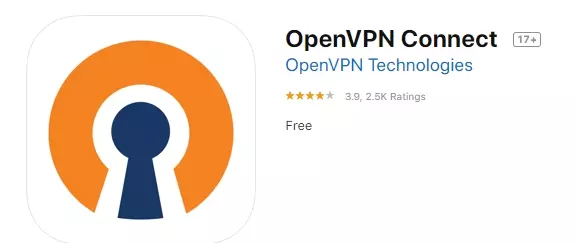
在您的设备上安装该软件。
导航到您的 VPN 网站并下载 OpenVPN 配置文件(.OVPN 文件)。
请注意:您通常需要在 PC 上执行此操作,因为它们是压缩的。这些文件将位于您获取 VPN 软件的下载区域中。如果您在 VPN 网站上查找这些文件时遇到任何困难,只需询问他们的支持团队即可。下载您要使用的服务器的配置文件。
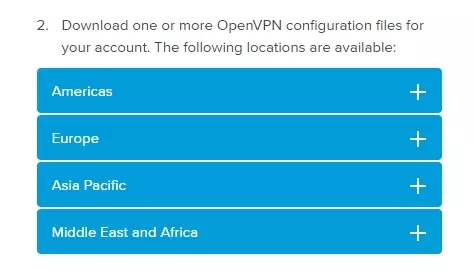
如果文件为 zip 文件,您需要在 iOS 文件应用程序中打开它们并解压缩,然后再将其导入 Connect。
让您下载一个.ovpn配置文件(非压缩),以便您可以将其直接导入到 Connect,尽管这自然会需要更长的下载时间。
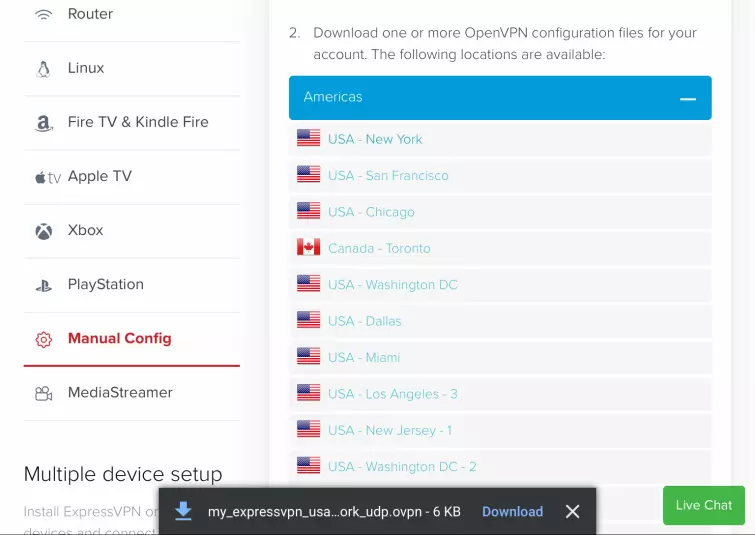
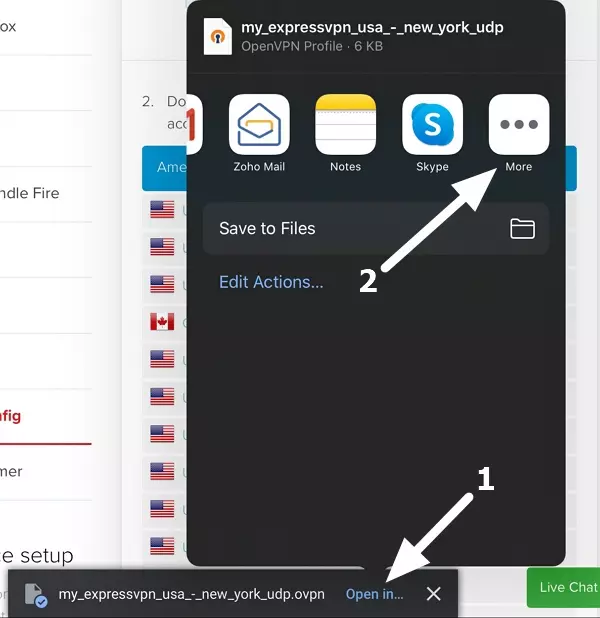
文件下载完成后,单击文字打开然后单击更多的。
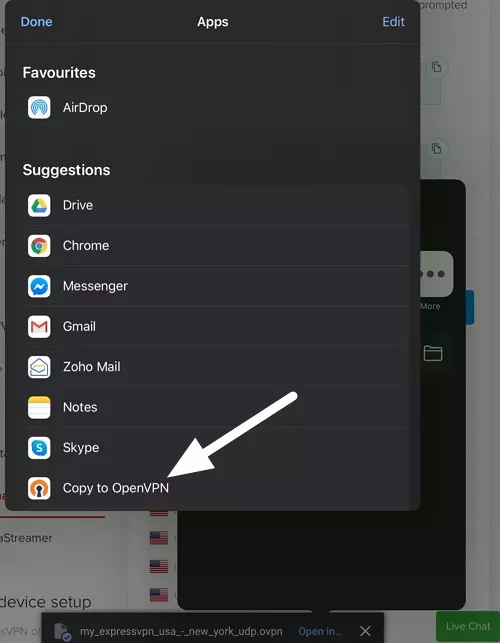
向下滚动直到找到 OpenVPN Connect 徽标并点击复制到 OpenVPN。
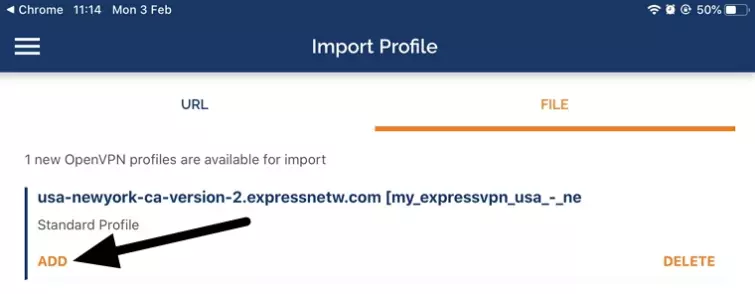
该文件现在将出现在 OpenVPN Connect 中。点击添加导入它。
您现在需要输入您的用户名和密码。
请咨询您的 VPN 提供商以了解这些内容。在其网站的会员区提供这两种服务。您的 VPN 可能要求您使用您注册时选择的电子邮件地址和密码。
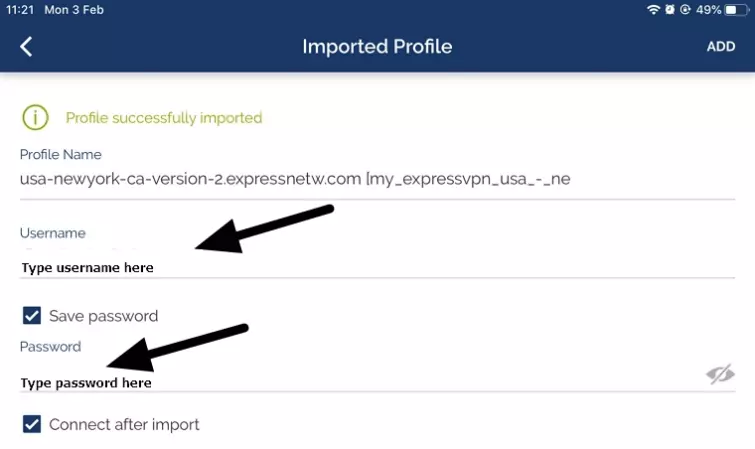
输入凭据后,选中该框导入后连接并点击添加在右上角。
您的设备现在会要求您确认是否要将 VPN 配置添加到您的设备。点击允许。

该应用程序现在会自动询问您是否要连接。点击是的。
以后,您只需启动 Connect 应用程序并连接到您导入的服务器即可。密码将保存在 Connect 应用程序中,以便您无需每次重新输入。
记住
您的 VPN 将有自己的指南。如果您想使用它,请要求他们的客户支持将您链接到该指南或查看网站的常见问题解答部分。该指南将特定于您订阅的 VPN。但是,它将具有上面列出的相同步骤。
为什么 iPhone 用户应该使用 OpenVPN?
OpenVPN 是一种 VPN 加密协议,已经过独立密码学专家的彻底审核。这确保了加密是可信的并且不易受到攻击。
虽然 IKEv2 和 L2TP 也被认为是安全的,但 OpenVPN 通常被认为是最安全的。因此,如果您确实想使用具有最佳加密效果的 VPN,我们通常推荐此协议。