
对于 VPN 世界的任何新手来说,似乎涉及到很多术语。然而,实际上,经常使用的 VPN 术语并不是不必要的技术讨论:它们对于理解 VPN 是否可用至关重要。VPN服务有什么好处吗?此外,必须理解(至少理解一点)该术语,以确保安全地设置 VPN。
不要误会我的意思,您不需要成为 VPN 专家 - 事实上 - 成功设置 VPN 所需的知识水平相当小。更重要的是,如果您决定使用信誉良好、完善的 VPN(有自己的 VPN 软件),您根本不需要了解太多。原因是什么?最好的 VPN - 例如ExpressVPN- 在其软件中拥有所有必要的选项。因此,订户所需要做的就是安装软件,然后在 VPN 菜单中选择他们的首选项。
决定不注册 VPN 的人定制客户端(VPN软件),有时需要设置OpenVPN 加密使用第三方 OpenVPN 软件。这并不像下载世界级 VPN 的定制 VPN 软件那么容易 - 但也不是那么难。
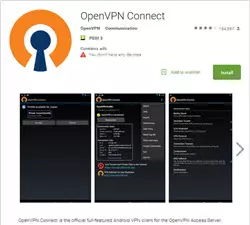
OpenVPN 加密
OpenVPN 是市场上最安全的 VPN 加密技术。由于它提供了无与伦比的安全性和隐私级别,这是我们 eeshanaviation.com 团队始终推荐的 VPN 加密你使用的。
因此,本指南包括第三方 OpenVPN 软件的 Android 和 Windows 设置指南。因此,本指南将帮助任何人(无论其专业水平如何)设置 OpenVPN在任何VPN 提供它。因此,本指南是全面的。
DNS 设置 - 手动设置
为了绝对彻底,我们甚至还提供了手动设置指南DNS设置。DNS 请求是您网络流量的重要组成部分这可能会泄露您的位置和身份。为了一个VPN 确保您的安全,重要的是不要出现“DNS 泄漏”。
在询问如何设置家庭 VPN 后,您需要做的第一件事是考虑您想要 VPN 的用途。您想在 VPN 上花多少钱?显然,每个人都希望支付尽可能少的费用,但是,支付较少费用可能会导致额外的设置步骤(即本指南的第 4 节和第 5 节)。
最好的 VPN 让整个体验就像在公园散步一样。此外,处于领先地位的VPN也提供了最好的一切。正是由于这个原因,某些 VPN 可能会以5 个最佳体育 VPN, 5 最佳适用于 Windows 的 VPN, 最好的适用于 Macbook 的 VPN, 和5 个最佳流媒体 VPN文章。只有您知道您想要 VPN 服务的用途,为了让您的生活更轻松,我们在 eeshanaviation.com 上为您可以想象到的每种可能性提供了五个最佳列表(如果您认为我们遗漏了任何内容,请随时与我们联系)。要找到最适合您的 VPN,只需使用任何页面顶部的导航即可找到最适合您目的的五个 VPN 列表。或者,如果您只是想要最好的全方位服务,请参阅我们的最好的VPN服务文章。
点击并订阅
既然您已经决定了,您所需要做的就是点击我们指南中的链接前往他们的网站并注册 VPN。好的VPN只需要电子邮件地址和付款方式即可注册。付款通常可以通过多种方式进行,包括信用卡或借记卡、PayPal,甚至可以使用比特币(对于那些愿意的人)。
成功订阅并获得密码后,您可以登录 VPN 提供商的网站来访问 VPN 软件。如果您是 Android 或 iOS 用户,通常还可以在 Google Play 商店或 iTunes 上获取该应用程序。将其安装到您的智能手机或平板电脑上后,只需使用您注册该服务时的凭据即可登录。
决定加密
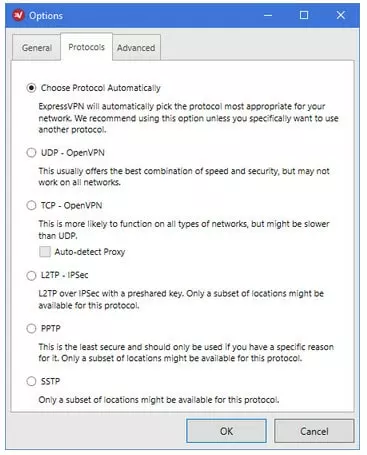
现在您已经安装了 VPN,您必须做出加密决定。 PPTP 可在大多数 VPN 上使用,但它是一种过时的加密协议,无法保证您的安全 - 因此请不要使用它。
最好的可用 VPN 协议是 OpenVPN,因此如果您的 VPN 菜单中有该协议,请选择它。此外,某些 VPN 还提供传输控制协议 (TCP) 和用户数据报协议 (UDP)。 TCP 更可靠,但 UDP 更快 - 因此,如果您打算进行流式传输,请选择 UDP。
为此,请按照下列步骤操作:
- 点击设置在您的 VPN 中(可能看起来像一个齿轮)。一些 VPN 还有一个名为“高级设置”。
- 进入设置菜单后,单击“加密选项”。
- 选择 OpenVPN(TCP 确保可靠性和用于流式传输的 UDP)。
ExpressVPN 示例屏幕截图:
L2TP/IPsec(如何在 Windows 10 中设置 VPN)
有时,有些人决定使用 L2TP/IPsec,因为它可以在 Windows 中本机运行,无需第三方软件。它不像 OpenVPN 那样安全,但它是安全的(与 PPTP 不同)。如果您决定使用 L2TP IPsec,只需在 VPN 软件中执行上述步骤,但选择 L2TP IPsec。
如果由于某种原因您的 VPN 没有在选项中包含 L2TP IPsec 的自定义客户端,您可以按照以下步骤手动设置:
1. 首先通过单击添加新的 VPN 连接互联网接入图标在您的系统托盘中。
2. 选择网络设置
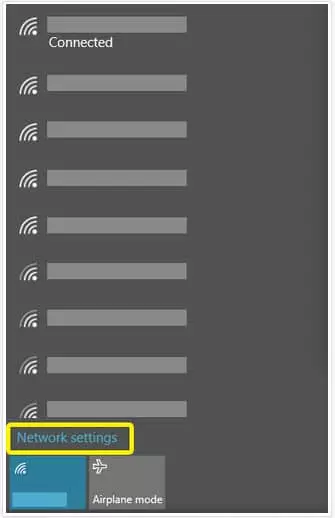
3. 现在您位于网络和 Internet 设置面板中,单击VPN>添加 VPN 连接。
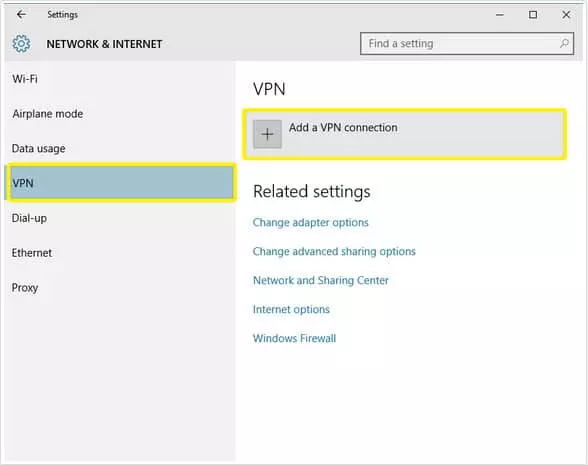
4. 在此阶段,您将需要 VPN服务器地址设置 VPN 连接。此外,您还需要您的用户名和密码从您注册 VPN 服务时开始。
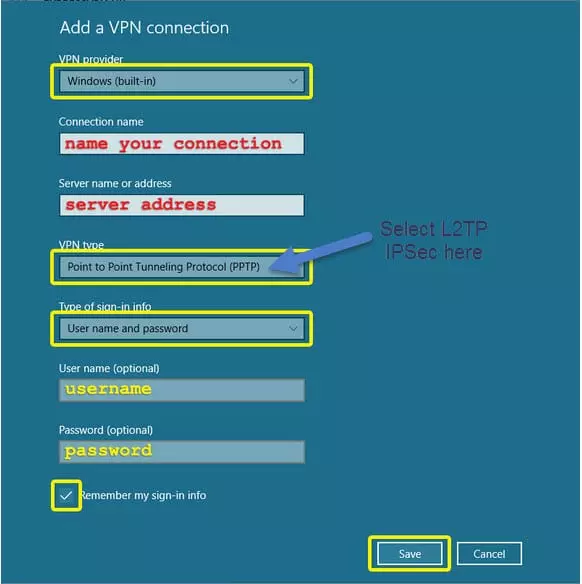
5. 在“添加 VPN 连接”菜单中,输入以下设置:
VPN 提供商:Windows(内置)
连接名称:[为您的 VPN 连接命名]
服务器名称或地址:[您的 VPN 服务器地址 - 从 VPN 获取]
VPN 类型:L2TP IPsec
登录信息类型:用户名和密码
用户名:从您的 VPN 提供商处获取此信息
密码:从您的 VPN 提供商处获取此信息
在方框中打勾记住我的登录信息。
点击节省。
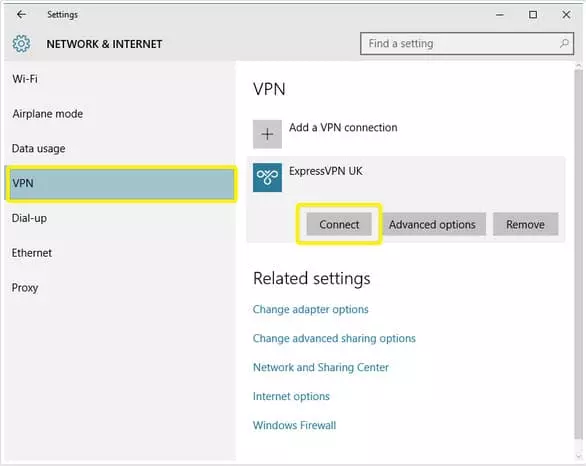
6. 现在您已经成功创建了 L2TP IPsec 连接,您需要做的就是连接。为此,请转至网络和 Internet 设置窗格湖要连接到 VPN 服务器,请单击连接名称,然后单击连接。
设置自定义客户端的首选项和功能
如果您订阅了推荐的 VPN 提供商,那么您将能够选择专业功能,例如终止开关和DNS 泄漏保护。此外,您也许可以打开“自动连接” 功能。基于防火墙的终止开关强制所有流量通过 VPN 隧道。这可以保证您不会向 ISP 泄露任何未加密的流量。如果 VPN 连接因任何原因丢失,自动连接还会将您的 VPN 重新连接到选定的服务器(这样您就不必手动操作)。要打开这些功能,请按照以下步骤操作:
- 单击 VPN 软件中的设置。
- 打开您想要使用的功能。如果您在网上做任何事情希望保持完全私密然后我们建议开启终止开关功能。
如何设置 OpenVPN 软件
OpenVPN:如何在 Android 上设置 VPN
- 下载 Android 版 OpenVPN 应用程序请记住,Android 版 OpenVPN 是比 OpenVPN Connect 更好(功能更齐全)的应用程序。
- 从 VPN 提供商的网站下载 .ovpn 文件
- 将 .OVPN 文件提取到您的桌面或您会记住的文件夹,例如:“OpenVPN 文件”
- 如果您不知道如何解压 zip 文件,请下载 WinRAR这里。将 zip 文件放入要解压的文件夹中,右键单击该文件,然后单击“在此处解压”。
- 解压后,通过电子邮件将 .ovpn 文件发送给自己。
- 打开 OpenVPN connect 应用程序,导入您自己通过电子邮件发送的 .OVPN 文件(这可以直接从邮件应用程序完成)或单击 OpenVPN connect 应用程序中的导入按钮。
- 您需要为连接指定一个您选择的名称。
- 现在您需要做的就是连接到应用程序中的其中一台服务器。它会询问您的用户名和密码(有时您必须从 VPN 提供商处获取唯一密钥,因此请与他们联系)。
OpenVPN:如何在 Windows 中设置 VPN
- 下载 OpenVPN这里
- 从 VPN 提供商的网站下载 .ovpn 文件
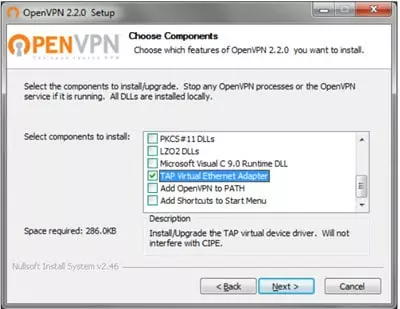
- 按照安装说明进行操作,直到 OpenVPN 在您的 PC 上成功安装。如果您收到一条消息,询问您是否要安装 TAP 驱动程序,请选择“是”,因为您需要它们。
- 解压缩并将 .OVPN(您从 VPN 获取这些文件)文件提取到以下文件夹:C:Program FilesOpenVPNconfig
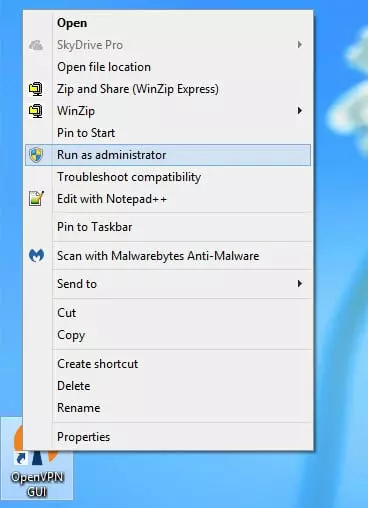
- 现在您已准备好连接。为此,请右键单击桌面上的 OpenVPN 图标,然后单击“以管理员身份运行”。请不要通过双击运行它:您必须以管理员身份运行它。系统会询问您是否确定,单击“是”。
- 现在右键单击系统托盘(屏幕右下角)中的 OpenVPN 图标,然后选择您想要连接的服务器。系统将提示您输入用户名和密码。单击“记住我的密码”,这样您下次就不必重新输入(您第一次连接时需要要求它记住每个服务器的密码)。
如何在 Windows 中手动设置 DNS 设置
有时,人们可能需要手动设置其 DNS 请求设置。此外,如果用户无意中注册了 VPN,而后来发现该 VPN 使用的是不安全的 DNS 服务器(例如 GoogleDNS 或 OpenDNS,它们都保留日志),则可以更改其 DNS 设置,以便他们的请求由以下服务器处理:开放式网卡或者DNS观察。 DNS.WATCH 和 OpenNIC 都提供对快速、无日志 DNS 请求服务器的免费访问。
在下面的指南中,我使用 DNS.WATCH 作为示例地址,但值得记住的是,OpenNIC 实际上被认为更安全。
请记住,如果您的 VPN 有安全的 DNS 服务器,那么最好使用这些服务器。因此,请与您的 VPN 联系,从您的 VPN 获取首选和备用 DNS 地址,并使用这些地址来代替我在下面使用的 VPN.WATCH 示例。要更改 Windows 中的 DNS 设置,请按照以下简单步骤操作:
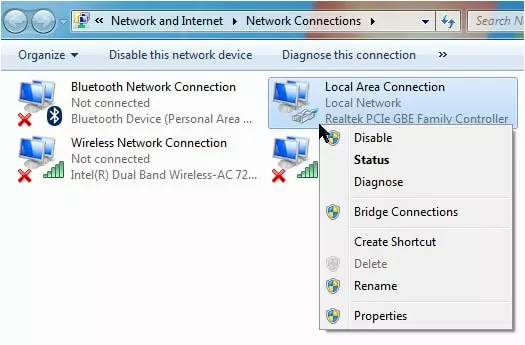
1. 在系统托盘(屏幕右下角)中右键单击您的 Internet 连接,然后单击“打开网络和共享中心”
2. 右键单击活动网络连接,然后在菜单中选择“属性”

3. 在“连接属性”窗口中,选择“IPv4”,然后单击“属性”。
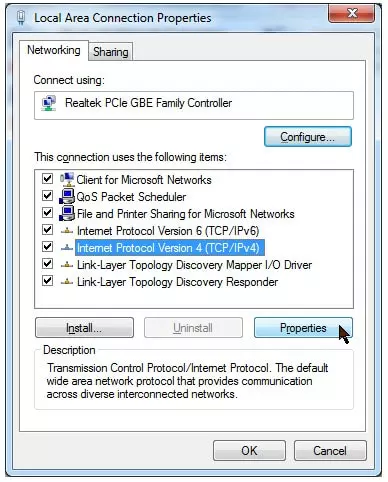
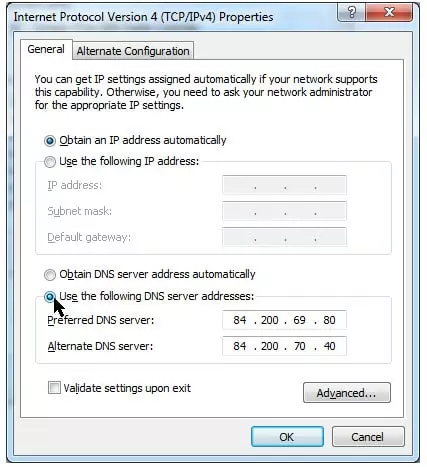
4. 在 IPv4 属性中,选择“使用以下 DNS 服务器...”并输入首选和备用 IPv4 DNS 服务器。首选 DNS 服务器:84.200.69.80备用 DNS 服务器:84.200.70.40
5. 现在返回连接属性窗口并设置 IPv6。选择 IPv6 并点击属性。
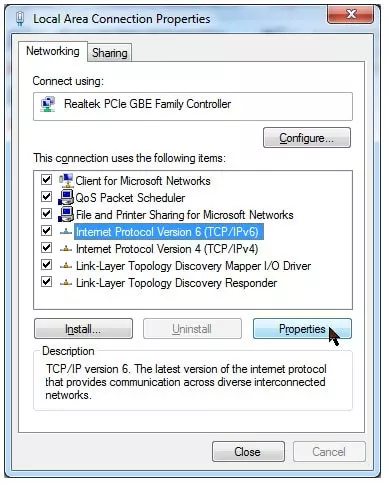
6. 在 IPv6 属性中,选择“使用以下 DNS 服务器...”并输入首选和备用 IPv4 DNS 服务器。首选 DNS 服务器:2001:1608:10:25::1c04:b12f备用 DNS 服务器:2001:1608:10:25::9249:d69b
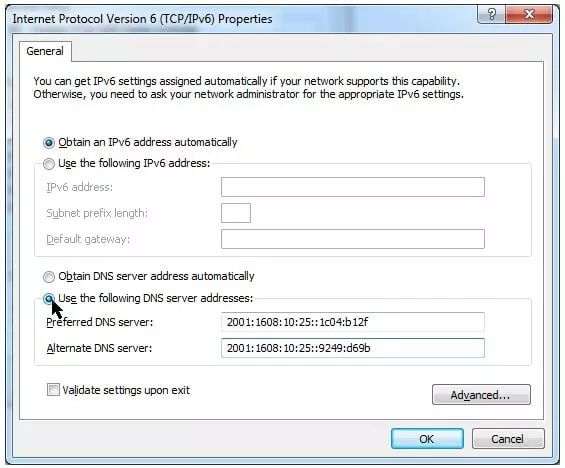
7. 既然您已经更改了 DNS 设置,最好通过访问我们的网站来确保您没有 DNS 泄漏IP泄漏测试页。
结论
在本指南中,我提供了设置新 VPN 的易于遵循的步骤。此外,不要忘记,我们最好的五个列表中推荐的所有 VPN 往往也有自己的设置指南。因此,如果您想查看如何设置特定 VPN 的图片,只需访问他们的网站并查看他们的指南即可。最后,如果您有任何疑问,请随时在下面给我们留言。
标题图片来源:BeautyLine/Shutterstock.com
图片来源:Omelchenko/Shutterstock.com
图片来源:Nobelus/Shutterstock.com