
如果您拥有 DD-WRT 路由器,则可以直接在其上安装 VPN 软件。请记住,并非所有 VPN 都与 DD-WRT 固件兼容,因此如果您打算自己使用 DD-WRT 刷新路由器,则需要咨询制造商。
对于大多数人来说,安装 DD-WRT 固件的过程技术性太强(并且可能导致“变砖”)。因此,大多数人选择购买现成的 DD-WRT 路由器。事实上,甚至可以购买预装了您的 VPN 软件。有关我们最喜欢的预闪存路由器的更多信息,请查看我们的 2018 年 5 款最佳 DD-WRT 路由器页面。
如果您已经拥有 DD-WRT 路由器并想自己在设备上安装 VPN 软件 - 本指南适合您!
VPN 加密的最佳形式是 OpenVPN。因此,本设置指南重点介绍推荐的协议。如果您希望您的设备最安全,我们建议您坚持使用 OpenVPN。
为了在 DD-WRT 路由器上安装顶级 VPN 客户端(例如- 本指南中用作示例的固件),您将需要可运行最新 VPN 配置且板载至少 8 MB 闪存的 DD-WRT 固件。
要检查您的路由器是否具有这些功能,您需要咨询制造商。或者,你可以问- 因为他们是闪存路由器主题的专家。
如果您的路由器适合,那么您可以按照本指南中的步骤将 VPN 安装到您的路由器上。在本文中,我们将指导您在路由器上安装 OpenVPN 连接(采用军用级加密的最安全的 VPN 连接形式)。
- 要在 DD-WRT 路由器上设置 VPN,您首先需要下载 OpenVPN 配置文件。这些文件将由您的 VPN 提供,因此请联系他们获取这些文件。请记住,您的 VPN 将有一个像这样的设置指南(特定于该 VPN),因此请让他们也查看该指南!
- 在网络浏览器中,转到路由器的设置页面(在大多数 DD-WRT 路由器上,默认地址是https://192.168.1.1)
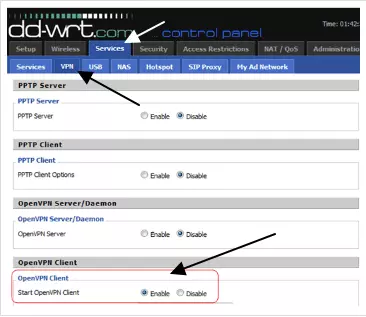
- 进入 DD-WRT 路由器的控制面板后,单击服务选项卡,然后是VPN子选项卡。
- 接下来,启用启动 OpenVPN 客户端选项。这将打开OpenVPN 配置面板您可以在其中输入您的设置。
对于具有用户密码身份验证的 DD-WRT 版本
此步骤取决于您的 DD-WRT 固件版本是否具有用户密码身份验证。如果确实遵循了这些步骤,否则跳到下一部分。
- 如果您的 DD-WRT 版本有用户密码认证,你的屏幕应该是这样的:
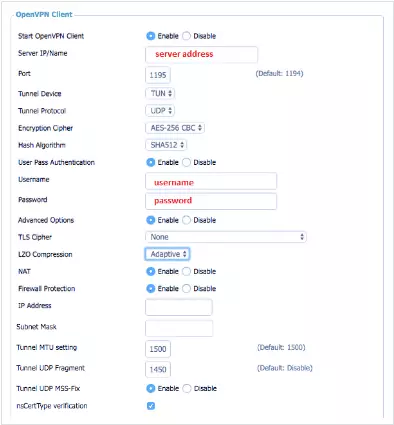
- 如果是,则输入以下设置:strong>服务器 IP/名称:您将从 VPN 中获取此地址用户名:您将从您的 VPN 获得此用户名(它可能与您的 VPN 登录用户名不同)密码:您将从您的 VPN 获取此密码(它可能与您的 VPN 登录密码不同)
对于没有用户密码验证的 DD-WRT 版本
如果您的 DD-WRT 版本没有用户密码身份验证,请按照以下步骤操作:
- 寻找附加配置文本框并输入以下命令:身份验证用户密码 /tmp/auth.txt
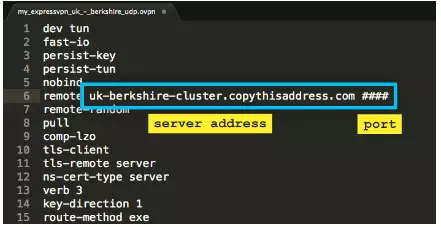
- 这 ”服务器IP/名称” 是您想要连接的 VPN 服务器位置的地址。您可以找到您的服务器IP/名称和港口在.ovpn 配置文件你从你的VPN获得。为此: 在任何文本编辑器中打开 .ovpn 文件。复制配置文件中列出的“远程”服务器集群名称,以及粘贴它进入服务器地址/端口OpenVPN 基本控制面板字段。对港口。
- 在 DD-WRT 路由器的控制面板中,单击“服务”选项卡,然后单击“VPN”子选项卡。
- 找到附加配置并输入配置详细信息。您需要从 VPN 获取这些信息。
对于 ExpressVPN,它们看起来像这样:
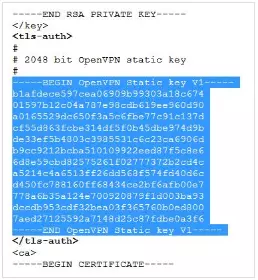
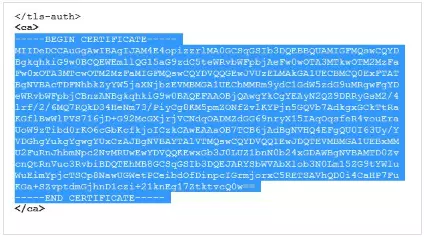
- 查看您之前在文本编辑器中从 VPN 提供商获得的 OpenVPN 配置 (.ovpn) 文件。复制粘贴文本到“tls 身份验证和 /tls 身份验证” 进入TLS 验证密钥场地。请参见下面的示例图片来复制正确的数据:
- 在文本编辑器中再次查看 .ovpn 文件并复制之间的文本“加州和 /加州并将其粘贴到CA证书场地。请参阅下面的示例图片:
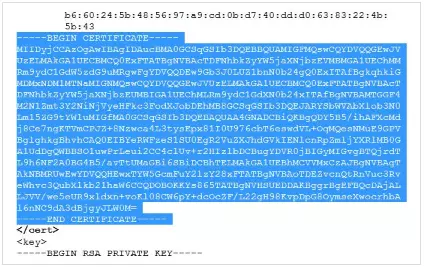
- 复制“之间的文本”证书和/证书并将其粘贴到公共客户证书场地。请参见下面的示例图片来复制正确的数据:
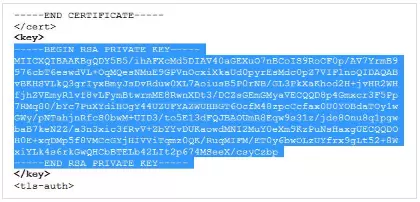
- 复制“之间的文本”钥匙和/钥匙并将其粘贴到公共客户证书场地。请参见下面的示例图片来复制正确的数据:
- 点击节省, 然后单击应用设置开始与 VPN 的连接。
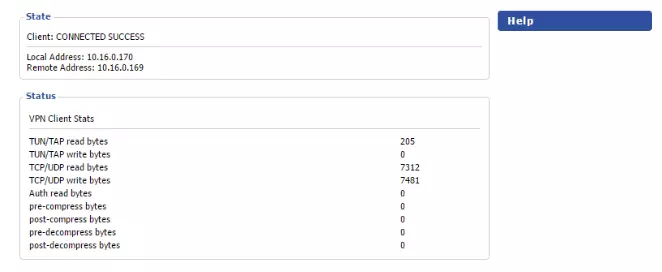
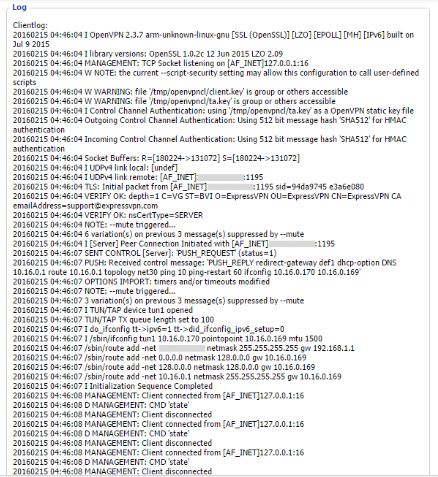
- 要检查您的连接状态,请单击地位>开放VPN。如果您看到空白表格,则表明某些内容尚未正确设置。您可能需要再次执行上述步骤,以确保所有内容均已正确输入和保存。正确输入后,它应该类似于下面的屏幕截图:
- 如果您需要上述任何步骤的帮助,或者有任何不清楚的地方,请直接联系您的 VPN。他们将提供像这样的 VPN 特定指南,其中包含您需要的所有数据。实时聊天支持也很乐意引导您完成整个过程。
如何在路由器上测试 VPN
DNS 泄漏会告诉您的互联网服务提供商您正在在线访问哪些网站:破坏 VPN 提供的隐私。这是一个大问题,因此您应该始终确保不会出现任何 DNS 泄漏。为确保路由器的 VPN 连接不会出现 DNS 泄漏,请按照以下步骤操作。
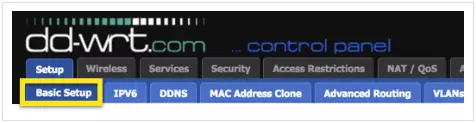
- 在路由器仪表板上,转至设置 > 基本设置。
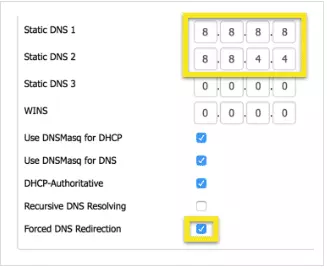
- 在下面网络地址服务器设置 (DHCP),输入以下 DNS 设置(这些是 Google DNS 的设置 - 您可能需要使用不同的 DNS 设置,因此请检查您的 VPN):静态 DNS 1:8.8.8.8-静态 DNS 2:8.8.4.4-强制 DNS 重定向:勾选此框
- 在页面底部,单击节省和应用设置。

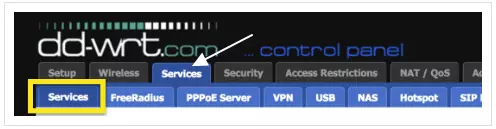
- 在页面顶部,导航至服务 > 服务。
- 在下面附加 DNSMasq 选项,输入以下内容接口=tun1(对于 ExpressVPN)。但是,您应该向您的 VPN 询问这些设置或遵循其特定指南。
- 在页面底部,单击节省和应用设置。
DD-wRT VPN 设置指南 - 结论
在 DD-WRT 路由器上安装 VPN 意味着您家中的所有设备都受到单个 VPN 连接的保护。这是一种极其高效且安全的 VPN 设置方式。上面我们解释了在 DD-WRT 路由器上安装 VPN 所需的步骤。在示例中我们使用 ExpressVPN。但是,我们的任何 VPN适用于 DD-WRT 路由器的 5 个最佳 VPN将有具体的设置指南,因此请联系您的 VPN 以获取有关设置 VPN 的更准确指南。