
虚拟专用网络 (VPN) 是推荐的隐私工具,可帮助隐藏您的在线活动免遭窥探。无论您感兴趣的是定制软件、OpenVPN 还是 Mac 的内置 VPN 解决方案,我们的指南都会通过引导您了解它们的优点以及如何设置它们来简化事情。
首先要做的就是为您选择合适的提供商。虽然我们通过我们的列表让您的事情变得更容易最好的 Mac VPN根据您想要 VPN 的用途,需要考虑以下几点:
- 隐私– 所有 VPN 都旨在向互联网服务提供商和政府等机构隐藏您的 IP 地址,但并非所有 VPN 都提供相同程度的隐私。有些保留用户的可识别数据,例如使用日志。为了最终的隐私,您需要选择一个可靠的无日志 VPN。
- 流媒体- 由于 VPN 允许您将 IP 位置更改为世界上几乎任何地方,因此它们允许您解锁受限制的网站并绕过审查。然而,并非所有人都能绕过地理限制的流媒体服务,因为特定国家/地区的服务会检测并阻止那些试图从其他国家/地区访问的人。你需要一个具体的Hulu 或 BBC iPlayer如果您想访问这些平台,则使用 VPN,或者Netflix用于解锁区域内容的 VPN。
- 洪流下载- 如果您在没有 VPN 的情况下下载种子,您真实的、可识别的 IP 地址将出现在“对等方”部分中,并使您面临各种后果。 VPN 可以帮助解决此问题,但并非所有提供商都允许下载种子。相反,您需要一个专门声明它允许进行种子下载的种子下载 VPN,因为这些服务在保护您的隐私方面具有既得利益。
- 多设备- 为您的 macOS 设备选择完美的 VPN 固然很好,但如果您不仅仅在 Mac 上使用它,那么同时连接和支持的系统会影响你的决定。
macOS 不像 Windows 那样受到自定义 VPN 客户端的支持,但仍然有很多提供专用 Mac 软件的可供选择。大多数都遵循相同的安装原则,但可能会因提供商的说明中显示的内容而略有不同:
- 注册 VPN。看看我们的最好的VPN指南以获取更多信息。
- 下载其 Mac 软件。
- 安装应用程序。这通常只需双击下载的 .dmg 文件并按照说明进行操作即可。
- 运行应用程序。第一次运行时,系统可能会提示您输入帐户详细信息。请注意,VPN 应用程序需要管理员权限才能运行是正常的。
进入应用程序后,只需选择您想要连接的 VPN 服务器,然后点击“连接”。然而,值得仔细检查该应用程序的选项。重要设置如DNS 泄漏保护和终止开关通常是可选的并且必须手动启用。我不知道为什么,但你就这样吧。
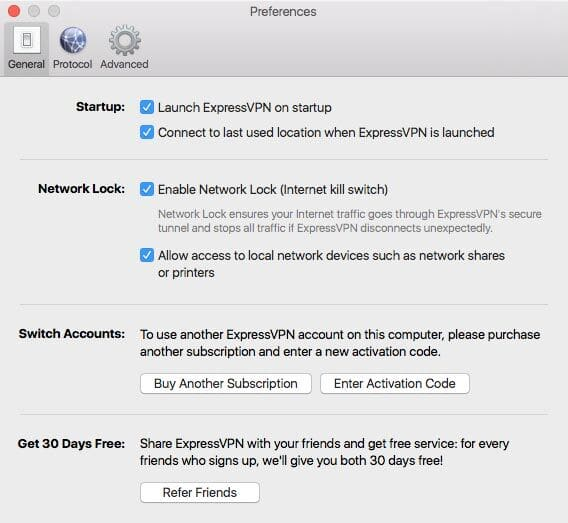
ExpressVPN 的“网络锁定”功能提供基于防火墙的终止开关和 DNS 泄漏保护。因此请确保它已打开。
您可能还想检查应用程序是否使用 OpenVPN 协议,因为许多应用程序默认使用不太安全(但可能更快)的 VPN 协议。请看这里有关 VPN 协议的更多信息。
隧道视野
隧道视野是一个开源、免费下载的 OpenVPN 客户端,可以配置为使用特殊的 Tunnelblick 配置文件 (.tblk) 或任何标准 OpenVPN 配置文件(.ovpn 和 .conf)。
它现在包括完整的 DNS 泄漏和 Web 实时通信 (WebRTC) 泄漏保护。最新的测试版客户端还具有基于防火墙的终止开关。
从您选择的 VPN 服务下载 Tunnelblick 或常规 OpenVPN 配置文件。尽管通常可以在单个 zip 文件中下载多个配置,但每个 VPN 服务器位置都需要一个文件。在这种情况下,您需要先解压缩文件才能使用它们。
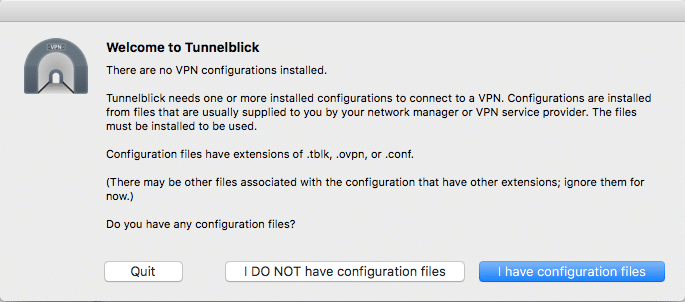
下载,安装并启动 Tunnelblick。在欢迎屏幕上,选择“我有配置文件”。
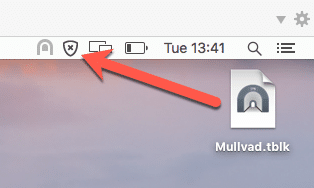
将配置文件(或多个服务器配置的多个文件)拖到菜单栏中的 Tunnelblick 图标。
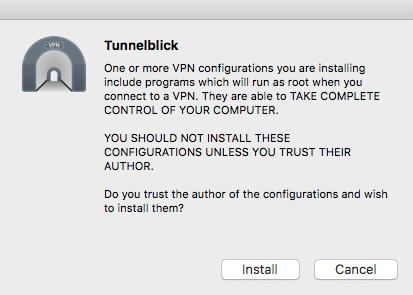
点击“安装”,然后选择是只为您自己安装还是为 Mac 的所有用户安装。它可能会要求您输入管理员密码。
这就是您的 VPN 设置完毕!要连接到 VPN 服务器,请单击菜单栏中的 Tunnelblick 图标并选择 VPN 服务器。
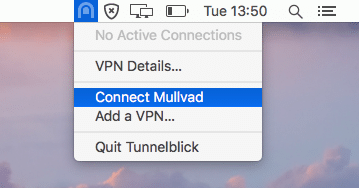
该图标将变成较暗的阴影,表示您已连接。如果将光标悬停在其上,它将显示更多信息。
附录:
开启 DNS 泄漏保护
默认情况下,Tunnelblick 中不启用 IPv4 和 IPv6 DNS 泄漏保护。要启用 DNS 泄漏保护,请转至配置->设置并勾选旁边的框通过 VPN 路由所有 IPv4 流量和禁用 IPv6。
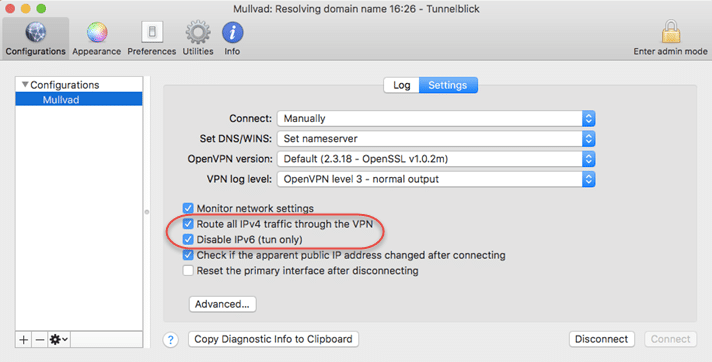
请注意,Tunnelblick 确实不是防止 WebRTC 泄露。因此,您需要解决问题手动(无论如何,Safari 不受影响)。
在 Mac 上打开终止开关
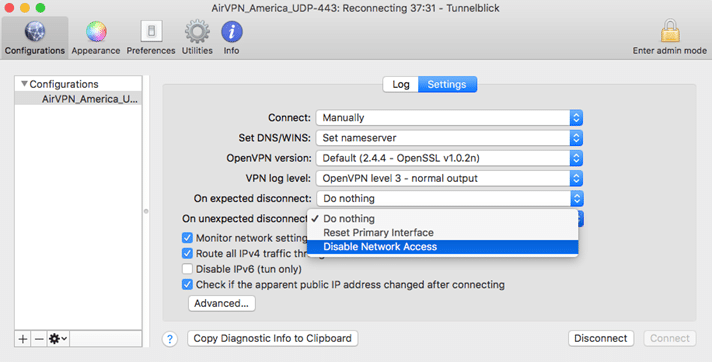
Tunnelblick 最新测试版的新功能是一个非常受欢迎的终止开关功能。这可确保您的真实互联网协议 (IP) 地址在发生网络攻击时不会暴露VPN 丢失。
要启用终止开关,请转至配置并单击各个 VPN 配置(必须为每个配置启用终止开关)。单击意外断开连接时字段并选择禁用网络访问从下拉菜单中。
手动配置 Mac PPTP、L2TP/IPsec 或 IKEv2 VPN
macOS 内置 VPN 客户端,支持 PPTP、L2TP/IPsec 和 IKEv2VPN协议。由于详细讨论的原因VPN 加密:完整指南,我始终建议使用 OpenVPN 应用程序。但 IKEv2 也是一个不错的选择。
PPTP、L2TP/IPsec 和 IKEv2 VPN 连接的一大优点是无需下载第三方 VPN 应用程序即可设置它们。
前往系统偏好设置 -> 网络。单击+按钮并选择接口:VPN在弹出的对话框中。
选择一个VPN协议(“VPN 类型”)并为 VPN 连接选择一个名称(可选)。
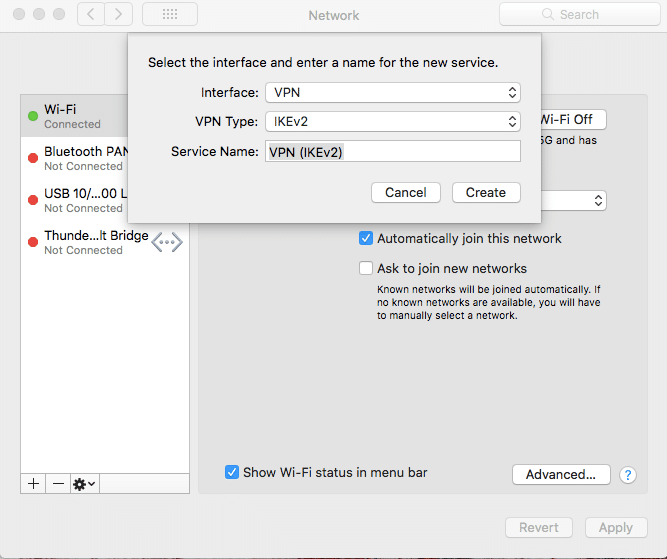
使用您选择的 VPN 服务提供的设置填写服务器详细信息。
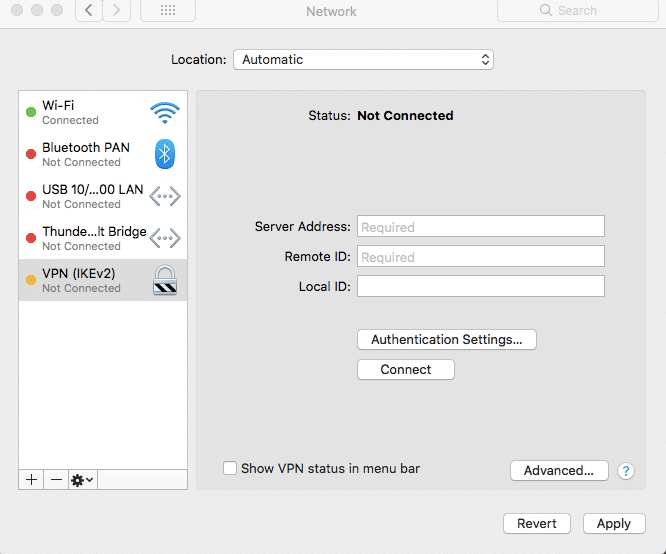
内置 macOS VPN 客户端不具有任何形式的 WebRTC 泄漏保护功能,因此如果使用易受攻击的浏览器,您应该手动禁用 WebRTC。请注意,Safari 不使用 WebRTC,因此不易受到 WebRTC 泄漏的影响。然而,它是闭源专有软件。
如何测试 Mac 版 VPN
无论您使用哪种 VPN,每当连接 VPN 时,macOS 都会在通知栏中显示一个图标。这让您一目了然地知道您受到了保护。
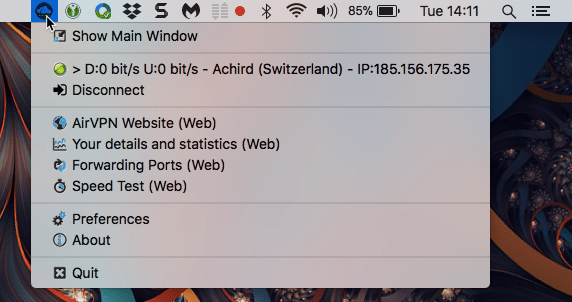
单击该图标通常会显示其他详细信息和选项。为了进一步确认 VPN 已连接并正常工作,您可以运行 IP 泄漏测试...
检查 Mac VPN 是否存在 IP 泄漏
一旦连接到 VPN(使用任何方法),最好检查IP是否泄露。
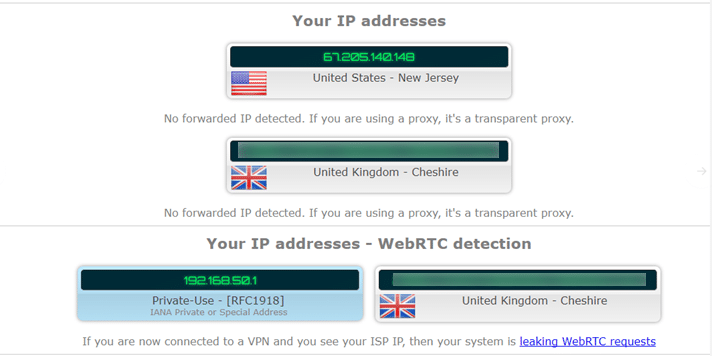
上面的示例显示了 IPv6 泄漏的严重情况。 IPv4 DNS 结果正确显示我已连接到美国的 VPN 服务器,但该网站可以通过常规 DNS 泄漏和 WebRTC 看到我的真实英国 IPv6 地址。称其为失败是轻描淡写的。
有关在英国保持在线安全的更多信息,请查看我们的英国最佳 VPN指导。
请注意,私人使用 - [RFCxxxx] IP 仅是本地 IP。它们不能用于识别个人或设备,因此不构成 IP 泄漏。