
如果您是普通互联网用户,VPN 是非常有用的东西。它们允许您解锁您所在位置不可用的流媒体服务,以便您可以在 Apple TV 上流式传输来自世界各地的内容。遗憾的是,您无法将 VPN 服务直接下载到 Apple TV 上,这意味着您需要执行一些额外的步骤才能设置并运行它。
在本指南中,我们向您展示了使用 Apple TV 设置 VPN 的三种方法。其中包括使用 VPN 路由器、与 Apple TV 共享计算机的互联网连接或通过使用智能 DNS。
如何使用 Apple TV 设置 VPN
在 Apple TV 设备上使用 VPN 的常用方法有多种。您可以使用最适合您的方法。然而,有些方法比其他方法更容易。为了帮助您,我们将在进行过程中对此进行解释。
不幸的是,苹果不允许你安装任何VPN软件直接连接到您的 Apple TV。这排除了使用最简单的方法带 Apple TV 的 VPN。幸运的是,在 ProPrivacy,我们发现了三种方法可以让您在 Apple TV 上使用 VPN。
使用 VPN 路由器
让 VPN 与 Apple TV 配合使用的最简单方法之一是安装路由器上的 VPN。如今,许多路由器都兼容 VPN,因此您应该检查路由器的型号,看看它是否接受 VPN 连接。如果您的路由器没有预先设置为连接到 VPN,您可能需要使用以下命令刷新路由器DD-WRT自己固件。这只有在兼容的情况下才可能实现,因此您需要咨询路由器的制造商。
将 VPN 加载到路由器上是设置 Apple TV 以使用 VPN 的最简单方法 – 但它能成本会更高。最简单的方法是购买预闪存和预配置的番茄路由器或者DD-WRT路由器来自像这样的公司。这保证了 VPN 路由器开箱即用,使您免于承担损坏(变砖)路由器的风险,就像安装替代固件时有时会发生的情况一样。
或者,许多中高端路由器具有内置 VPN 客户端可以手动配置以与大多数 VPN 提供商配合使用。如果您还没有这样的路由器,您可以购买便宜且易于设置的选项,例如维尔福。
如果您更精通技术并且不怕陷入困境,您可以使用 DD-WRT 或 Tomato 固件刷新现有路由器(在检查并确保其兼容之后)。每个路由器都不同,我们建议您咨询制造商以找到适合您设备的特定指南。但是,基本步骤概述如下:
- 使用笔记本电脑或计算机下载适用于您的路由器的 DD-WRT 或 Tomato 固件。
请注意,在此过程中使用错误的文件可能会永久损坏您的路由器!
- 确保您的路由器已开机并将以太网电缆插入任何可用端口。
- 将以太网电缆的另一端连接到下载固件文件的笔记本电脑或计算机。
- 使用您选择的设备,前往路由器的 IP 地址(通常是 192.168.1.1 或 192.168.0.1)。系统可能会提示您输入用户名和密码。如果您自己从未更新过这些信息,那么这将是默认详细信息 - 您可以与制造商核实。
- 导航到管理面板,有时可以在先进的并选择升级或者路由器升级。或者,某些路由器可能具有 CFE 引导加载程序,要求您输入序列才能进入相同的菜单。
- 点击上传。您可能会看到一条警告消息。只有在完全确定您使用的是正确的文件后才可以继续。
- 上传完成后,重新启动路由器。
- 重新登录路由器并输入新的登录凭据,记住在操作时保存内容。
重要的是要记住,这个过程并不意味着要严格遵循。它大致基于刷新路由器时应该执行的操作,并不是一刀切的指南。
使用 Mac 连接到 VPN
使用以太网线与 Apple TV 共享 VPN (MacOS)
要使此方法发挥作用,您必须将 Mac 连接到互联网。 MacBook Pro 配备两个本机以太网端口,而其他型号则没有。 USB-C 和 Thunderbolt 配件可以为您提供额外的以太网端口。
如果您的计算机上有多个可用的以太网端口,那么您可以根据需要使用第二个端口连接到互联网,而不是 Wi-Fi。否则,您将需要通过 Wi-Fi 连接,以保留单个以太网端口可用。
所有 Apple TV 型号(包括 Apple TV 4K)均配有以太网端口,您可以使用该端口直接连接到 Mac 电脑以共享其互联网连接。
这种将 Apple TV 连接到 VPN 服务的方法使用内置macOS VPN 客户端。因此,它只能使用 PPTP、L2TP 或 IKEv2VPN协议。您必须订阅具有这些协议之一的 VPN,才能在 Apple TV 上成功设置 VPN。
- 注册我们的 VPN 服务中列出的一项5 个最适合 Apple TV 的 VPN并手动配置本机 macOS VPN 客户端以使用它。您的特定 VPN 提供商将提供在 Mac 上手动设置 VPN 的指南。或者,您可以使用我们的指南在这里。
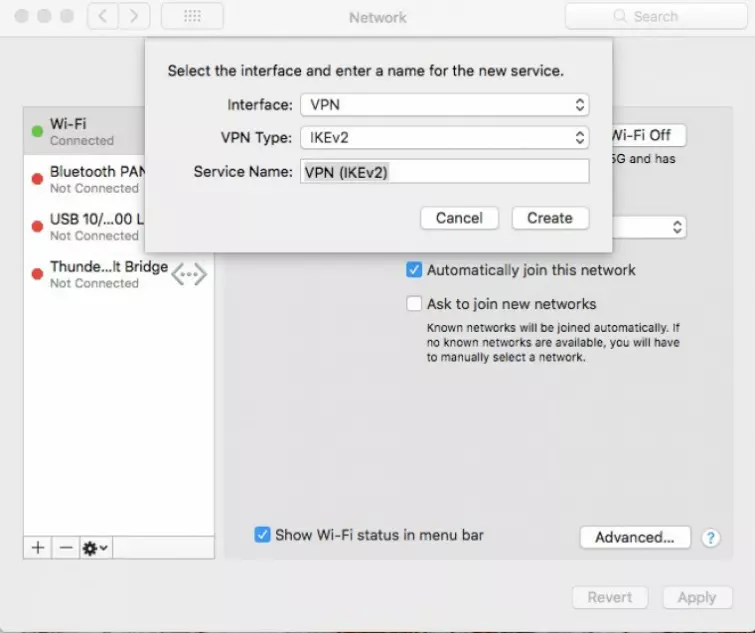
- 连接到您选择的位置的 VPN 服务器。
- 使用以太网线将 Apple TV 连接到电脑。
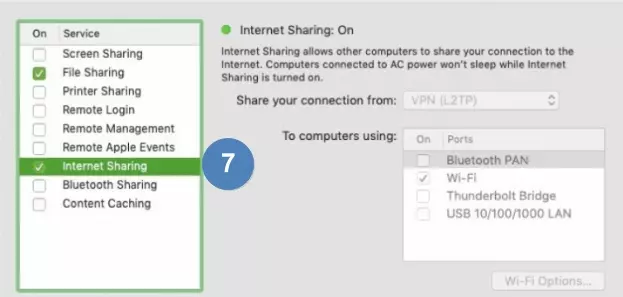
- 在您的 macOS 计算机上,转至系统偏好设置>分享,然后选择互联网共享。
- 点击分享您的连接在弹出菜单中,然后选择您要共享的互联网连接(这是您刚刚设置的 VPN 连接)。
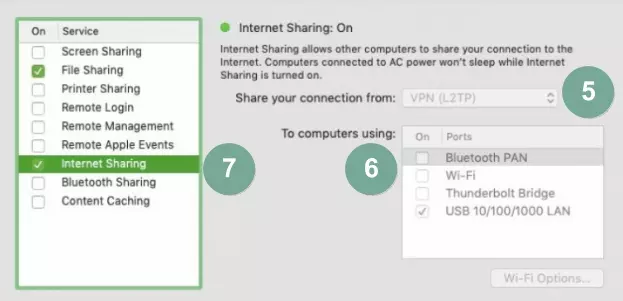
- 在“中选择您想要共享连接的方式”对于使用的计算机“列表。您将使用以太网电缆,因此选择以太网接口。(在下面的示例图中,我们使用的是 MacBook,这就是使用适配器将以太网电缆插入我们的 USB 的原因)。
- 确保互联网共享通过选中该框即可打开。
通过 Wi-Fi 与 Apple TV 共享 VPN (macOS)
此方法要求您的 Mac 通过以太网线或第二个 Wi-Fi 适配器(例如 USB 适配器)连接到互联网。然后,您可以使用 Wi-Fi 从 Apple TV 连接到 macOS 电脑并享受 VPN 连接。
与 Windows 10 不同,macOS 无法使用单个 Wi-Fi 适配器创建 Wi-Fi 热点,这就是为什么您必须通过以太网连接到路由器才能使用此方法。
此方法仅适用于本机 macOS VPN 客户端,该客户端支持 PPTP、L2TP 或 IKEv2 客户端(不支持 OpenVPN)。
- 注册我们的 5 个最佳 Apple TV VPN 中列出的 VPN 服务之一,然后手动配置 macOS VPN 客户端以使用它。连接到您需要的位置的 VPN 服务器。
- 使用以太网线将 Apple TV 连接到电脑。在我们的 macOS 计算机上,前往系统偏好设置>分享。
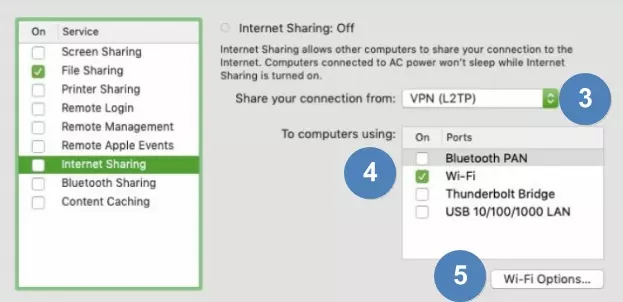
- 选择分享您的连接:[您刚刚手动设置的VPN连接]
- 选择对于使用的计算机并选择无线上网。
- 单击“Wi-Fi 选项”。
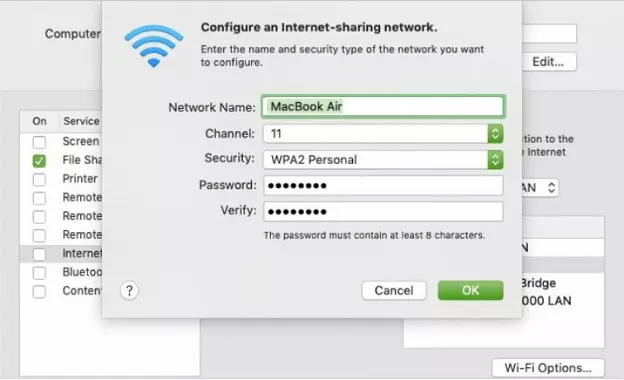
- 检查您的网络设置并为新热点选择 SSID 密码。完成后单击“确定”。 (在下面的示例中,我们使用的是 MacBook Air)。
- 打开互联网共享通过选择其复选框。
使用 Windows PC 连接到 VPN
使用以太网线将 VPN 连接到 Apple TV (Windows 10)
要执行此方法,您需要确保您的 PC 通过 Wi-Fi 连接到互联网,除非您的 PC 上有两个或更多以太网端口。如果是这样,那么您可以使用第二个端口连接到互联网。这将为您的 PC 和 Apple TV 提供更好的速度。
- 注册我们推荐的其中一项适用于 Apple TV 的 VPN。
- 在您的 Windows 计算机上安装 VPN 应用程序并连接到 VPN。
- 使用以太网线将 Apple TV 连接到电脑。现代笔记本电脑很少配备专用以太网端口,因此您可能需要购买 USB-C 转以太网适配器电缆或类似电缆。所有 Apple TV 型号(包括 Apple TV 4K)均配有以太网端口,可用于连接到 Windows PC。
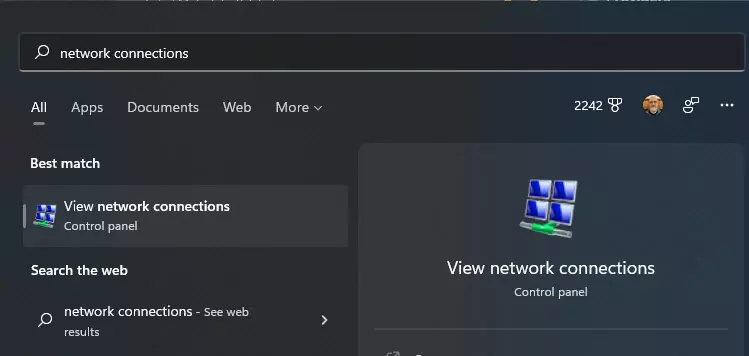
- 前往开始并搜索查看网络连接。
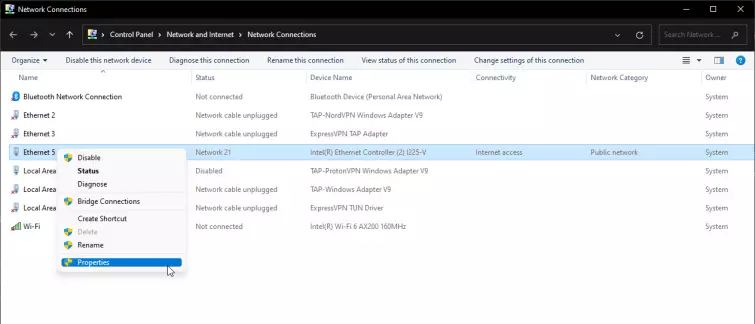
- 右键单击活动的互联网连接 并选择“属性”。
- 单击分享选项卡和:
a) 检查允许其他网络用户通过此计算机的 Internet 连接进行连接。
b) 在家庭网络连接下拉菜单,从列表中选择您的以太网连接,然后点击好的。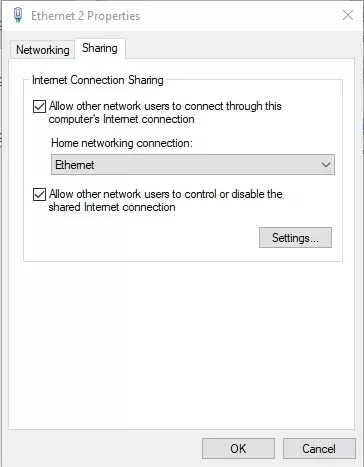
- 您的 Apple TV 现在应该正在共享您的Windows VPN连接,但重新启动两台设备以确保它们能够正确地相互通信也没什么坏处。
通过 Wi-Fi 与 Apple TV 共享 VPN (Windows 10)
Windows 10 现在能够创建 Wi-Fi 热点。这使您可以使用单个 Wi-Fi 适配器(无论是 USB 适配器、Wi-Fi 卡还是焊接到笔记本电脑主板上的 Wi-Fi 芯片)与 Apple TV 共享 VPN 连接。
- 不过,要实现此功能,您需要一个兼容的 Wi-Fi 适配器。右键单击开始->命令提示符并输入(或复制并粘贴):
netsh wlan show drivers. - 查找显示“支持托管网络”的行:
a) 如果显示“是”,则您可以继续执行这些设置说明。
b) 如果它显示“否”,那么您可以尝试更新您的 Wi-Fi 驱动程序,尽管获取新的 Wi-Fi 适配器可能会更容易。或者,您可以使用上面概述的以太网方法。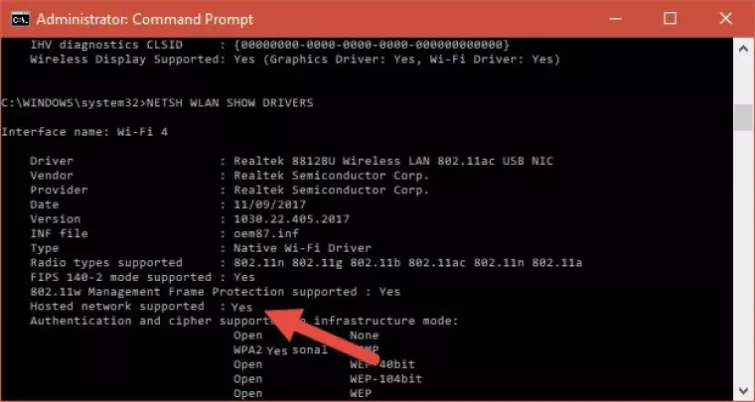
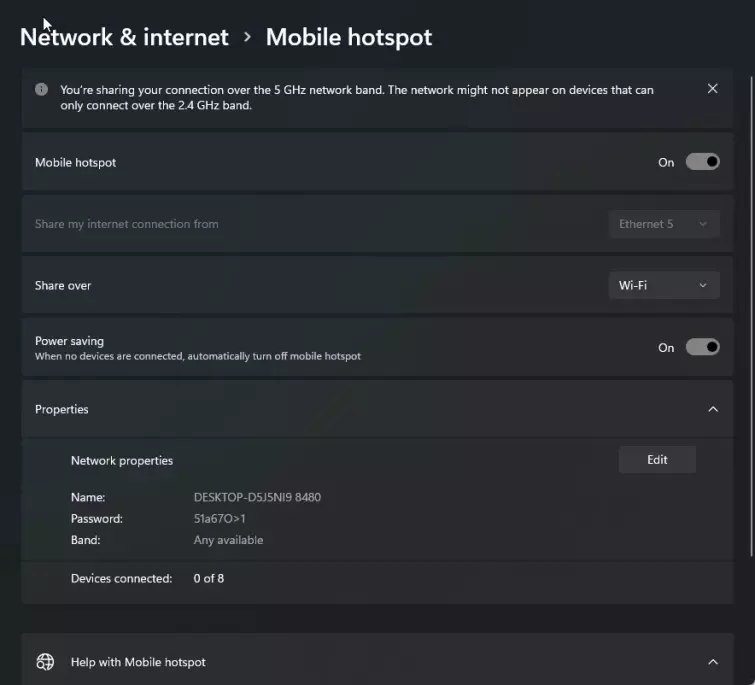
- 前往开始>设置>网络与互联网>移动热点。开启手机热点在并记下其 SSID 设置(网络名称和网络密码)。
- 打开你的VPN。
- 前往
- 前往开始并搜索“查看网络连接”。请注意,您现在可以看到您的热点连接。它将被称为“本地连接* xx”,并标记为“Microsoft Wi-Fi Direct 虚拟适配器”。
- 找到您的 VPN 连接。如果它是 OpenVPN 连接,则它可能以您的 VPN 提供商命名,或者可能使用通用的“TAP-Windows-Adapter VPN”标签。右键单击它并选择特性。
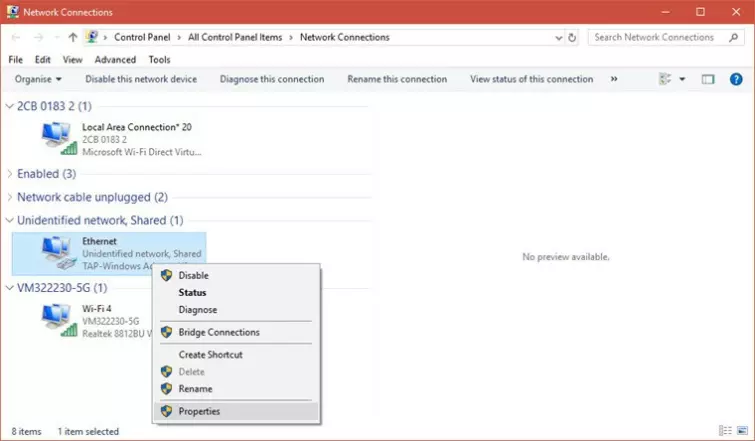
- 单击共享选项卡和:
a) 检查“允许其他网络用户通过此计算机的 Internet 连接进行连接。
b) 在“选择您的私人互联网连接“下拉菜单选择您的热点连接(本地连接* xx”)。将允许其他网络用户控制或禁用共享 Internet 连接保留为启用状态,然后单击好的。 - 使用您之前记下的 SSID 详细信息,将您的 Apple TV 连接到您通过 Wi-Fi 创建的 Windows 热点。
使用您的 VPN 智能 DNS 服务
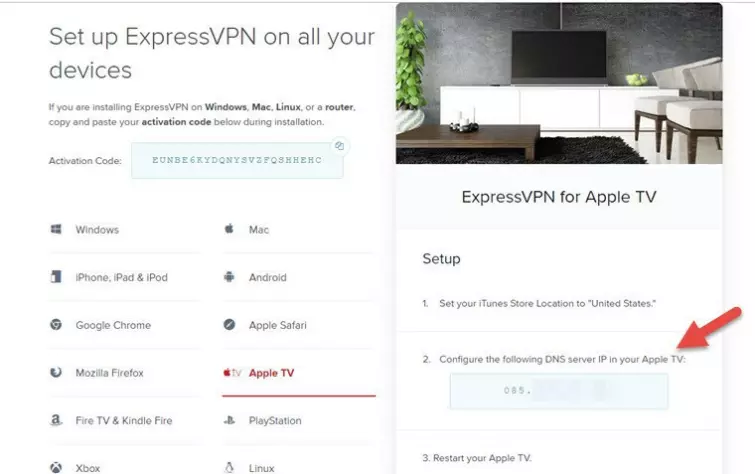
一些 VPN 提供商的订阅计划中包含智能 DNS 功能。这为您提供了另一种配置 VPN 服务以与 Apple TV 配合使用的方法。要使用此方法,您首先需要从 VPN 提供商处找到正确的 DNS 服务器地址(当然,只有在实际提供该功能的情况下才能提供此地址)。例如,ExpressVPN 就有这个出色的附加组件。
- 在 Apple TV 上,导航至设置>一般的>语言和地区>苹果电视语言。
- 将您的“iTunes Store 位置”更改为与您要连接的 DNS 服务器相同的国家/地区。在许多情况下,这将是美国(对于 Netflix US、Hulu、HBO Max 等),但如果您想观看 BBC iPlayer,也可能是英国,或者对于 RTE Player 来说是爱尔兰。
- 导航至设置>网络>无线上网> [您的 Wi-Fi 连接的名称] ->
 a) 改变配置DNS从自动的到手动的。
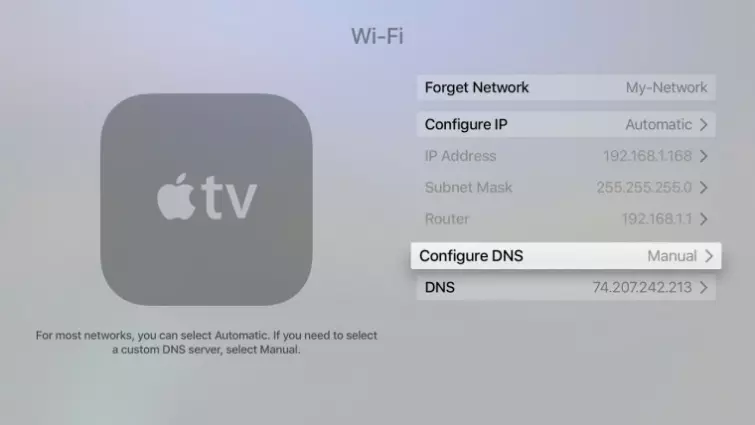 b) 单击“DNS”,然后输入 VPN 提供商提供的 DNS 服务器地址。
 - 重新启动您的 Apple TV 现在应该能够访问美国 Netflix(或您需要的国家/地区的任何其他服务)。