
与我们在网络上其他地方看到的建议不同,没有必要使用云 torrent 服务在 Chromebook 上下载 torrent。事实上,由于 Chrome 操作系统增加了对 Android 和 Linux 应用程序的支持,您可以按照传统方式下载种子文件,而且从未如此简单。
警告:
ProPrivacy 不容忍或建议下载任何类型的受版权保护的材料,例如电影或电视剧。在几乎所有国家/地区,下载受版权保护的材料都是非法的,并且可能会面临刑事调查。
使用 VPN 在您的 Chomebook 上安全地下载 Torrent
选择您的路径:Android 或 Linux
在 Chromebook 上下载种子之前,您需要决定的第一件事是在 Android 还是 Linux 中进行,尽管该决定可能会根据您拥有的设备而做出。现在几乎所有 Chromebook 都与 Android 应用程序兼容,而 Linux 支持仅保留给较新的型号。
Chrome 操作系统与 Google Play 商店的本机集成意味着使用安卓VPN而 BitTorrent 应用程序无疑是一个更简单的选择。因此,尽管 Linux 确实有其优势,但我们还是建议大多数 Chromebook 用户选择它。
在 Chromebook 上的 Linux 中进行种子下载的主要好处是,它允许您使用完整的桌面 BitTorrent 客户端,例如 qBitTorrent。这些无疑比它们的 Android 同类产品更强大,尽管许多种子下载者是否会真正使用它们的高级功能还值得怀疑。
下面,我们向您展示如何使用 Android 和 Linux 方法进行设置,以便您可以选择适合您的解决方案。
如何在 Chromebook 上下载种子 - Android 方式
Chromebook 用户可以使用 Android VPN 和 Play 商店提供的 BitTorrent 应用程序安全地下载种子。只需按照以下步骤操作即可。

启用 Android 应用程序(如果尚未启用)
如今大多数 Chromebook 都支持 Android 应用程序,但在较旧的设备上您可能需要使能够通过更新您的操作系统并转到
设置 -> 应用程序 -> Google Play 商店。
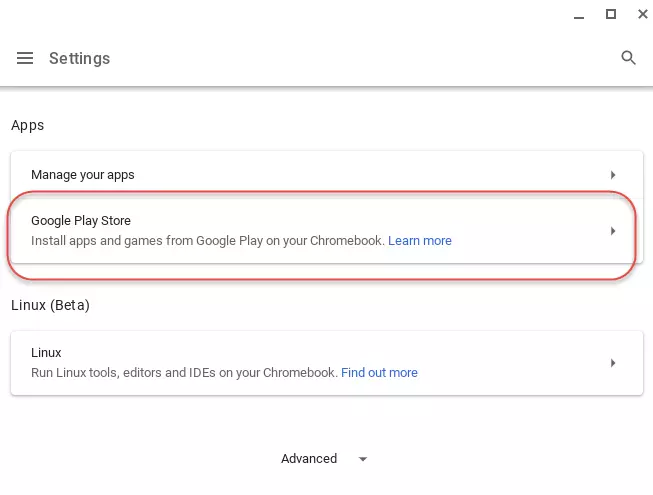
现在您可以访问 Google Play 商店的丰富选择。
注册 VPN 服务
现在您已经可以访问 Google Play 商店中广泛的应用程序选择了,是时候选择适合您的 VPN。我们推荐因为它快速、可靠且安全。如果您想要一份优质 VPN 列表,请查看我们的最佳种子下载 VPN文章了解更多优质服务。
这些可以免费下载和安装,但您需要通过应用内购买来订阅它们。
正在寻找免费选项?尽管免费VPN确实存在,我们不建议使用它们进行种子下载,因为它们对数据流量都有限制,并且可能存在隐私问题。毕竟有很多牛仔在 Android 的土地上。
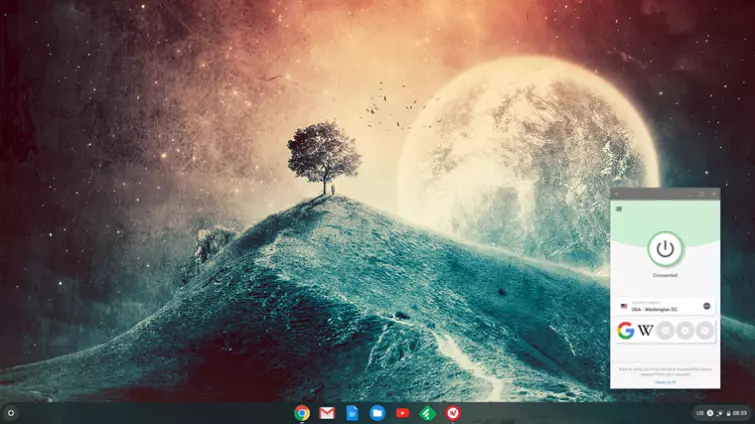
选择正确的 VPN:如果您确实偏离了我们的建议,那么选择一个很重要的安卓VPN应用程序允许种子下载。大多数人都会这样做,但那些不这样做的人如果发现您这样做,可能会取消您的 VPN 帐户。
选择 VPN 后,您只需将其安装到您的设备上,启动应用程序并选择服务器即可。
重要提示:为了更快地下载种子,请选择距离您的真实位置更近的服务器。这些往往比那些更远的更快。
值得注意的是,虽然 Android VPN 可以保护来自其他 Android 应用程序的在线活动和常规 Chrome 浏览,但它们不会以相同的方式保护 Linux 应用程序,因为 Linux 在自己的沙箱环境中运行。同样,您可以配置Chrome 操作系统本身使用 PPTP 或 L2TP/IPsec 的 VPN,但这也无法保护 Linux 会话。
启用终止开关
“终止开关”会阻止您的 Chromebook 在没有 VPN 连接的情况下访问互联网。它们对于种子下载者特别有用,因为他们经常让计算机在无人看管的情况下下载和播种几个小时。在此期间 VPN 掉线可能会让您暴露在危险之中!
请注意:终止开关可能被称为其他名称,例如“网络锁”,甚至只是“防火墙”。终止开关通常在 VPN 应用程序中手动启用,但有时是透明内置的。例如,Android 版 ExpressVPN 应用程序包含一个标记为“网络保护”的终止开关。
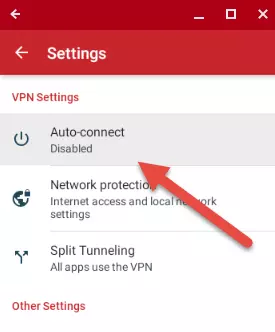
找不到你的终止开关?
不幸的是,许多 Android VPN 应用程序缺乏终止开关。如果您在 VPN 应用程序中看不到终止开关选项,请联系您的提供商询问是否有内置选项。如果不是,那么要么更改提供商,要么您可以配置充当终止开关,如下所示:
a) 在“配置文件”选项卡中编辑特定连接。
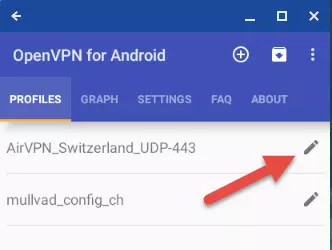
b) 转到“高级”选项卡,选中“持久 Tun”并将“连接重试”设置为“无限制”。
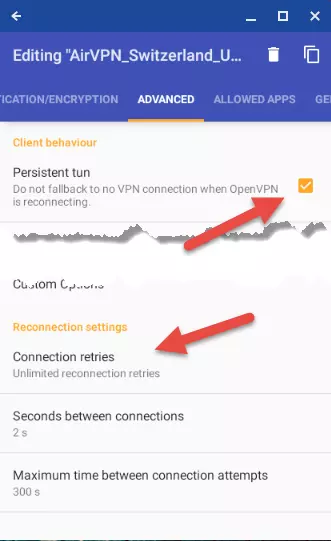
您现在拥有适用于 Android 的 OpenVPN 终止开关,非常适合保持您的 torrent 会话的私密性。
下载并安装 BitTorrent 应用程序
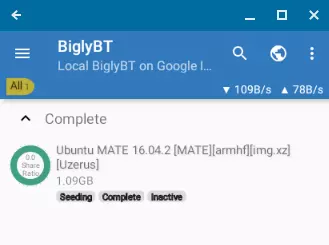
Play 商店中有很多优秀的 BitTorrent 应用程序,尽管我们喜欢因为它是开源且无广告的。如果这对您很重要,它还支持端口转发(我们稍后将在步骤 8 中介绍这一点)。
在 Chrome 中访问 torrent 网站
如果您不确定在哪里查找,Google(或者更好的是 DuckDuckGo)可以提供帮助。许多 ISP 会阻止 torrent 站点,因此您很有可能需要运行 VPN 才能访问它们。
到达那里后,您可以浏览或搜索您想要的内容。许多BitTorrent 客户端有内置的搜索功能,但是访问 torrent 站点可以提供有关 torrent 的更多信息。
重要提示:看看我们的安全地下载种子指南,以确保您知道在选择要下载的 torrent 时要寻找什么。安装一个好的广告拦截器也不是一个坏主意。
开始下载 torrent
找到所需内容后,单击其磁力链接或下载其 torrent 文件。
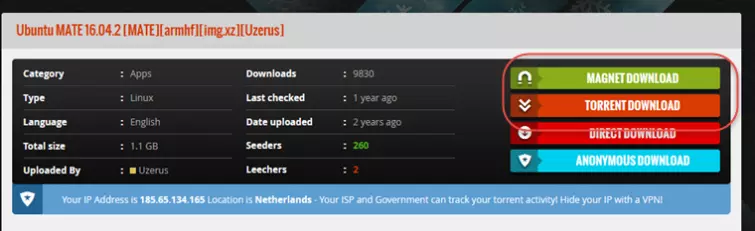
请注意:上面显示的IP地址属于我们的VPN服务器,不是我们的真实IP!
一旦您点击 Magnet 链接或下载 .torrent 文件,它就会自动在您的 Android BitTorrent 应用程序中打开并开始下载(如今,Chrome 操作系统和 Android 在 Chromebook 上可以很好地配合)。
请注意:如果下载 .torrent 文件不会自动启动您的 BitTorrent 应用程序,则只需在Chrome 操作系统文件 -> 下载文件夹。
BitTorrent 应用程序的情况略有不同,但大多数应用程序都会询问您要将 torrent 下载到哪里。然后将开始下载 torrent。
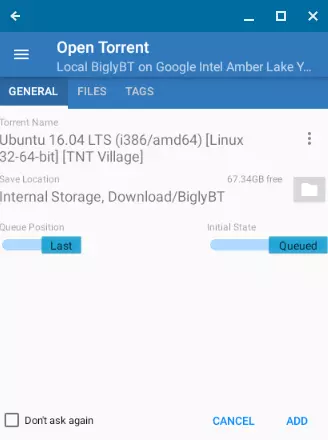
这就是全部内容。下载内容后,您可以运行它或在合适的 Android/Chrome Web/Linux 应用程序中打开它。
重要提示:对于视频内容,我们强烈推荐应用程序,旨在播放您可以在 Chromebook 上扔给它的任何文件。
播种
播种您下载的种子被认为是一种良好的网络礼仪,以便其他用户也可以下载它们 - 有时甚至是某些社区的要求。为此,只需在完成下载后让 torrent 在 BitTorrent 应用程序中运行即可。
对于从公共 torrent 站点获取的 torrent,1:1 的种子比例通常被认为是足够的。也就是说,您播种(上传)的 torrent 数据与下载的数量一样多。私人种子网站通常要求更高的种子比率。
请记住,BitTorrent 客户端的“对等”选项卡提供了有关您为何需要这样做的图形证据种子下载时使用 VPN。它向您显示正在共享(下载或播种)文件的所有其他 torrent 用户的 IP 地址。
端口转发(可选)
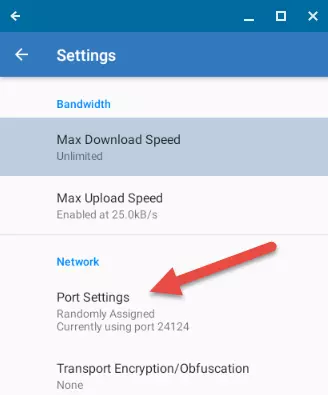
并非所有 VPN 都提供端口转发,但如果您的 VPN 提供,则可以使用它来提高 torrent 速度。它不是一项基本功能,但肯定是一项方便的功能。
要了解有关端口转发的优缺点的更多信息,以及如何启用它的说明,请参阅我们的VPN 端口转发终极指南。
如何在 Chromebook 上下载种子 - Linux 方式

启用 Linux(如果支持)
所有新的 Chromebook 现在都默认启用 Linux(测试版)。如果您有支持 Linux 的旧版 Chromebook,您可以通过以下方式启用它:设置 -> 应用程序 -> Linux(测试版)并转动它在。
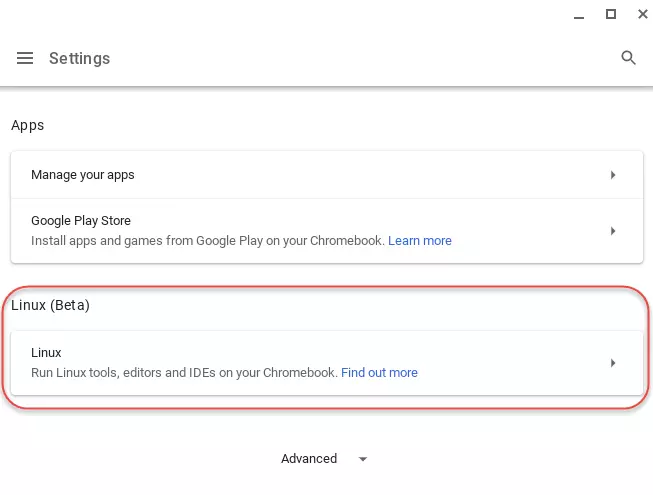
现在,您将在应用程序抽屉的 Linux 应用程序文件夹中找到 Linux 终端应用程序。
重要提示:对于 Linux,在安装新软件包之前,值得通过打开终端并运行以下命令来更新所有现有软件包:
sudo apt-get update安装 Linux 浏览器。
要在 Chromebook 上安装 Firefox for Linux,请打开终端并输入:
sudo apt install firefox-esr现在,您将在 Chromebook 文件应用程序的 Linux 文件夹中找到 Firefox。
安装 Linux VPN 应用程序
只有两个 GUILinux VPN 应用程序,其中我们只成功运行了痣Chromebook Linux 环境下的应用程序 (空中VPN的 Eddie 客户端将安装,但在启动时挂起)。
Linux 命令行开放VPN不过,客户端运行良好,可用于连接几乎任何 VPN 服务。要安装它,请打开终端并输入:
sudo apt-get install openvpn在 Linux 浏览器中导航到 VPN 提供商的网站并下载您要使用的服务器的 OpenVPN 文件。
重要提示:您可能需要访问 Chrome 操作系统文件应用中的 Linux 下载文件夹,并将下载的 OpenVPN 文件重命名为易于输入的名称。
要运行 VPN,请打开终端并输入:
cd Downloads其次是:
sudo openvpn [openvpn file]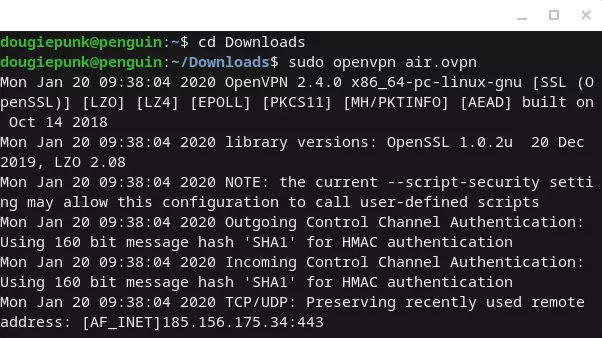
下载并安装 Linux BitTorrent 应用程序
Chrome OS Linux 容器基于 Debian,文件应用程序包含一个数据包管理器,只需双击即可安装常规 DEB 文件。
或者,您可以使用以下终端命令安装 qBittorrent:
sudo apt-get install qbittorrent在 Linux 浏览器中访问 torrent 站点
尽管BitTorrent 客户端包括一个方便的内置搜索功能来发现新内容,您会失去直接访问网站时发现的好处,例如来自社区的评论,这些都可以帮助您找到信誉良好的文件。
如果您不知道在哪里查找,请尝试使用 Google,或者最好使用 DuckDuckGo 来查找适合您的网站。
重要提示:我们建议您查看我们的 torrent 安全指南,以便您知道在选择要下载的 torrent 时要注意什么。
不幸的是,ISP 对许多 torrent 网站设置了限制,这意味着您可能需要连接到 VPN 服务器才能访问它们。
考虑使用广告拦截器
尽管您可能很幸运并选择了其中一个好的网站,但许多网站依靠弹出窗口和不适当的广告向访问者发送垃圾邮件作为收入形式。更糟糕的是,这些文件可能包含您绝对想要避免的恶意文件。只需选择一个好的广告拦截器您将能够安全地导航到任何地方。
开始下载 torrent
您可以直接通过文件或使用更方便的磁力链接开始下载种子。对于普通用户来说差别不大。
单击任一格式都会在您的 BitTorrent 客户端中自动弹出一个窗口,确认您要下载的文件。如果您是第一次单击磁力链接或 .torrent 文件,系统可能还会询问您是否要将其与 BitTorrent 客户端关联。
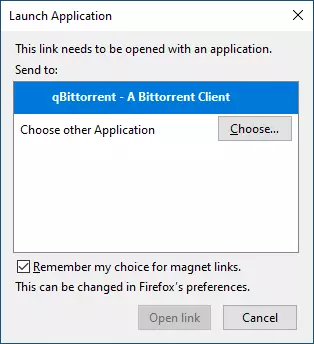
如果您的 .torrent 文件无法启动您的 BitTorrent 客户端,您将需要浏览文件 -> 我的文件 -> Linux 文件 -> 下载文件夹。
此过程可能会根据您选择的客户端而有所不同,但大多数客户端都会检查您对下载路径是否满意。如果成功,您应该会看到 torrent 开始下载。
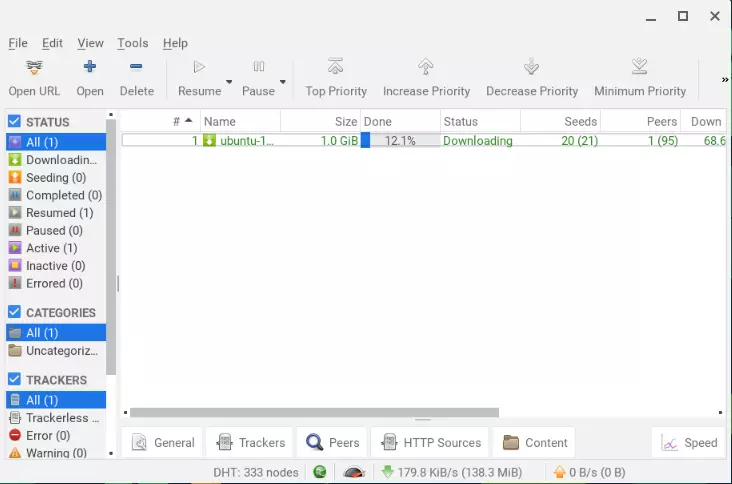
这就是全部内容。下载内容后,您可以运行它或在合适的 Linux 程序、Android 应用程序或 Chrome Web 应用程序中打开它。
种子
播种种子只是对点对点社区中其他人的礼貌。在此过程中,您上传刚刚下载的部分文件,以便其他人可以重复该过程,从而创建一个不依赖昂贵的主机服务器成本的更大网络。
执行此操作很简单,因为下载完成后您只需在 BitTorrent 客户端中保持 torrent 打开状态即可。一般来说,1:1 的比例被认为是可以接受的,因为您上传的内容与下载的内容一样多,但封闭的社区可能会期望更多。
使用 VPN 对于避免偷窥者至关重要,因为客户端上的“对等”选项卡会显示下载并播种该文件的每个人的 IP 地址(包括您的)。 VPN 会屏蔽您的 IP 地址,将其替换为属于其一台服务器的 IP 地址。
端口转发(可选)
如果您的 VPN 服务使用 NAT 防火墙(大多数都这样做)并且它提供该功能(许多不提供),那么您可能希望通过 NAT 防火墙进行端口转发。
如果您的 VPN 服务不使用 NAT 防火墙...那么,您就无法通过不存在的东西进行端口转发。如果是这样,那么端口转发可能会提高您的种子下载速度。但这样做绝对不是必要的。
要了解有关端口转发的优缺点的更多信息以及如何操作的说明,请参阅我们的VPN 端口转发终极指南。
最简单的方法
据我们所知,默认情况下没有支持 IPv6 连接的 BitTorrent 客户端,尽管有些客户端(包括 qBittorrent)允许您手动启用此功能。WebRTC 泄漏和 DNS 泄漏是基于浏览器的问题,不会影响 torrent 客户端。
因此,就 torrent 而言,检查 VPN 是否正常工作所需要做的就是确保您的外部 IPv4 地址是 VPN 服务器的地址。为此,只需:
- 关闭您的 VPN 并转到我们的我的IP地址是什么页。
- 打开你的VPN
- 刷新此页面并重新运行小部件。 IPv4 地址应该已更改为您应该连接的 VPN 服务器。
有问题吗?
如果您在 VPN 内外仍然看到相同的 IPv4 地址,则说明有问题。首先,您应该尝试重新连接到您的 VPN。如果这不能解决问题,请联系您的提供商以获得进一步的技术帮助。
如果您有 IPv6 连接并且已在 BitTorrent 客户端中启用 IPv6 连接,那么您可以使用我们的新工具来检查 IPv6 泄漏IP泄漏测试工具。如果您也使用 VPN 来处理与 Torrent 无关的内容,那么您可能无论如何都想这样做。
偏执的方式
只需检查您没有如上所述的 IPv4 泄漏就足以表明您的 VPN 可以正常运行 torrent。但是,如果您比较偏执,那么您可以使用 ipMagnet 工具专门仔细检查种子下载。
- 参观ipMagnet 网页然后单击磁力链接在您的 BitTorrent 应用程序或客户端中打开虚拟 torrent 下载。当您以 Android 方式进行操作时,Chrome 应该是您的首选,而如果您运行的是 Linux,则可以使用基于 Linux 的浏览器(例如 Firefox)。
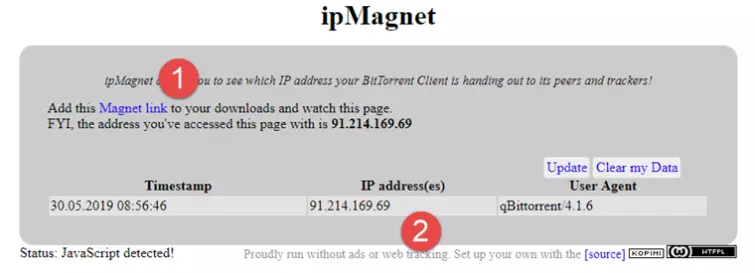
- 几秒钟后,您应该会在 ipMagnet 网页上看到尝试下载虚拟 torrent 文件的 IP 地址。这应该属于您的 VPN 服务器。
如何测试速度
当谈到 torrent 下载速度时,有太多的变量在起作用,无法隔离使用 VPN 对它们的影响。其中最重要的是:
种子数量
有多少同行正在为您正在下载的 torrent 做种。您拥有的资源越多,下载速度就越快。除了选择具有良好种子(上传者数量)/水蛭(下载者数量)比率的种子之外,您对此无能为力。大多数种子网站都会清楚地显示这些数字。

您的带宽
您拥有多少上传带宽(并且允许 BitTorrent 使用)。 BitTorrent 协议旨在通过奖励那些分享更多的人并提供更高的下载速度来鼓励分享。
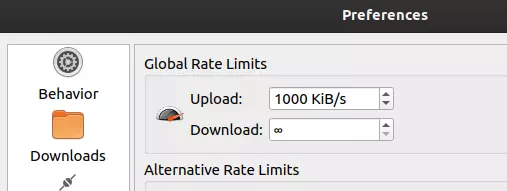
所有 BitTorrent 客户端和应用程序都允许您指定它们可以用于播种的上传带宽,尽管这当然受到您向 ISP 购买的任何计划的限制。
NAT 防火墙
使用 NAT 防火墙的 VPN 可能会限制传入连接,这会减少您拥有的对等点数量,从而限制您的上传速度。这就是为什么如果您的 VPN 使用 NAT 防火墙并支持该功能,您可能需要考虑使用端口转发。
如何测试终止开关
最后,如果您启用了终止开关,您可能需要测试它是否正常工作。为此,只需:
- 连接您的 VPN。
- 启动您的 BitTorrent 客户端。我们建议在仅运行合法种子时执行此测试。
- 断开您的 VPN。
- 检查您的 BitTorrent 客户端。所有下载都应该停止。如果没有,那么终止开关就不起作用。