
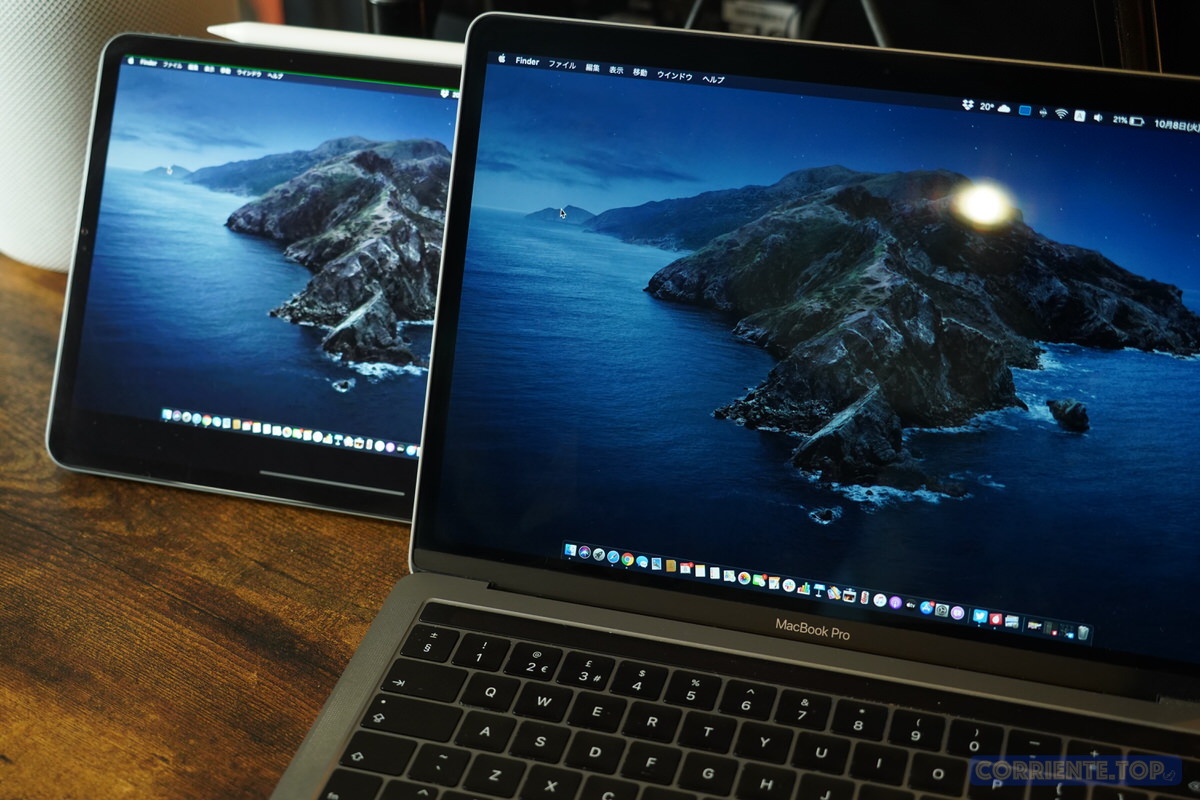
日本时间 10 月 8 日,苹果“macOS Catalina 10.15”正式版现已推出做过。
在 macOS Catalina 上添加了一项名为“Sidecar”的新功能,允许您将 iPad 用作 Mac 的子显示器。已经完成了。通过使用此功能,您可以将屏幕输出到 iPad 作为第二个显示屏,或者使用 Apple Pencil 将 iPad 像 LCD 手写板一样使用。
在本文中,我们总结了“Sidecar”功能的系统要求和步骤,供那些想要立即使用它的人使用。
目录
首先我们来看看Sidecar的使用步骤。
① 在 Mac 上安装 macOS Catalina,在 iPad 上安装 iPadOS 13
② 使用同一 Apple ID 登录 Mac 和 iPad
③ 将Mac和iPad连接到同一Wi-Fi网络
④ 如果使用有线,请进入系统环境设置。对于无线,请转至菜单栏中的“系统偏好设置”或“AirPlay”。
什么是边车?
什么是边车?能够使用 iPad 作为 Mac 的子显示屏关于是。我们已经简要总结了您具体可以执行的操作,因此首先请确保您熟悉使用此功能可以执行的操作。
扩展显示
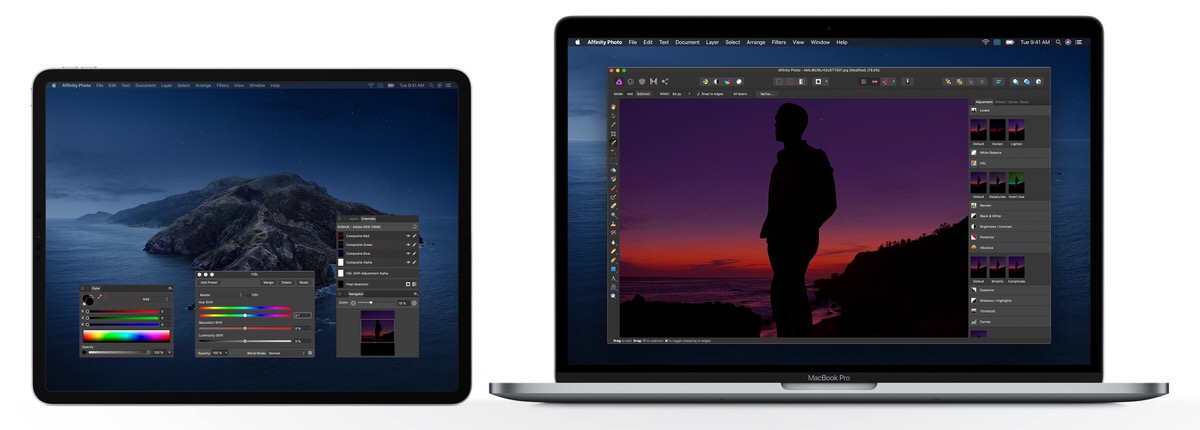
通过向每台 Mac 和 iPad 输出单独的屏幕,能够在双显示环境中工作就变成这样了。
例如,在 Mac 上显示电子表格软件,在 iPad 上播放 YouTube。毫无疑问,您的工作效率将会提高,因为您只需多一台显示器即可使用。
镜像
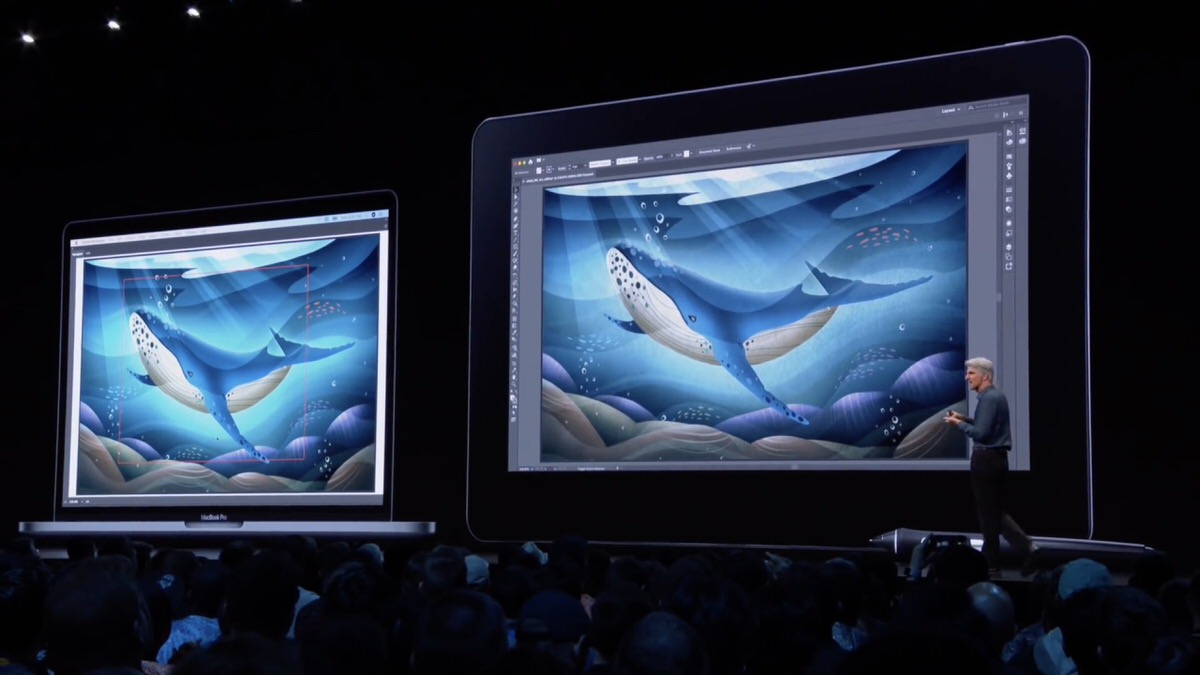
如果您使用镜像将同一屏幕输出到Mac和iPad,您还可以将 iPad 送给其他人,以便他们可以看到您在 Mac 上进行的操作。喜欢。
它还可能适合诸如在咖啡馆向坐在您对面的朋友解释 Mac 操作或进行演示等用途。
将您的 iPad 变成 LCD 数位板
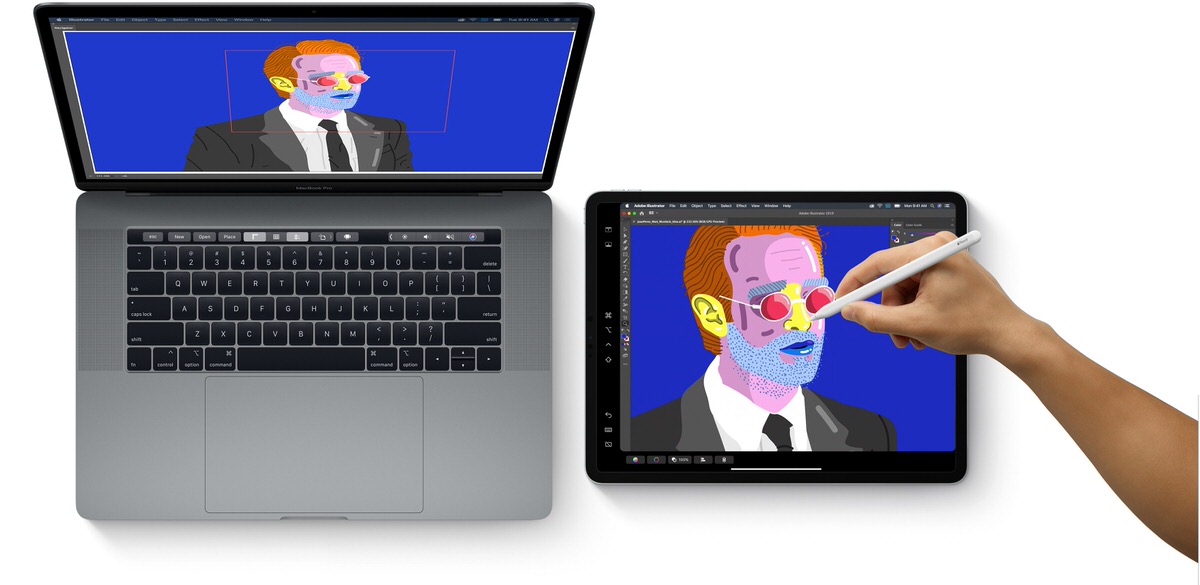
借助 Apple Pencil,您还可以像使用 LCD 数位板一样使用 iPad。通过将 Sidecar 与支持手写笔输入的 Mac 应用程序(例如 Illustrator)结合使用,您可以在 Mac 上创建插图和草图,而无需使用数位板。
Apple Pencil 还允许您手动输入文本。
在 iPad 上显示触控栏
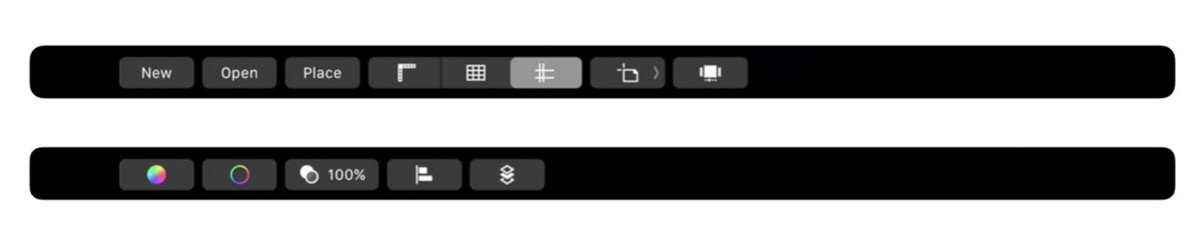
Sidecar 还允许您在 iPad 上显示 Touch Bar,您还可以在没有 Touch Bar 的 Mac 上使用它。
基本上没有什么操作只能通过 Touch Bar 完成,但 Touch Bar 可以实现直观的操作,例如编辑照片时调整色调或通过滑动来移动 YouTube 的播放位置。对于任何想要使用此操作的人来说,这是必看的。
如何通过连接 Mac 和 iPad 使用 Sidecar
要使用 Sidecar,您需要连接 Mac 和 iPad。
连接方法是有线“ 和 ”无线” 有两种类型。无论你使用哪种方法,Mac 和 iPad 必须使用同一 Apple ID 登录,并且您不能借用并连接其他用户的 iPad。所以请小心。
① 有线连接方法
首先,如何通过有线连接使用Sidecar。
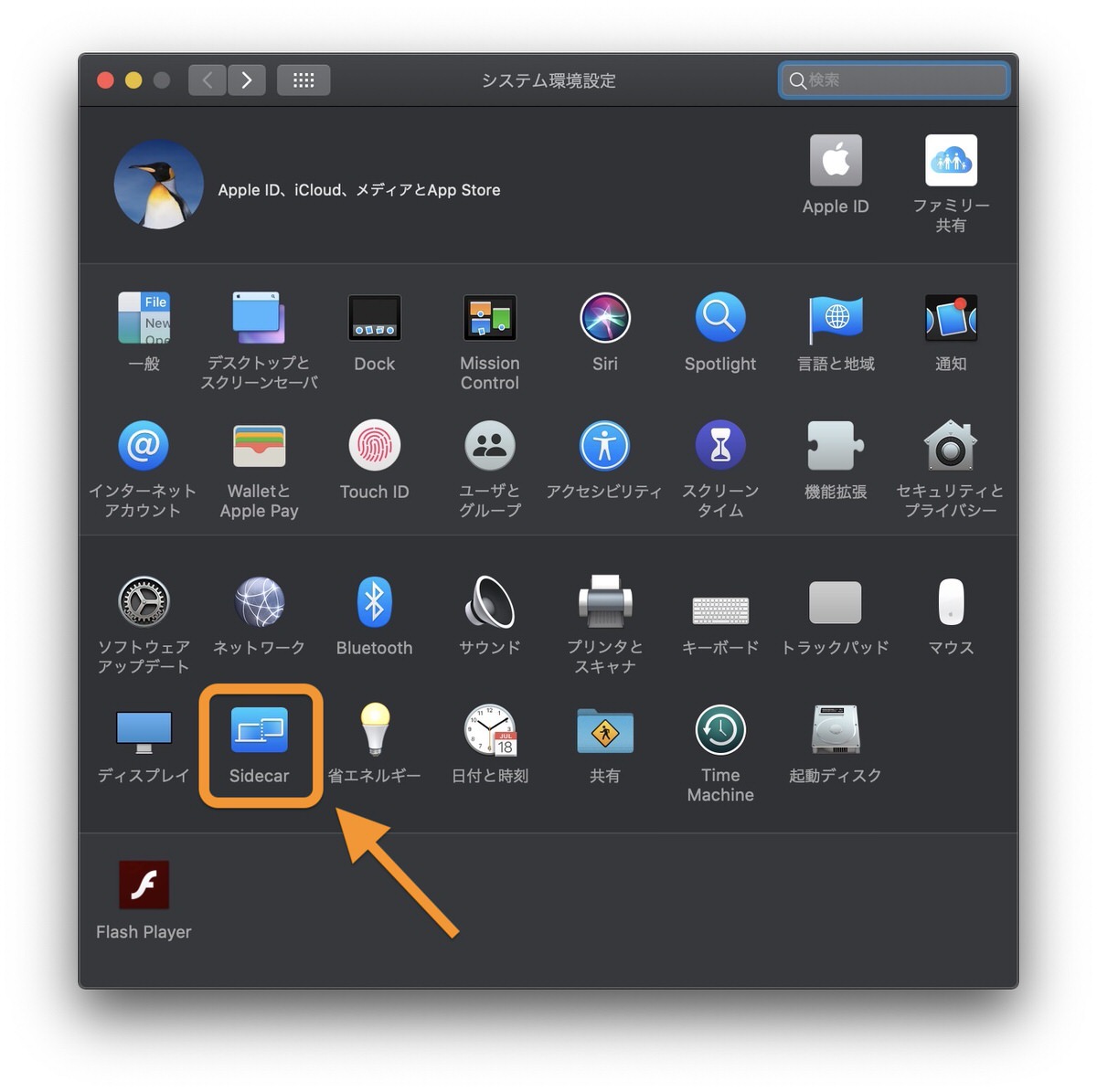
如果您使用有线连接,请使用 Lightning 线缆或 USB-C 线缆连接 Mac 和 iPad。然后连接到Mac的iPad的名称显示在Mac系统偏好设置中“Sidecar”的“连接到”部分中。因此,如果您选择它,Sidecar 将启动。
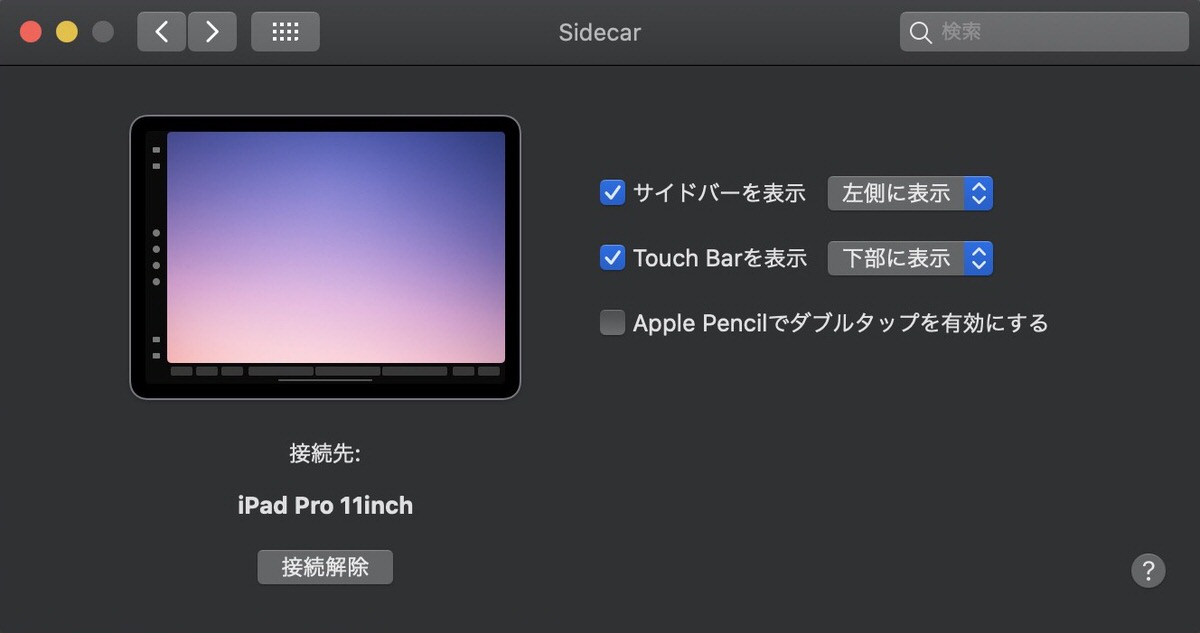
有线连接的优点是可以在充电时使用 iPad。因此,当iPad电池电量不足时,这种连接方法很方便。
② 如何无线连接
接下来,如何无线连接。
如果您想无线使用 Sidecar,则需要通过蓝牙连接。连接方式有两种,与有线连接相同。从系统偏好设置的“Sidecar”中的“连接到”中选择 iPad做或从“AirPlay”设置中选择要连接的 iPad。
对于无线连接,您的 Mac 和 iPad 彼此之间的距离必须在 10 米以内。请小心,如果您移动得比这个距离更远,连接可能会断开或变得不稳定。
与有线连接不同,无线连接不依赖于电缆,因此其优点是可以让您将 iPad 放置在您喜欢的任何地方并在其上工作。如果您觉得使用电缆很麻烦,我们推荐这种方法。
奖励:将扩展显示切换为镜像。如何更改屏幕输出方式
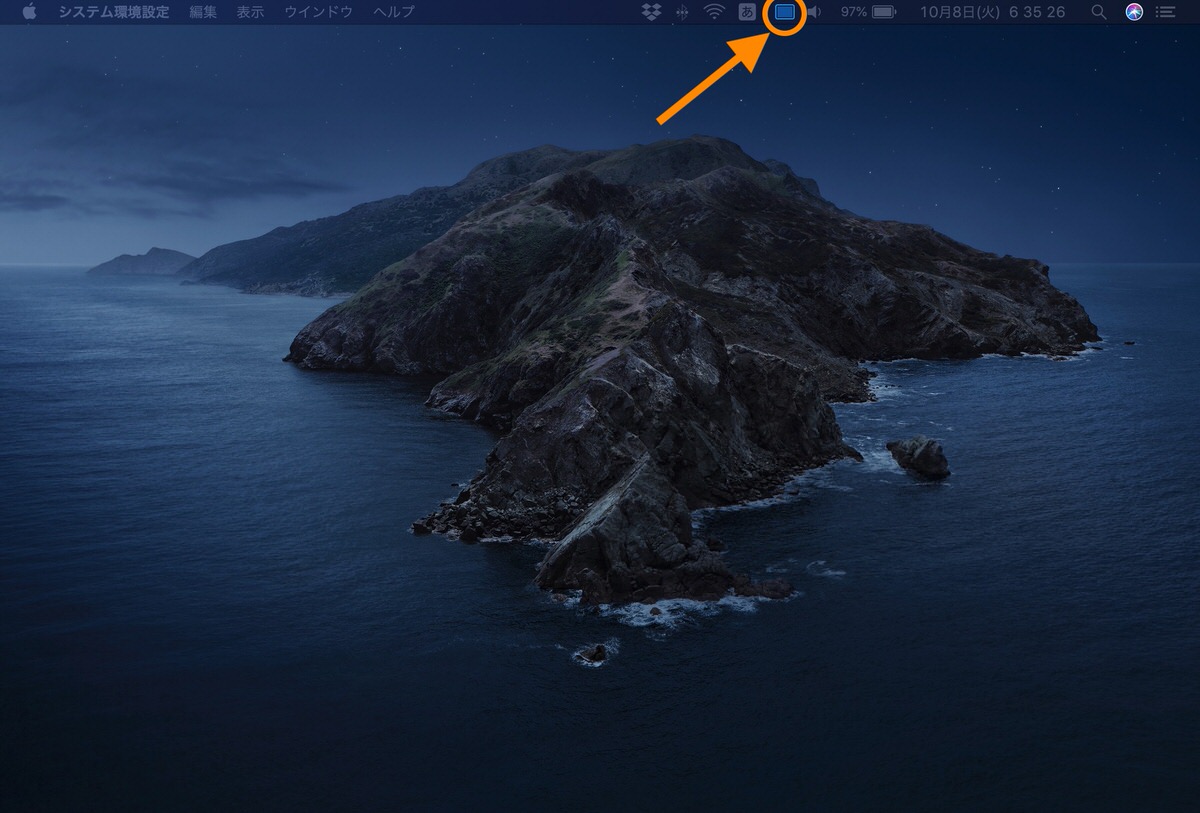
最后是镜像、扩展显示等。如何更改屏幕输出方式关于。
可以通过单击菜单栏进行更改。边车菜单”是最简单的,点击这个图标,可以显示iPad的屏幕输出菜单。
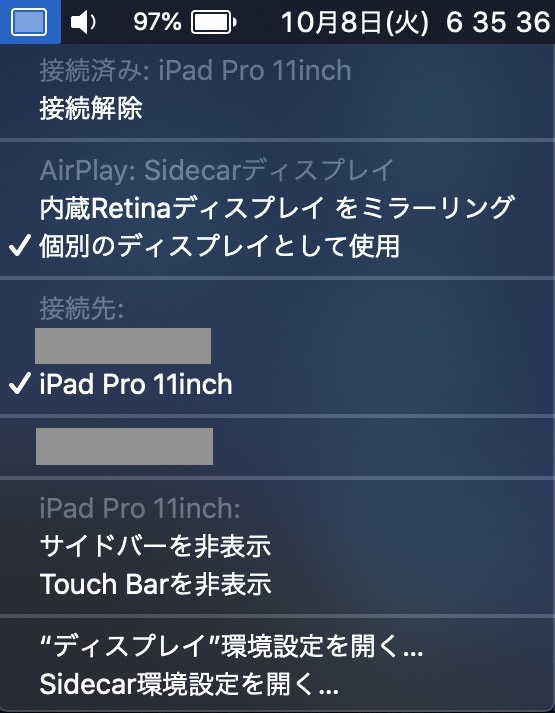
Sidecar 菜单项如上图所示。在这里您可以一键设置是单独显示还是镜像输出。
您还可以更改侧边栏和触摸栏的可见性和显示位置,以便您可以对其进行自定义,以最适合您的方式查看它。顺便一提,侧边栏和触摸栏设置也可以从系统偏好设置中的“Sidecar”进行更改。因此,也请记住这个方法。
可使用Sidecar的车型
可与 Sidecar 一起使用的设备非常有限。
首先,Mac端必须安装macOS Catalina。最重要的是,Mac端必须是配备Skylake处理器或更高版本的型号。
还有iPad方面。 iPad 必须安装 iPadOS 13 或更高版本。此外,该型号必须与 Apple Pencil(第 1 代或第 2 代)兼容。
Sidecar只能在满足以下所有条件的设备上使用:
苹果
①可以使用macOS Catalina
② 配备Skylake或更高版本的处理器
iPad
①iPadOS 13 可用
② 仅限可使用 Apple Pencil 的 iPad
可以使用 Sidecar 的 Mac 列表
让我们从 Mac 的系统要求开始。以下型号与 macOS Catalina 10.15 和 Sidecar 兼容。
- MacBook(2016 年初或更高版本)
- MacBook Air (2018以降)
- MacBook Pro (2016以降)
- Mac 迷你 (2018)
- iMac(2015 年中或更高版本)
- iMac Pro (2017)
- Mac Pro (2019)
它仅兼容稍新的型号,因此如果您使用的是较旧的型号,请放弃或考虑利用此机会升级到最新型号。
可以使用 Sidecar 的 iPad 列表
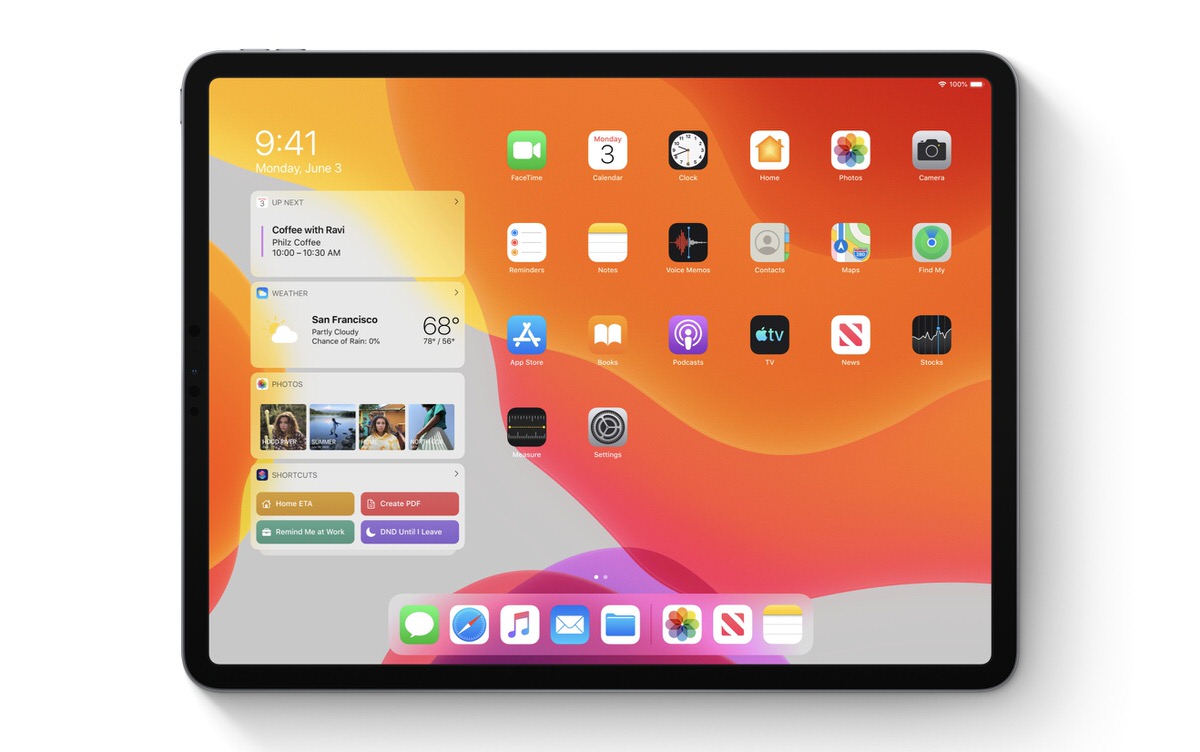
接下来是 iPad 的系统要求。这当然与最新的操作系统 iPadOS 13 兼容,此外,该型号必须与 Apple Pencil(第一代/第二代)兼容。以下型号满足此条件:
- 12.9英寸iPad Pro
- 11英寸iPad Pro
- 10.5英寸iPad Pro
- 9.7英寸iPad Pro
- iPad(第 5 代或更高版本)
- iPad mini(第五代)
- iPad Air(第三代)
所有 iPad Pro 型号均可使用,并且还兼容支持 Apple Pencil 的 iPad(第 5 代或更高版本)、最新的 iPad mini(第 5 代)和 iPad Air(第 3 代)。
摘要:使用 Sidecar 简化您在 Mac 上的工作

您了解系统要求以及如何使用 Sidecar 吗?
借助此功能,您可以增加显示屏数量或使用 Apple Pencil 将 iPad 变成 LCD 手写板。如果您有支持 Sidecar 的 iPad,请尝试一下 Sidecar。
另外,如果您想观看如何使用 Sidecar 的视频,请观看 Apple 的操作视频。如果你看看它们,你就会更好地理解。
相关文章
・macOS Catalina 10.15 新功能汇总 iTunes 将停产并拆分为音乐、播客和电视应用,iPad 将成为副显示屏等。
・iPad Pro 11 英寸评测 |新车型有什么好处呢?
・Apple Pencil 第二代评测 |我们请了专业插画师在 iPad Pro 上绘画