
Microsoft Defender 防火墙是保护计算机和网络的一项重要功能。通过启用或禁用此防火墙,您可以保护您的设备免受互联网上的危险。本文详细介绍了如何轻松使用 Microsoft Defender 防火墙。例如,我们将以易于理解的方式解释如何访问设置屏幕以及调整过滤器的步骤。了解安全并过上安全的在线生活。
Microsoft Defender 防火墙就像一个盾牌,可以保护您的计算机免受 Internet 上的坏人和病毒的侵害。了解有关如何启用或禁用此防火墙的更多信息。
如何启用防火墙
1. 首先,单击计算机屏幕左下角的“开始”。
2. 接下来,选择“设置”图标(齿轮形状)。
3. 单击“更新和安全”并选择“Windows 安全”。
4. 单击防火墙和网络保护。
5. 选择“域网络”、“专用网络”或“公共网络”,然后打开“Microsoft Defender 防火墙”。
如何禁用防火墙
1. 同时单击“开始”。
2. 选择“设置”。
3. 选择“更新和安全”并进入“Windows 安全”。
4. 单击防火墙和网络保护。
5. 选择要启用的网络并关闭“Microsoft Defender 防火墙”。
更改防火墙设置的好处
启用防火墙可以使您的计算机不易受到外部攻击。以下是其优点列表。
| 优点 | 解释 |
|---|---|
| 提高安全性 | 保护您的计算机免受恶意软件的侵害。 |
| 数据保护 | 我们帮助保护您的私人信息。 |
| 病毒预防 | 防止病毒和恶意软件的攻击。 |
| 网管 | 管理连接的设备。 |
| 交通管制 | 您可以决定哪些应用程序可以访问 Internet。 |
防火墙维护
定期维护对于防火墙的正常运行非常重要。这包括:
– 定期检查设置
– 阻止不必要的应用程序
– 及时了解最新的威胁
禁用防火墙时的风险
禁用防火墙有以下风险:
| 风险 | 解释 |
|---|---|
| 病毒感染 | 您的计算机变得更容易感染病毒。 |
| 个人信息泄露 | 存在私人数据被泄露到外部的风险。 |
| 未经授权的访问 | 黑客未经授权访问的风险增加。 |
如何启用或禁用 Windows Defender 防火墙?
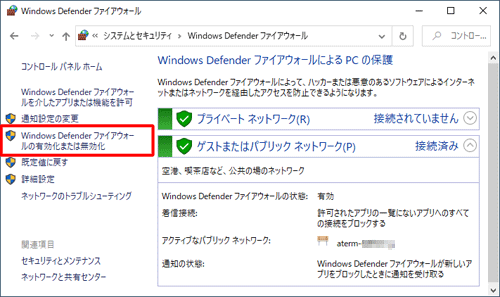
什么是 Windows Defender 防火墙?
Windows Defender 防火墙是一款保护您的计算机安全的工具。这将保护您的计算机免受危险的外部攻击和病毒的侵害。以下是防火墙的主要功能:
- 保护您的互联网连接:防火墙监视互联网与您的计算机之间的通信并阻止危险数据。
- 防止未经授权的访问:防止外部恶意用户访问您的计算机。
- 自定义设置:用户可以根据自己的需要更改设置。
如何启用防火墙
您可以通过启用 Windows Defender 防火墙来提高计算机的安全性。您可以按照以下步骤轻松启用它:
- 打开控制面板:从开始菜单中选择控制面板。
- 选择“系统和安全”:然后单击此选项。
- 选择“Windows Defender 防火墙”:最后,进入防火墙设置屏幕。在这里您可以启用防火墙。
如何禁用防火墙
在某些情况下,您可能需要禁用 Windows Defender 防火墙。步骤如下:
- 打开控制面板:从开始菜单中再次找到控制面板。
- 选择“系统和安全”:单击此选项进行导航。
- 选择“Windows Defender 防火墙”:在此处选择要禁用的选项。仔细检查您的设置。
如何启用或禁用防火墙?
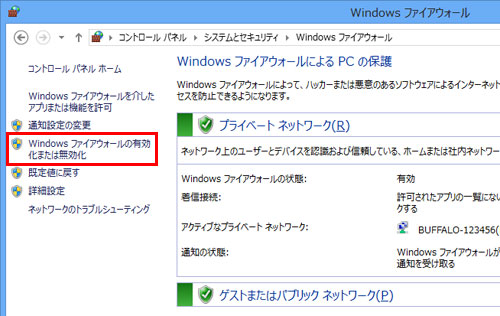
启用或禁用防火墙需要几个步骤。下面详细介绍具体步骤。
1.打开电脑设置
在计算机屏幕上,单击“开始”按钮。接下来,选择“设置”。
2. 选择网络和互联网
在设置中找到“网络和Internet”并点击它。
3.选择防火墙和网络保护
然后选择“防火墙和网络保护”选项。在这里您可以检查当前的防火墙状态。
4. 启用或禁用防火墙
根据您的网络类型(公共网络、专用网络),您可以选择启用或禁用防火墙。选择此选项并根据需要进行更改。
5. 保存更改
更改任何设置后,请务必单击“保存”或“应用”按钮以确认您的更改。
防火墙的作用
防火墙就像您的计算机和外部网络之间的“墙”。这堵墙可以保护我们的计算机免受坏东西的侵害。
- 提高安全性:防火墙可以保护您的计算机免受恶意攻击。
- 防止未经授权的访问:防止外部用户访问您的数据。
- 监视机能:监控网络流量并提醒您可疑活动。
禁用防火墙的风险
禁用防火墙会带来一些风险。了解这些风险很重要。
- 病毒感染的可能性:使恶意软件更容易进入您的计算机。
- 数据泄露:您的个人信息和重要数据有被盗的风险。
- 系统漏洞:使您容易受到其他计算机的攻击。
防火墙设置注意事项
配置防火墙时需要记住几件事。通过遵循这些规则,您可以安全地使用它。
- 验证设置是否正确:更改设置时,请务必选择正确的选项。
- 定期检查:定期检查防火墙的状态并在必要时进行更新。
- 使用可信软件:选择可靠的安全软件。
如何禁用 Windows Defender 固件?
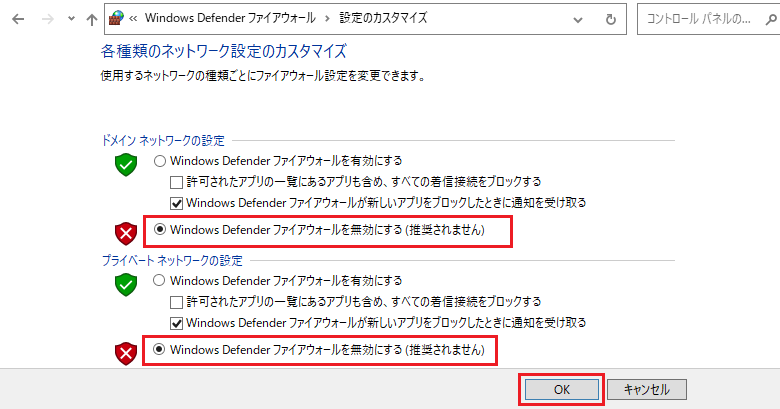
如何禁用 Windows Defender 固件
要禁用 Windows Defender 防火墙,请按照下列步骤操作: 请注意,这将暂时禁用您电脑上的安全功能。
- 开始菜单打开。
- 设置选择。
- 更新和安全点击。
- Windows安全前往或离开左侧菜单防火墙和网络保护选择。
- 单击您当前的网络设置,禁用防火墙选择一个选项。
禁用的影响
禁用防火墙可能会使您的 PC 容易受到外部攻击。当使用公共 Wi-Fi 网络时,这一点尤其重要。
- 病毒和恶意软件风险可能会增加。
- 未经授权访问的风险增加。
- 重要数据可能会被泄露。
如何重新启用它
重新启用 Windows Defender 防火墙的步骤很简单。请相应地启用它以确保您的计算机安全。
- 开始菜单打开设置选择。
- Windows安全继续进行
- 防火墙和网络保护,选择您禁用的网络并选择启用防火墙选择。
如何启用 Windows Defender 防火墙?
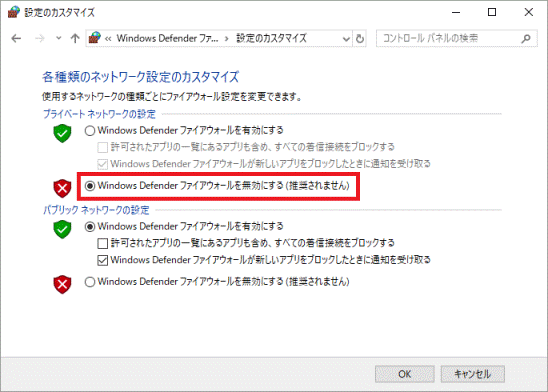
关于 Windows Defender 防火墙的基础知识
Windows Defender 防火墙是一项重要功能,可保护您的计算机免受恶意软件和黑客的侵害。该防火墙检查进出计算机的数据。并阻止危险数据进入。
- 确保您的计算机安全。
- 监控通讯。
- 防止危险的攻击。
启用防火墙的步骤
只需几个简单的步骤即可启用 Windows Defender 防火墙。首先,打开“开始”菜单,选择“设置”,然后转到“更新和安全”。从那里,您可以通过选择“Windows 安全”并转到“防火墙和网络保护”来启用防火墙。
- 从开始菜单打开设置。
- 选择更新和安全。
- 打开 Windows 安全并选择防火墙和网络保护。
故障排除
有时防火墙无法正常工作。如果您的防火墙不起作用,您可以尝试重新启动计算机或安装最新更新。这通常可以解决问题。
- 重新启动计算机。
- 检查最新更新。
- 如果问题仍然存在,请联系支持人员。
详细情报
如何启用 Microsoft Defender 防火墙?
Microsoft Defender 防火墙要启用它,首先打开“开始”菜单,然后单击“设置”图标。然后选择“更新和安全”并从左侧菜单中选择“Windows 安全”。然后点击“防火墙和网络保护”。在这里,选择“专用网络”或“公共网络”下的交换机。在,防火墙将被启用。
如何禁用 Microsoft Defender 防火墙?
Microsoft Defender 防火墙如果您想禁用它,请从“开始”菜单打开“设置”,然后转到“更新和安全”→“Windows 安全”。选择“防火墙和网络保护”,然后选择要禁用的网络(专用或公共)。在那里切换离开这将禁用防火墙。但是,出于安全原因,除非必要,最好不要禁用它。
防火墙开启后有什么作用?
防火墙启用后,它可以保护您的计算机和网络免受恶意攻击和来自外部的未经授权的访问。具体来说,它可以阻止来自互联网的未经授权的通信,并防止病毒和恶意软件的入侵。这使您可以安全地保护您的数据和个人信息。保护你可以。因此,保持防火墙启用非常重要。
如果我更改防火墙设置,它会立即生效吗?
是的,从您更改防火墙设置的那一刻起效果出现。通过启用或禁用设置即时管理通信。但是,特别是如果禁用它,风险会立即增加,因此仔细考虑安全措施非常重要。更改设置后,不要忘记检查计算机和网络的安全性。
更改 Windows 10 和 Windows 11 中的网络设置
特别值得注意的是 Windows 10 和 Windows 11 环境中的“网络公有私有无法更改”问题。如果出现此问题,可能会影响您的防火墙设置。您可以按照以下步骤查看设置并根据需要进行更改。
- 检查网络设置:从开始菜单打开“设置”,然后选择“网络和 Internet”。
- 检查状态:查看当前连接的网络状态。
- 更改网络属性:检查您的专用或公共网络设置,如果需要进行更改,请选择适当的选项。
因此,正确操作Windows Defender防火墙并管理其设置对于维护计算机安全非常重要。
有关如何启用或禁用 Microsoft Defender 防火墙的常见问题
如何启用或禁用 Windows Defender 防火墙?
要启用或禁用 Windows Defender 防火墙,请按照下列步骤操作:首先,开始菜单并选择设置。然后单击“更新和安全”并选择“Windows 安全”。
现在单击“防火墙和网络保护”并检查您当前的网络设置。打开每个网络的设置并启用或禁用防火墙您可以选择您的选项。
如何启用或禁用防火墙?
要启用或禁用防火墙,请首先打开“设置”应用程序。然后选择“更新和安全”并单击“Windows 安全”。接下来,您可以通过选择“防火墙和网络保护”来访问防火墙设置。
在设置屏幕上,您可以检查当前的网络配置文件(域、专用、公共)。使用每个配置文件下方的开关启用或禁用防火墙能。根据需要调整每个配置文件的设置。
请注意,禁用防火墙涉及安全风险。请务必谨慎行事。。建议保持防火墙启用,尤其是在使用公共 Wi-Fi 时。
如何禁用 Windows Defender 固件?
要禁用 Windows Defender 防火墙,请首先打开“开始”菜单并选择“设置”。然后单击“更新和安全”并选择“Windows 安全”。
然后单击“防火墙和网络保护”并选择您当前的网络配置文件(域、专用或公共)。最后,关闭“Windows Defender 防火墙”并保存更改。
如何启用 Windows Defender 防火墙?
要启用 Windows Defender 防火墙,请首先打开“开始”菜单,然后单击“设置”图标。然后选择“更新和安全”并单击“Windows 安全”。在那里,选择“防火墙和网络保护”,打开“域网络”、“专用网络”或“公共网络”的设置,并将开关切换到“打开”。 Windows Defender 防火墙现已启用。