
Privacy Badger 是完全免費的,這意味著任何人都可以使用它立即開始阻止跟踪器。這個流行的擴展程序通過自動阻止第三方網站跟踪器來工作。而且,使用 Privacy Badger 並不是一件棘手的事情,就像 uMatrix 等技術性更強的腳本攔截器一樣。

Privacy Badger 的工作原理
Privacy Badger 可作為 Chrome、Firefox、Opera 甚至 Android 版 Firefox 的擴展。要獲取該擴展程序,只需使用瀏覽器或直接通過 Google 搜索它即可。安裝後,Privacy Badger 會自動學習阻止跟踪器。它通過查找似乎留下 cookie 或指紋識別您的瀏覽器的第三方腳本和圖像來實現此目的。
Privacy Badger 還利用瀏覽器中提供的請勿跟踪 (DNT) 標頭。如果服務忽略 DNT 請求(大多數跟踪器完全忽略 DNT,因為這不是法律要求),Privacy Badger 將監視其他網站上的同一跟踪器。如果發現該腳本在三個不同的網站上跟踪您,Privacy Badger 將在每次遇到該跟踪器時開始阻止該腳本。
Privacy Badger 還阻止 Facebook、Google 和 Twitter 上的傳出鏈接點擊跟踪。鏈接跟踪旨在讓在線企業在您點擊鏈接並離開其網站時跟踪您。例如,這使公司能夠了解您對哪些廣告感興趣。但是,Privacy Badger 還會阻止 Google 跟踪您在雲端硬盤文檔或環聊對話中跟踪的任何鏈接!
此外,Privacy Badger 還提供針對“ping”跟踪和 WebRTC 洩露的保護,這意味著如果您使用的 VPN 遭受 WebRTC 洩露,Privacy Badger 將為您提供保護。
如何使用隱私獾
使用 Privacy Badger 非常簡單,只需安裝它並讓它發揮作用即可。然而,了解該擴展以充分利用它是值得的。還值得注意的是,為了獲得無懈可擊的跟踪保護,我們強烈建議您將其與 uBlock Origin 結合使用。這是因為兩者一起工作將提供更全面的體驗。
為什麼? Privacy Badger 僅阻止主動跟踪您的第三方跟踪器,而不阻止看似不主動跟踪您的域(甚至是廣告域)。因此,將 Privacy Badger 與 uBlock Origin(甚至可能還有 Ghostery)配對可以幫助為第三方和第一方跟踪器創建更詳盡的拉網。話雖如此,您已準備好開始使用 Privacy Badger。
首先在瀏覽器中安裝 Privacy Badger 擴展。從那時起,您訪問的網頁中嵌入的第三方跟踪器將被阻止;在此過程中極大地改善您的數字隱私。
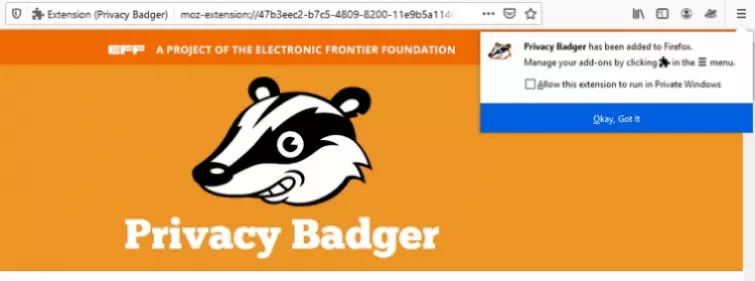
出於本指南的目的,我們在乾淨版本的 Firefox 中安裝了 Privacy Badger,人們普遍認為 Firefox 是比 Chrome 更好的隱私瀏覽器。
接下來,我們訪問了福布斯,這是一個以包含大量跟踪器而聞名的網站。從下面的截圖中可以看到,PB 檢測到了 20 個跟踪器。
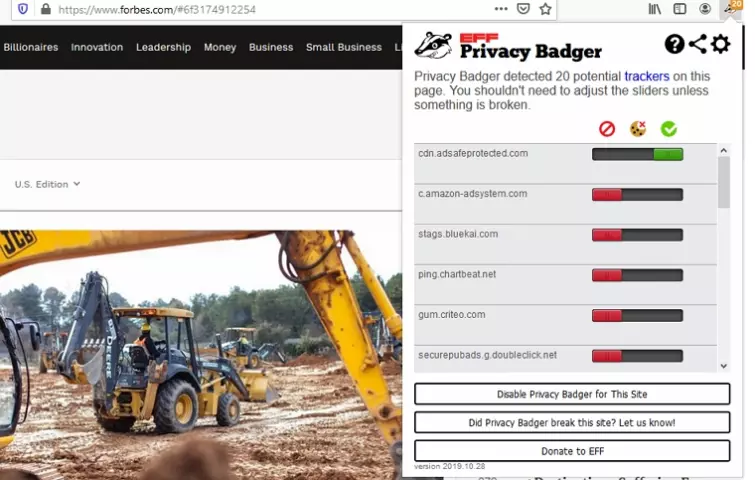
單擊擴展工具欄中的 PB 圖標可以查看已被阻止的跟踪器的詳細信息。這使您能夠更改 Privacy Badger 對從第三方域檢測到的任何潛在跟踪器所做的操作。 PB檢測到的第三方域腳本分為三組:
- 顯示為紅色的跟踪器已被完全阻止。
- 黃色跟踪器(滑塊位於中間)是允許的第三方跟踪器,因為它們似乎是網站正常運行所必需的。黃色跟踪器可以從各自的域加載內容,但會受到 PB 的主動篩選,以清除其中的第三方 cookie 和引薦來源網址。
- 綠色跟踪器(滑塊位於右側)是來自第三方域的腳本,PB 尚未檢測到跨多個站點跟踪您。在 PB 注意到某個域在三個不同站點上跟踪您之前,它不會開始阻止它們。
我們通常建議您讓 Privacy Badger 阻止它想要阻止的所有內容。然而,有時使用 PB 時某些網站的功能可能會被破壞。如果發生這種情況,您有兩種選擇:
- 將您認為需要的網站服務的滑塊移動到中間或右側,看看這是否可以修復網站的加載和運行方式。如果您不確定需要哪項服務,可以一一測試,直到找到您需要的服務。
- 完全禁用該網站上的 PB 才能訪問您需要的功能。 Privacy Badger 還允許您將信息發送回 EFF,通知其網站被該應用程序破壞。這使得 EFF 可以審查該網站,以決定是否可以安全地開始允許該服務通過拉網。
正如您在下面的屏幕截圖中看到的,福布斯上設置為黃色的兩個跟踪器是 Google 和 Facebook。這意味著 PB 認為這些跟踪器是頁面正常運行所必需的。儘管如此,我們還是不希望被 Google 或 Facebook 跟踪,因此,我們選擇將它們移至左側。
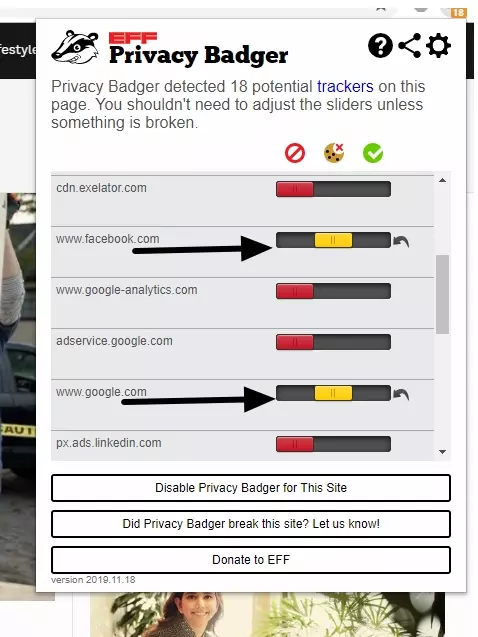
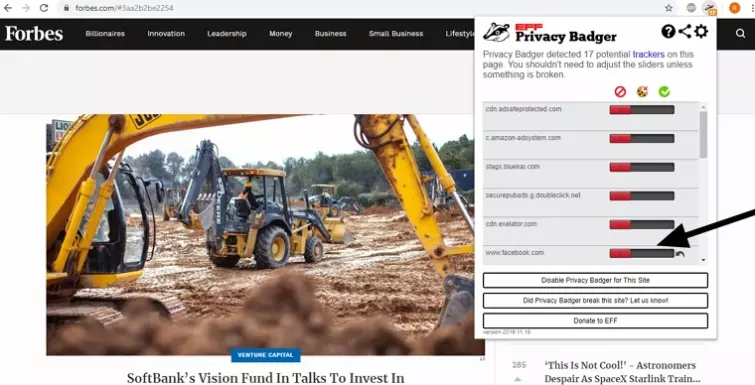
將這些滑塊向左移動後,我們通過刷新重新加載頁面,以確保頁面仍然有效。正如所懷疑的,該頁面運行良好,這意味著我們通過手動阻止這些腳本獲得了一些額外的隱私。
隨身攜帶您的數據!
還值得注意的是,Privacy Badger 有一個導入/導出工具。這允許您導出 PB 實例在一個瀏覽器上了解到的任何信息,以便將其帶到另一個瀏覽器上。因此,您無需在每次安裝 Privacy Badger 時從頭開始教學。
要使用此功能,請點擊擴展程序屏幕右上角的齒輪,然後選擇管理數據。
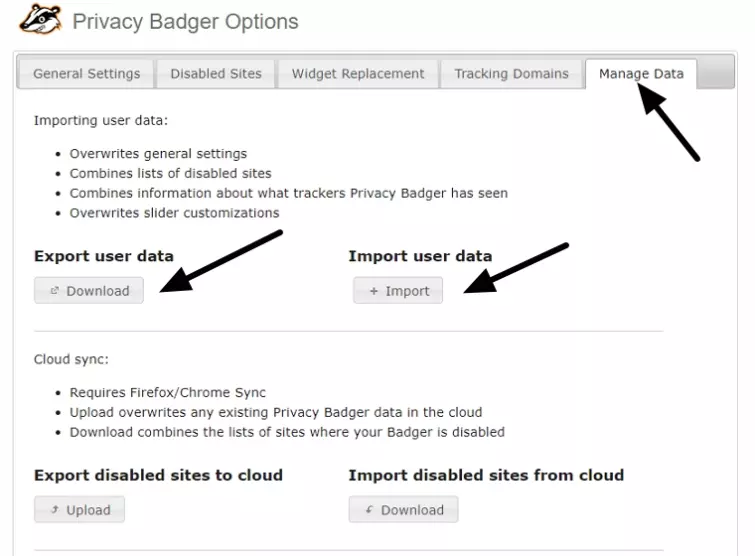
接下來,單擊“下載”或“導入”。數據會導出為 Json 文件,存儲在您的計算機上,如果您想隨身攜帶在工作計算機或其他地方導入,則可以從硬盤驅動器或 USB 加密狗導入數據。
重要設置
單擊擴展程序右上角的大齒輪將打開一個瀏覽器窗口,其中包含擴展程序的設置。在這裡,您可以選擇在隱身模式 (Chrome) 或隱私瀏覽模式 (Firefox) 中開啟 WebRTC 阻止和跟踪器阻止。
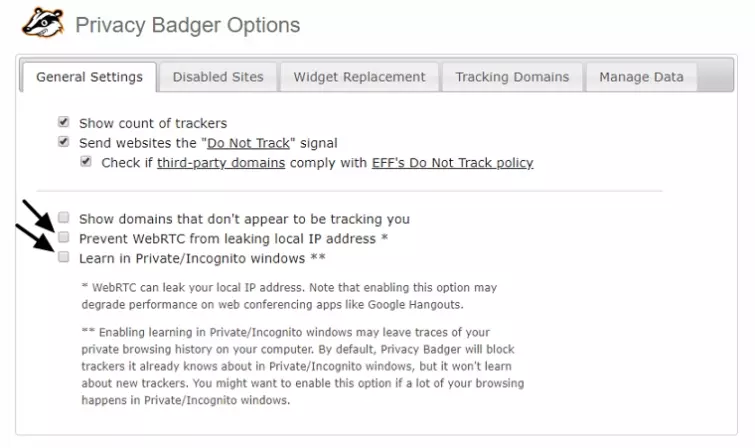
您是否需要這些功能取決於您的個人喜好。但是,我們通常建議您打開WebRTC洩漏保護,因為它是一個有用的功能。
另一個需要關注的重要設置是殘疾人網站選項卡。這允許您檢查您在哪些網站上禁用了 Privacy Badger。使用此選項卡,您可以檢查 PB 被禁用的位置,並且可以通過從白名單中刪除網站來改變主意。
結論
使用 Privacy Badger 阻止第三方腳本非常簡單,對於大多數人來說,只需安裝它並讓它在後台運行就足夠了。儘管如此,任何有興趣阻止盡可能多的不需要的跟踪器的人都可以選擇通過在左側設置更多跟踪器來進行修改。
此外,如果它對您想要使用的網站產生負面影響,可以將特定跟踪器設置為黃色或綠色,或者完全禁用 Privacy Badger。但是,請記住,在訪問 PB 損壞的網站(例如除非禁用所有廣告攔截器否則拒絕播放視頻的流媒體網站)時禁用 PB 可能會讓您面臨危險的彈出窗口和跟踪。
我們還強烈建議您將 PB 與 uBlock Origin 結合使用,以確保阻止盡可能多的不需要的腳本。這樣做將進一步收緊您的隱私帶 - 同時為您訪問的所有網站提供更好的頁面加載時間!