
安全模式是一種內置於計算機操作系統 (OS) 中的診斷模式,允許管理員修復操作系統中出現的問題。
安全模式以基本狀態啟動操作系統,僅提供有限的功能。這會阻止某些應用程序和進程運行,並允許管理員發現並糾正任何問題。
對非核心功能(例如聲音)的限制、禁用非必要設備以及僅加載核心驅動程序可確保管理員可以更輕鬆地隔離計算機上發生的問題。
管理員經常使用安全模式來查找深層嵌入的惡意軟件漏洞,並刪除流氓安全軟件、損壞的程序和其他導致嚴重衝突的程序。
哪些操作系統有安全模式?
Windows、macOS、Android 和各種 Linux 發行版都實現了安全模式。在 macOS 中,安全模式稱為“安全啟動”。
在所有情況下,安全模式都會啟動操作系統,而不會加載視頻驅動程序、音頻和網絡等非必要模塊。
在禁用網絡功能的情況下加載計算機的優點是,它可以防止頑固的漏洞(例如特洛伊木馬)與命令和控制服務器通信,這可能會在刪除漏洞期間允許重新感染。
值得注意的是,根據管理員的要求,Windows 可以啟動到安全模式或帶網絡的安全模式。帶網絡的安全模式會加載訪問互聯網和連接到網絡的其他計算機所需的網絡驅動程序和服務。
如何啟動進入安全模式?
下面,我們將引導您了解如何在 Windows 10、macOS 和 Android 設備上啟動安全模式。
Windows 10 安全模式
要在 Windows 10 中啟動安全模式,請按照以下步驟操作:
- 單擊開始按鈕後跟設定。
- 選擇更新與安全>恢復。
- 在下面高級啟動, 選擇立即重新啟動。
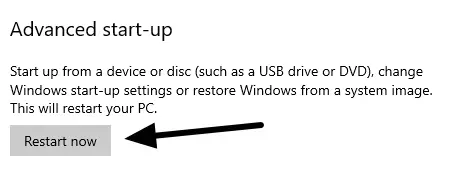
- 當您的計算機重新啟動到選項屏幕時,選擇:故障排除>高級選項>啟動設置>重新啟動。
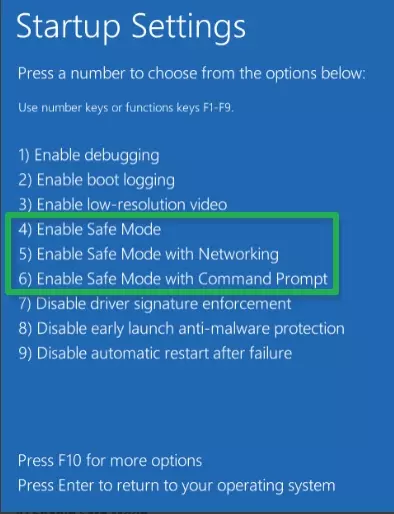
- 計算機重新啟動後,選擇4對於安全模式,選擇5對於帶網絡的安全模式,或選擇6帶命令提示符的安全模式。
計算機現在將以安全模式啟動。您會知道您處於安全模式,因為它將顯示在屏幕的四個角中。
蘋果系統
要在基於 Intel 的 Mac 上啟動安全模式,請按照以下步驟操作:
- 關閉 Mac 電腦並等待十秒。
- 重新啟動 Mac 計算機並立即按住轉移鑰匙。
- 放開轉移當您看到登錄窗口時按 鍵。
安卓
在安全模式下運行 Android 設備會禁用所有第三方應用程序,並僅使用其默認系統應用程序啟動它。處於 Android 安全模式可以讓您刪除惡意軟件和不需要的應用程序。要以安全模式啟動 Android,請按照以下步驟操作:
- 按住電源按鈕直到出現關閉電源選項。
- 點擊並按住電源關閉選項,直到看到以下消息:重新啟動到安全模式。
要退出安全模式,請關閉然後打開設備,設備將照常重新啟動。
安全模式有什麼用?
安全模式主要用於診斷目的。它允許用戶檢查僅加載必要服務和驅動程序時是否不存在正常操作系統遇到的問題。這允許用戶確定默認設置和基本設備驅動程序不會導致問題。
安全模式為用戶提供了對診斷和實用工具的訪問權限,使他們能夠找出問題並刪除導致故障的不需要的程序或驅動程序。
例如,某些高級防病毒程序可能要求用戶啟動到安全模式以運行檢查並刪除導致重新感染的深層嵌入漏洞。
當您啟動進入安全模式時,您可以執行以下任一操作來解決問題:
- 運行防病毒程序來檢查是否存在導致系統故障的惡意軟件。
- 卸載最近安裝的應用程序、硬件或驅動程序,看看是否可以解決問題。
- 如果您懷疑問題是由過時的驅動程序引起的,請在安全模式下更新它們(這可能需要帶網絡的安全模式才能在線查找較新的驅動程序)。
當我以安全模式啟動 Windows 時會發生什麼?
以安全模式啟動 Windows 可確保僅運行基本服務和驅動程序。下面我們列出了在安全模式下運行 Windows 10 時發生的主要情況:
- 操作系統不會運行 autoexec.bat 或 config.sys 文件。
- 僅加載必要的設備驅動程序(用於顯示和輸入方法)。
- 使用標準VGA圖形模式代替普通圖形驅動程序。
- Himem.sys 加載了 /testmem:開 開關(告訴計算機測試擴展內存)。
- Windows 使用虛擬設備驅動程序 (VxD) 啟動,該驅動程序與資源和內存進行通信,而不會導致衝突。
為什麼我的 Windows PC 以安全模式啟動?
如果您在計算機上安裝了導致 Windows 運行不正常的軟件或驅動程序,則操作系統可能會崩潰或關閉。如果發生這種情況,當您重新啟動計算機時,它可能會自動啟動到安全模式。 Windows 這樣做是因為它遇到了嚴重的系統錯誤,該錯誤干擾了操作系統的正常運行。
處於安全模式允許您排除錯誤並糾正導致其運行不正確和崩潰的問題。因此,如果您的計算機已啟動進入安全模式,請嘗試找出最近安裝的軟件可能導致問題。
例如,如果您最近安裝了新硬件,請使用控制面板刪除硬件並卸載新驅動程序。如果刪除新軟件或硬件後,Windows 再次正常運行,您可以放心地認為它是導致衝突的原因。
如果即使刪除新安裝的軟件或硬件後問題仍然存在,則該問題可能是由損壞的註冊表引起的。在這些情況下,您可能需要重新安裝 Windows 才能修復該錯誤。