
Synology 設備在世界各地的辦公室和家庭中都很受歡迎。它們用於備份可通過本地 Wi-Fi 網絡快速訪問的數據。由於 Synology NAS 上存儲著如此多的重要數據,因此考慮將其備份到雲端至關重要。在本指南中,我們將指出 Synology 的五種最佳雲備份服務;以便您獲得適合您需求的理想服務。
儘管 Synology 設備是備份企業或家庭數據的絕佳方式,但它並非完全不會出現故障。如果您擁有 Synology DiskStation,您可能想知道哪些雲備份服務與其兼容。好消息是,市場上有許多領先的備份提供商與您的 Synology 兼容。
將雲備份與網絡連接存儲結合使用可確保您的數據不僅保存在 Synology NAS 本地,而且保存在雲中以提供額外的保護。因此,您可以遵循 3-2-1 規則來確保您始終可以恢復重要的個人數據或工作。
以下是適用於 Synology 設備的最佳雲備份服務的快速瀏覽。欲了解更多信息,請向下滾動查看每項服務的摘要或單擊提供商的網站。
- -與 Synology 配合使用的最佳雲備份。它提供了一個自定義應用程序,可讓您從 Synology 設備輕鬆進行備份。
- - 適合企業的出色 Synology 雲備份解決方案。它是適用於 Synology DiskStation NAS 硬盤的靈活且可擴展的雲存儲。
- - 專用於 NAS 的可靠雲備份。它功能豐富,為用戶提供強大的加密和安全功能。
- 雲莓- 設置較困難,但對於那些技術精湛且不介意獲得第三方存儲空間的人來說,這是一個可行的解決方案。
- - 可靠的備份服務,可與 Synology DiskStation 設備完美配合,但比其他服務更昂貴。
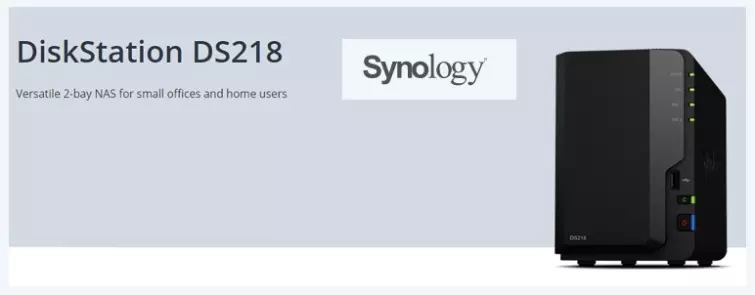
最佳 Synology 雲備份 - 深入分析
我們更深入地了解為 Synology 用戶提供的最佳雲備份服務。單擊提供商的網站,了解有關每項服務的更多信息。
是 Synology 用戶的最佳雲備份。它是一種易於使用的雲備份服務,具有基本的免費計劃、可擴展存儲和 Synology 應用程序,使其脫穎而出。
IDrive 是一款功能齊全的雲存儲解決方案,提供完整的系統磁盤映像備份、真正的歸檔以及端到端加密選項。這使其成為真正的私有云備份服務,您可以在其中存儲數據,而不必擔心它可能出於商業原因訪問您的數據,或者為了遵守允許政府監視的搜查令。
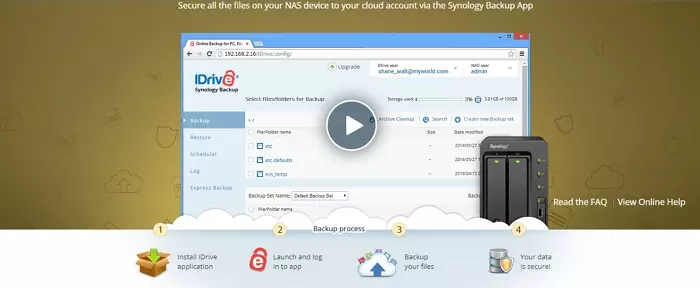
IDrive 是一種非常流行的備份服務,功能齊全,允許用戶從映射驅動器和 NAS 設備進行備份。它甚至為 Synology 提供了一個自定義應用程序,這使其成為 Synology DiskStation 用戶最簡單且專門設計的雲備份之一。借助 IDrive,您可以輕鬆安排 Synology 備份到雲端。您還可以隨著時間的推移擴展存儲空間,以盡可能降低成本。
IDrive 擁有出色的客戶支持,隨時準備幫助您解決與 Synology 和 NAS 相關的疑問,並且在常見問題解答中提供指南,幫助您使用其專用的 Synology 應用程序完成所有設置。也許這項服務唯一的小缺點是備份數據確實需要一些時間,特別是當您的 NAS 包含大量數據時。也就是說,它是可靠的,並且具有增量備份,因此一旦您的數據被存儲,它應該只需要備份任何變化的內容,這不會像整個 NAS 驅動器的初始備份那麼長。
我們喜歡 IDrive 免費提供 5 GB 的存儲空間。這意味著您可以無風險地測試服務以了解它的功能。而且,對於那些想要開始存儲大量數據的人來說,每年只需支付 70 美元即可備份 5TB 數據,這對於大多數家庭用戶和小型企業來說已經足夠了。另外,IDrive 具有文件版本控制功能,這意味著如果您不小心更改了文件並想要恢復到以前的版本,您可以回溯。
是企業的絕佳選擇。它易於使用、可擴展,但 NAS 備份只能通過其業務計劃獲得。
Backblaze 是一種流行的雲備份解決方案,非常適合家庭和企業用戶。也就是說,NAS 備份僅適用於 Backblaze Business 計劃,因此如果您確實需要從 Synology DiskStation 進行備份 – 這就是您需要的計劃。
Backblaze 的好處是它會自動備份 Synology 設備上的所有文件。這使得它的使用和依賴變得極其簡單。而且,如果您確定不需要備份某些文件,您可以通過選擇手動排除這些文件來加快速度。這使得它非常適合那些主要關心自動備份整個 Synology 設備的用戶。
值得記住的一件事是,Backblaze 缺少 IDrive 提供的一些功能。這使得該服務易於使用,但這意味著它的通用性較差。因此,在選擇此選項之前,請確保您對簡單的備份服務感到滿意。例如,您會發現 Backblaze 沒有端到端加密,因此如果無懈可擊的隱私對您很重要 – 我們建議您堅持使用 IDrive。
也就是說,它確實提供了文件版本控制,因此您可以根據需要回溯並訪問文件的先前版本。也許這項服務的唯一缺點是,除了每年支付 60 美元的帳戶費用(無限存儲空間)之外,您還需要添加 NAS 備份螺栓,這會增加一些額外的成本。好消息是這是完全可擴展的;因此您只需支付所需的空間費用。
是一項專用於 NAS 備份且與 Synology DiskStations 兼容的服務。它具有全方位的備份功能,包括同步和共享選項、自動備份和歸檔。
ElephantDrive 提供企業級存儲和備份工具,這些工具最初是為大公司保留的。然而,由於 Synology DiskStations 等家庭 NAS 設備的增長,它現在也將重點放在消費市場。我們喜歡 ElephantDrive,因為它使用軍用級 AES 256 加密為您的數據提供強大的端到端加密。這確保除了您之外沒有人可以訪問您的數據。
該服務非常全面,並且具有用於備份 Synology 和許多其他 NAS 品牌數據的應用程序。此外,該服務具有多種功能可供選擇,包括同步和共享選項、自動備份以及使用文件版本控制進行歸檔。這對於那些需要大量備份選項的人來說非常有用。
在我看來,ElephantDrive 非常適合初學者,因為一切都是自動化的,並且優秀的客戶服務團隊隨時為您提供幫助。 ElephantDrive 訂閱計劃起價為每月 10 美元,可提供 1TB 存儲空間,任何想要無風險試用的人都可以免費試用。非常值得測試,將其與市場上的其他選項進行比較。
4.雲莓
CloudBerry 是一種零知識解決方案,與 Synology 兼容,但需要您自己的備份空間。然而,它比其他服務更難設置。
CloudBerry 是一項功能強大且用途廣泛的服務,這就是它進入我們的列表的原因。它也可能是備份 Synology DiskStation 的最便宜的方法之一,只要您不介意進行一些繁重的設置工作即可。該備份軟件易於使用,並且具有許多功能,但您需要購買第三方服務的空間,例如 Amazon S3、Azure Blob 或 Backblaze B2(這是大多數人在 Reddit 上的首選選項)。
CloudBerry 的偉大之處在於,一旦您將其設置為與第三方存儲空間配合使用,它就會提供廣泛的備份功能,包括無限的文件版本控制、磁盤映像、計劃選項等。最重要的是,它使您可以完全控制您的數據,並為您的數據提供強大的 e2ee,以確保除您之外的任何人都無法訪問它。
在成本方面,您需要一次性支付 49.99 美元的費用才能獲得 CloudBerry 許可證,然後還要支付少量的年度手續費。最重要的是,您需要支付云備份空間的費用,這意味著費用將取決於您選擇的託管位置。但是,您可以使用 Amazon Glacier 之類的工具來降低成本。對於想要雲備份適用於所有云提供商和所有操作系統(包括 Synology 硬盤)的技術用戶來說,這是一個絕佳的選擇。
是一種很受歡迎的備份服務,儘管價格有點貴。它們為用戶提供了一些出色的功能,包括勒索軟件和惡意軟件防護。
Acronis 是一項具有廣泛功能的雲備份服務。該服務還可以為您的 Synology 硬盤提供可靠的備份,並且具有完全的隱私性。由於其端到端加密,該服務將使您能夠控制您的數據,除了安全備份之外,它還為您的數據提供勒索軟件和惡意軟件保護。當然,這種增加的功能會帶來額外的成本,因此需要權衡。我們必須承認,僅 50 GB 存儲空間的起始成本為 89.99 美元,這是一個昂貴的選擇。
除此之外,這項服務還有很多功能。它提供文件版本控制,以確保您始終可以在需要時回溯,並且它具有自動計劃備份和實時備份,您可以即時啟動。但需要記住的一件事是,它不執行完整磁盤映像,這意味著如果您在 Synology 上運行 VM,則此服務不適合。
但是,如果您需要的只是從 Synology 備份文件和文件夾,則可以使用此服務。 Acronis 軟件將識別您的 Synology NAS 並讓您輕鬆備份其內容。更重要的是,該服務可以提供良好的上傳速度,因為它可以選擇世界各地的備份位置。如果您想防止受感染的文件和惡意軟件從受感染的 Synology 上傳到雲端,那麼這非常適合。
使用 Synology 雲備份的優勢?
無論您是擁有簡單 2 盤位 DS218 DiskStation 的家庭用戶,還是擁有 DS1817 等 8 盤位 NAS 的小型企業主,您都應該考慮將數據備份到雲端。
NAS 驅動器很容易出現故障,它可能會老化或損壞,或者可能出現導致您丟失數據的故障。在這種情況下,您可能無法訪問重要的工作文檔、個人照片和視頻備份,或者多年來一直在編輯的個人多媒體收藏。
最終,確保數據安全的唯一方法是將其存儲在多個位置。因此,3-2-1規則仍然被認為是數據保護和數據恢復的最終標準。看看我們的雲備份與 NAS 存儲頁面了解使用每種方法的優缺點。
什麼是 3-2-1 備份規則?
3-2-1 備份規則是一種歷史悠久的備份策略,數據安全專家向任何認真保護其寶貴數據的人推薦該策略。基本前提是,為了充分保護數據免遭冗餘,您應該將該數據存儲在三個不同的位置。
例如,對於家庭用戶來說,這將是數據所在的計算機或移動設備,NAS備份它通過 Wi-Fi 連接以提供本地備份和恢復,以及同步的雲備份服務,以在需要恢復時備份數據。
Cloud Backup for Synology 需要哪些功能?
Synology DiskStation 的雲備份服務必須具備的最重要功能是與 Synology 直接兼容。這確保您可以快速輕鬆地設置服務以開始自動將數據存儲到雲中。也就是說,Synology 的良好雲備份還將提供以下部分或全部功能:
- 連續自動備份
- 增量備份
- NAS 備份與 Synology 的兼容性
- 無限或可擴展的備份空間
- 文件版本控制
- 強大的加密(最好是 e2ee)
如何從 Synology 設置雲備份
本文推薦的所有服務均與您的 Synology 設備兼容。這意味著他們提供您使用 NAS DiskStation 設置服務所需的一切。每項服務都會略有不同,因此有必要遵循其自定義設置指南。
我們推薦了專為您的 Synology 設計的自定義應用程序服務,無論您是否想要計劃備份、訪問舊版本的文件、共享數據或恢復文件,該過程都非常簡單。
和(我們的第一建議)例如,使用 Synology 設置服務的步驟如下:
- 下載SPK文件IDrive(不同的 Synology 型號可使用單獨的安裝程序)。
- 登入以管理員身份登錄到您的 Synology NAS 設備。
- 導航至套餐中心>全部。
- 類型智能駕駛在搜索框中,以及單擊輸入。
- 在列表中找到 IDrive 應用程序,然後單擊縮略圖。
- 點擊安裝。
- 當應用程序運行帶有一個紅色掛鎖時e將可見,單擊掛鎖啟動應用程序。
- 登入使用您的憑據。
- 使用該應用程序可以選擇哪些文件您想要備份(和恢復)。
最後的想法
如果擁有 Synology NAS 的任何人想要確保其數據完全安全且可恢復,則必須考慮雲備份解決方案。在 ProPrivacy,我們知道尋找可靠且值得信賴的雲備份服務可能是一件令人頭疼的事情。因此,我們在本指南中指出了許多可靠的服務,以便您可以選擇最適合您需求的服務。
我們認為 Synology 最好的雲備份是 IDrive,因為它有一個專用應用程序用於從 Synology DiskStation 設備進行備份。它還以合理的價格提供文件版本控制、自動備份、端到端加密和可擴展存儲。
也就是說,本指南中推薦的所有服務都可以與 Synology NAS DiskStations 完美配合,這意味著您可以自由選擇您喜歡的服務。
因此,請再看一下我們的深入總結,並選擇下面的雲備份服務之一。而且,如果您有任何疑問,請隨時給我們留言或給我們發送電子郵件!我們總是很樂意提供幫助。
- -與 Synology 配合使用的最佳雲備份。它提供了一個自定義應用程序,可讓您從 Synology 設備輕鬆進行備份。
- - 適合企業的出色 Synology 雲備份解決方案。它是適用於 Synology DiskStation NAS 硬盤的靈活且可擴展的雲存儲。
- - 專用於 NAS 的可靠雲備份。它功能豐富,為用戶提供強大的加密和安全功能。
- 雲莓- 設置較困難,但對於那些技術精湛且不介意獲得第三方存儲空間的人來說,這是一個可行的解決方案。
- - 可靠的備份服務,可與 Synology DiskStation 設備完美配合,但比其他服務更昂貴。