
在本指南分為兩部分,第一部分我們研究了 PGP 加密、其開源迭代 GnuPG 以及 GnuPG 的 Windows 版本 Gpg4win。我們向您展示瞭如何安裝 Gpg4win、使用它創建密鑰對以及加密和解密文件和文件夾。
在本指南的這一部分中,我們將了解如何將 Gpg4win 與流行的免費開源電子郵件客戶端結合使用雷鳥(來自 Firefox 的製造商 Mozilla),利用神秘的Thunderbird 的擴展(以及海猴)。為此,您將需要:
- GP4win
- Mozilla 雷鳥
- Enigmail 擴展
我們必須警告您,設置您的電子郵件以使用 PGP 並不是一項簡單的任務,但好消息是,一旦設置完畢,使用起來非常簡單且相當透明。希望本指南將使設置過程盡可能輕鬆。
安裝一切
2.下載、安裝和設置Mozilla 雷鳥對於您想要使用的任何帳戶。 Thunderbird 可識別最流行的電子郵件服務,並在您輸入電子郵件地址和密碼時自動應用正確的設置 - 只需按照設置嚮導操作即可。如果您需要手動輸入帳戶設置,請單擊菜單圖標(Thunderbird 窗口右上角有 3 條水平線),然後選擇選項 -> 帳戶設置 -> 服務器設置。
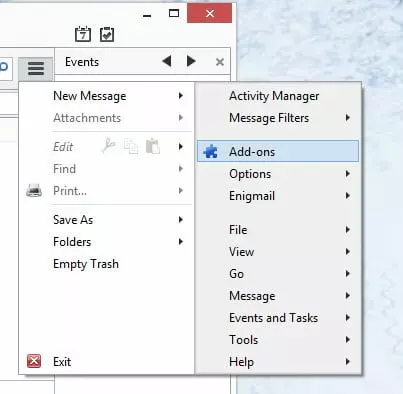
3. 下載並安裝 Thunderbird 的 Enigmail 擴展。為此:
一個。單擊菜單 -> 附加組件。
b.在搜索框中輸入“enigmail [enter]”,然後單擊“安裝”按鈕。
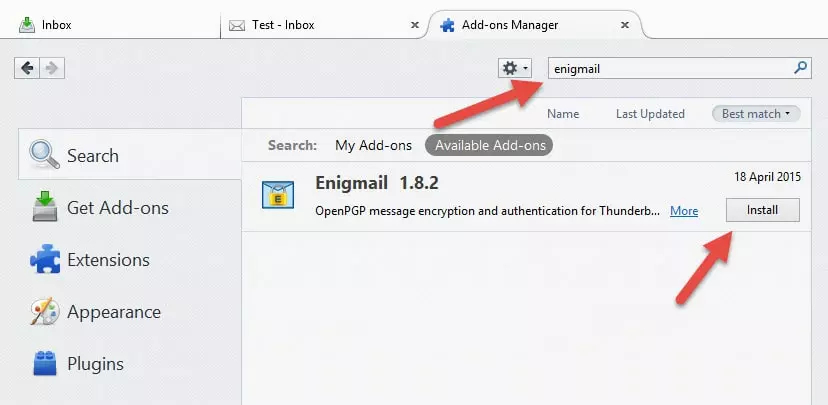
重新啟動雷鳥..
4. 轉至附加組件 -> 擴展 -> Enigmail 選項,確認 Enigmail 和 GnuPG 正在工作。在基本設置/文件和目錄下,您應該看到“在 C:\Program Files\Gnu\GnuPG\pub\gpg.exe 中找到 GnuPG”。
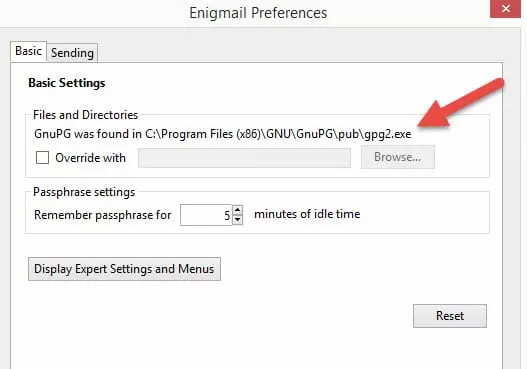
5. 如果您看到“無法找到 GnuPG”,請勾選“覆蓋為”框並瀏覽到 GnuPG 程序的安裝位置(默認情況下為“C:\Program Files (x86)\GNU\GnuPG\gpg2.exe”。)

單擊“確定”返回 Thunderbird。
生成密鑰對
下一步是生成密鑰對。 Enigmail 提供了兩種方法來做到這一點,使用OpenPGP 設置嚮導或密鑰管理屏幕。
使用設置嚮導
1. 進入菜單 -> Enigmail -> 設置嚮導。確保選擇“我更喜歡標準配置(推薦初學者)”並點擊“下一步>”。
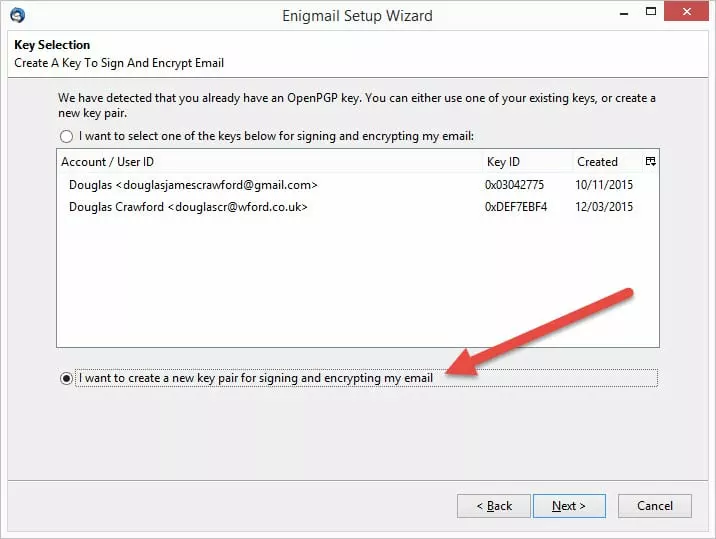
2. 如果您遵循了我們的教程第 1 部分如果您閱讀了本指南,那麼您已經生成了一個密鑰對,您可以選擇在此處使用。然而,出於本教程的目的,我們將生成一個新的密鑰對。為此,請選擇“我想創建一個新的密鑰對來簽名和加密我的電子郵件”。
3. 選擇一個用於保護您的私鑰的安全密碼短語(嘗試使用長度至少為 20 個字符的密碼短語)非連續詞)。您將使用它來解密使用您的公鑰發送給您的電子郵件。如果這被洩露,您應該立即撤銷匹配的公鑰,並生成一個新的密鑰對(然後發布它。)
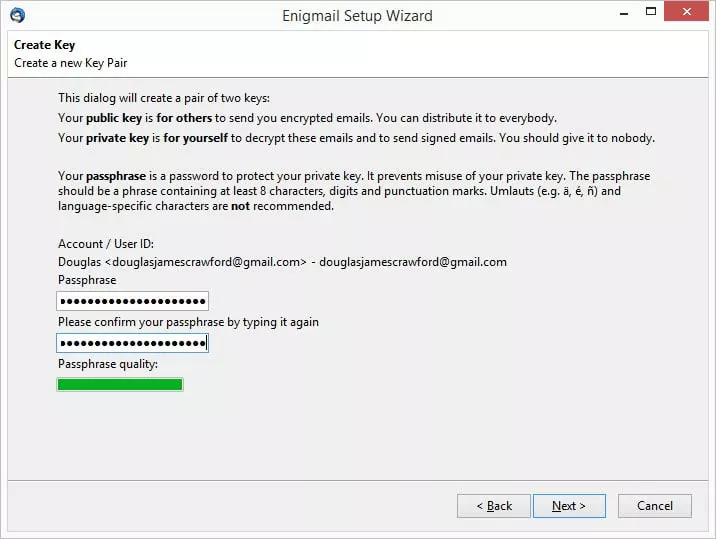
4. 等待密鑰生成。那麼創建吊銷證書是一個好主意(只需按照嚮導操作即可)。
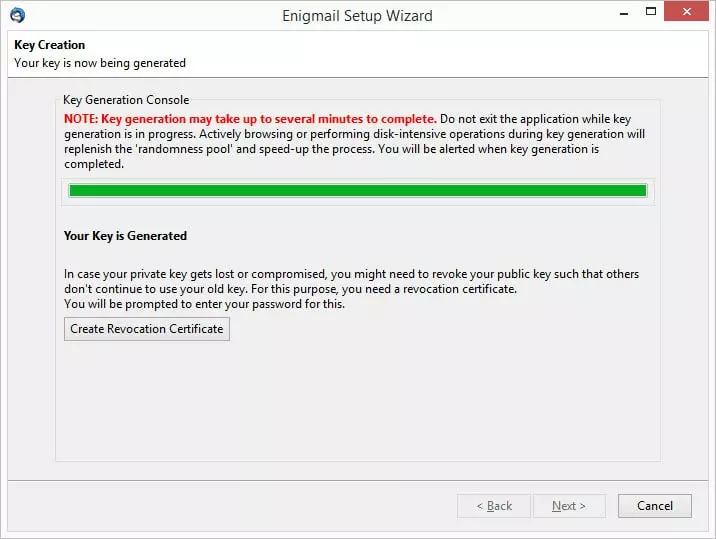
5. 完成後,單擊“完成”,您的新密鑰對已創建!
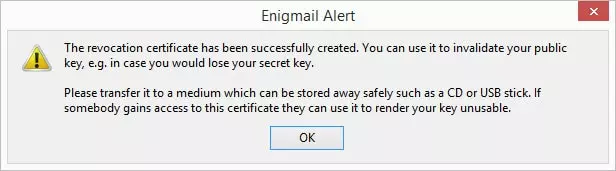
使用此方法生成的所有密鑰均採用 2048 位 RCA 加密進行保護,並在 5 年後過期。
使用 Enigmail 密鑰管理
一旦您熟悉了生成密鑰對的過程,您就可以快速輕鬆地執行任務,方法是轉到菜單 -> Enigmail -> 密鑰管理,然後生成 -> 新密鑰對,然後只需輸入所需信息即可。
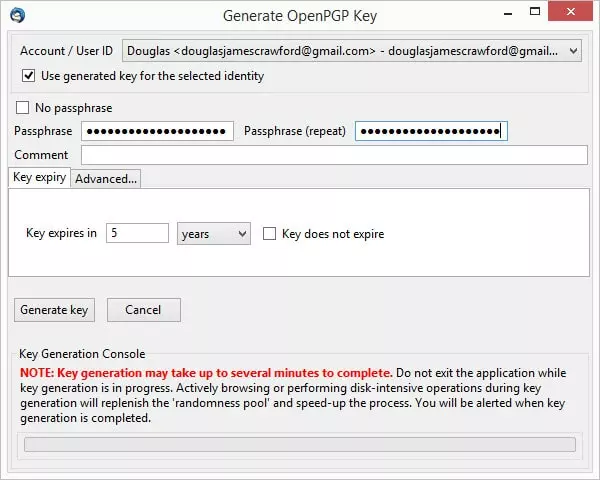
通過此方法,您可以選擇密鑰在過期前的持續時間,以及在“高級”選項卡下選擇使用哪種加密。
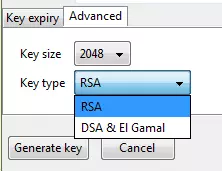
通常的做法是為您擁有的每個電子郵件帳戶生成一個新的密鑰對。
配置 Enigmail 以與您的電子郵件帳戶一起使用
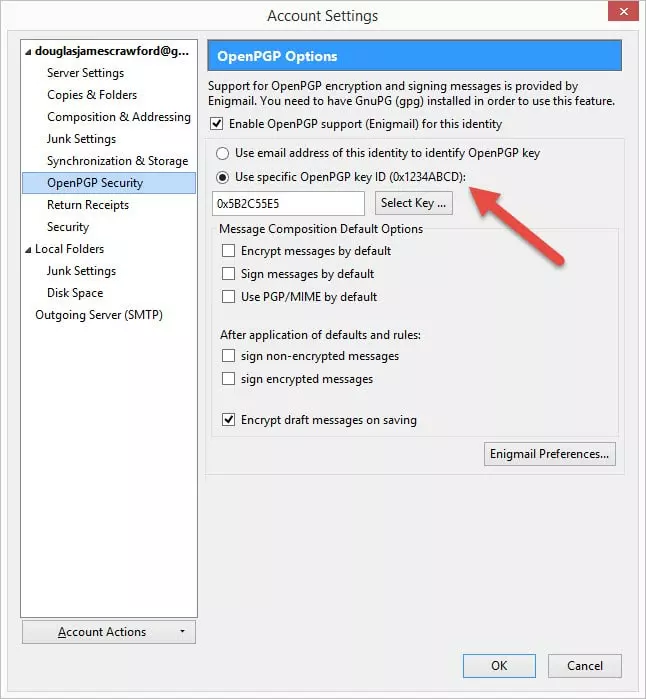
要確保一切設置正確,請轉到您的電子郵件帳戶設置(菜單 -> 選項 -> 帳戶設置),然後單擊 OpenPGP 安全性。確保選中“為此身份啟用 OpenPGP 支持 (Enigmail)”,並且設置符合您的要求。
交換公鑰
好的,現在您已設置完畢並擁有一對密鑰。下一步是共享您的公鑰(或多個密鑰),以便其他人可以向您發送加密的電子郵件。
為了發送加密電子郵件,您需要收件人的公鑰。請記住,您的公鑰被設計為公開的,有權訪問它的人越多,可以向您發送加密電子郵件的人就越多。
如何向您的聯繫人發送公鑰
1. 直接
在 Thunderbird 中,單擊“寫入”開始新消息。正常編寫電子郵件並選擇收件人,然後選擇“附加我的公鑰”(回形針圖標將變為黃色,表明此功能已啟用。)準備好後,點擊“發送”。
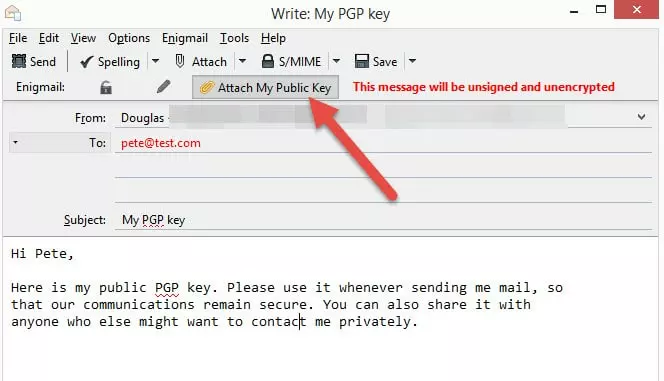
請注意,“收件人:”字段中的紅色字體提醒我們,我們沒有該收件人的 OpenPGP 公共密鑰
2. 使用密鑰服務器
共享公鑰的更好方法是通過密鑰服務器(基本上是存儲 OpenPGP 公共密鑰的服務器,以便任何人都可以訪問它們。)使用密鑰服務器的一大優點是,如果出於任何原因您需要撤銷您的公鑰(例如您的私鑰被洩露),只需刪除舊密鑰並將新密鑰上傳到密鑰服務器即可輕鬆完成一次(而不是向所有聯繫人發送新密鑰)。
這也使得任何人都可以輕鬆地向您發送安全電子郵件,而無需要求您先向他們發送您的公鑰。
要將您的公鑰上傳到密鑰服務器,請轉到菜單 -> Enigmail -> 密鑰管理。選擇您要上傳的密鑰,然後轉到密鑰服務器 -> 上傳公鑰。
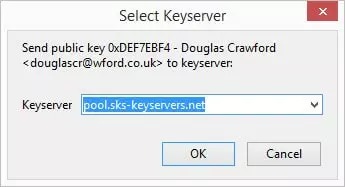
從下拉列表中選擇密鑰服務器
現在,您可以在簽名中包含密鑰服務器地址的名稱和密鑰 ID,以宣傳您擁有可用的公鑰這一事實。
如何導入公鑰
1. 當您收到包含公鑰的加密郵件時,雙擊附加的 .asc 文件,Enigmail 將提示您導入密鑰。
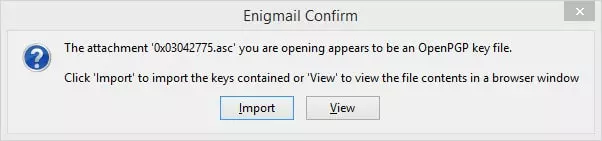
2. 要查找上傳到密鑰服務器的公鑰,請轉至菜單 -> Enigmail -> 密鑰管理 -> 密鑰服務器 -> 搜索密鑰。
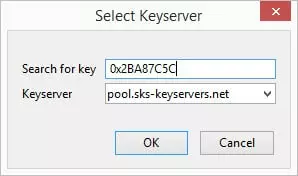
您可以按密鑰 ID 或電子郵件地址進行搜索(始終在密鑰 ID 前加上 0x... 前綴)。
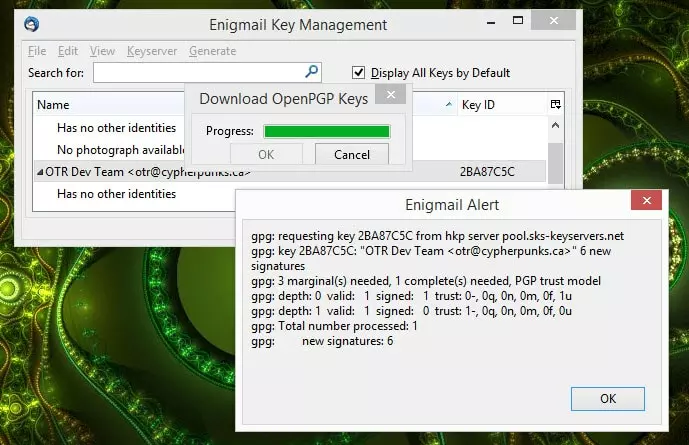
知道密鑰服務器的名稱很好,無論如何,Enigmail 都能很好地找到密鑰
您還可以告訴 Enigmail“查找所有聯繫人的密鑰”。
如何驗證密鑰對
最後一個重要的安全步驟是驗證並簽署密鑰對,這應該使用電子郵件以外的方法來完成。面對面是最好的,儘管加密的 VoIP 也是一個不錯的選擇(請記住,在這個政府全面監控的時代,電話交談不能被認為是安全的)。請務必小心,確保您正在與正確的人交談!
你們倆需要做的是驗證公共指紋您已交換的密鑰。為此,您應該轉至菜單 -> OpenPGP -> 密鑰管理(您可能需要選中“默認顯示所有密鑰”框)。右鍵單擊特定的鍵(當然,你們都選擇相同的鍵),然後選擇“鍵屬性”。
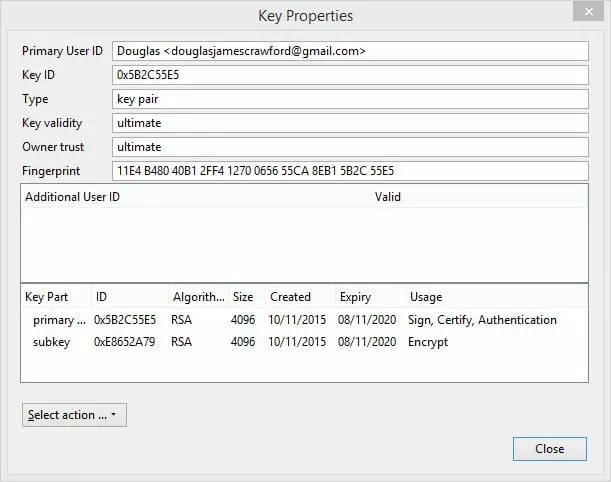
你們雙方都應該確認您擁有的每個密鑰的指紋與發送者的原始指紋相匹配。
簽署經過驗證的密鑰
驗證公鑰後,您必須對其進行簽名以確認您認為其有效。選擇選擇操作 -> 簽名密鑰。
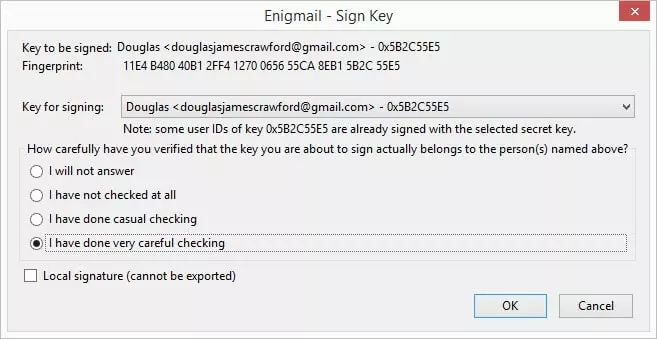
單擊“我已非常仔細地檢查”按鈕,然後單擊“確定”。
歡呼!您現在已準備好開始發送和接收加密電子郵件!唷!我們確實說過這有點複雜……
加密和解密電子郵件
為了確保最高級別的安全性,發送加密電子郵件時應遵循以下預防措施:
- 對電子郵件使用非描述性主題,因為電子郵件的標頭(主題、收件人、抄送和 BBC 字段)未加密
- 向群組發送消息時,BCC 比 CC 更好(這樣他們就看不到群組中還有其他人)
- 加密帶有附件的郵件時使用 PGP/MIME,以便附件也被加密
加密電子郵件
單擊“寫入”開始發送電子郵件。您只能將加密的電子郵件發送給您擁有公鑰的收件人(如果您確實有收件人的公鑰,他們的名字將顯示為黑色,如果沒有,則顯示為紅色。)您可以添加任何附件,並指定您希望通過添加簽名來提高安全性(這表明有人信任您的密鑰。)。準備好後,點擊“發送”。
如果郵件包含附件,系統會在發送郵件之前詢問您希望如何處理附件。對於大多數用途,默認設置就可以了。
解密電子郵件
當您打開加密的電子郵件時,Thunderbird 會自動嘗試解密它。系統會要求您提供 OpenPGP 密碼(您的私鑰),僅此而已!
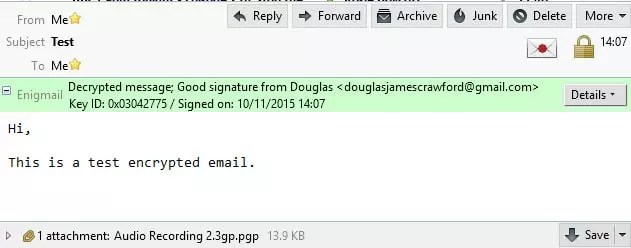
消息窗口頂部的通知將讓您知道消息已解密(包括任何附件),並且簽名已通過身份驗證。
結論
正如您所看到的,如果您遵循了本教程,儘管設置起來很麻煩,但一旦完成,在受信任的聯繫人之間發送和接收安全加密的電子郵件就相當容易了。最大的困難可能是讓您的聯繫人願意使用安全電子郵件,並幫助他們解決設置過程中涉及的有些陡峭的學習曲線。
然而,當談到保護您的電子郵件免遭窺探時,PGP 加密確實無可替代,而 Gpg4win、Thunderbird 和 Enigmail 的組合是 Windows 用戶可用的最用戶友好(一旦到位,優雅)的解決方案之一。需要注意的是,Firefox OpenPGP 插件信封是更容易使用,但由於它在瀏覽器中工作,因此不能被認為是安全的。
注意(2015 年 11 月 10 日):這是舊文章的完全修改和改進版本。我要感謝我們的讀者迪科幫助消除了一些困惑原來的。
有關使用 Windows 確保在線安全的更多信息,請查看我們的適用於 Windows 的最佳 VPN第 7 頁和第 10 頁。