
庫存路由器有限,要獲得最佳設置和性能可能非常困難。
定制固件,例如 DD-WRT,使該過程變得更容易,並為您提供了許多附加選項;從而將標準的 100 美元路由器變成適合任何家庭或辦公室的超級路由器。
有了這個DD-WRT路由器指導您增加無線範圍、數據傳輸速率、創建 NAS 解決方案、設置VPN服務,以及立即完成更多操作。其中一些,您甚至可以在沒有 DD-WRT 的情況下實施。
今天沒有時間閱讀所有這些內容嗎?我建議您至少閱讀一下簡介,這樣您就可以了解“DD-WRT”業務的全部內容。
DD-WRT 這個名稱有兩個來源。 WRT 代表無線路由器,最初由臭名昭著的 Linksys WRT54G 創造。這是用於開發 DD-WRT 的第一台路由器,自此取得了標誌性的成功。 DD 源自德國德累斯頓 (Dresden) 城鎮代碼,其中腦殘者,最初的開發團隊,還活著。
從本質上講,DD-WRT 是一個固件,您可以將其安裝在路由器上以增強其功能。這相當於在計算機上安裝不同的操作系統以改進其功能和用途。正如我將在本指南中向您展示的那樣,您將能夠增加無線範圍、獲得更高質量的服務工具等等。看看下面的內容,看看它的適應性有多強。
以下設置是我針對不同環境推薦的設置。如果您不確定其中一些是什麼,請不要擔心,我們將進一步詳細解釋它們。
為什麼選擇 DD-WRT?
很多人可能會想:為什麼我需要DD-WRT,我的標準路由器固件不能解決我的所有需求嗎?
不幸的是沒有。
雖然路由器公司提供的固件多年來有所改進,但它們通常缺乏廣泛的功能。這是因為大多數用戶不需要此功能,因此開發它對他們來說沒有經濟意義。
但隨著時間的推移,隨著像您這樣的計算機用戶變得更加精通技術和了解更多信息,他們決定確實需要更多,而 DD-WRT 路由器始終是第一步。在這方面,路由器企業已經落後了。正是由於這個原因,他們中的許多人(Buffalo路由器、Linksys路由器等)現在實際上已經開始銷售DD-WRT閃存路由器了!另外還有多家公司,例如閃存路由器,銷售預刷新了 DD-WRT 固件的路由器。
DD-WRT 有多種風格和尺寸,從 DD-WRT micro 到 DD-WRT mega,但無論您使用哪種尺寸,附加工具無疑都會將您的標準路由器變成超級集線器。
DD-WRT的一些優點
以下一些功能證明,無論您獨居還是經營企業,升級到 DD-WRT 將極大地幫助改善您的互聯網 WiFi 和設備功能。這些只是所有可能的事情的一小部分,甚至整個指南也沒有涵蓋所有的可能性和設置。
- 高級服務質量 (DD-WRT QoS) 控制– 允許您控制帶寬分配。您可以輕鬆地在網絡之間分配流量,將其專用於特定的軟件、設備等。
- 通用即插即用 (UPnP) -一種協議,可以輕鬆地允許在網絡內共享設備,從而快速輕鬆地共享文件、媒體、打印機等。
- 網絡附加存儲 (NAS)– 通過連接 USB 磁盤和硬盤,您可以使用您的DD-WRT路由器作為NAS存儲中心,允許網絡上的每個人訪問重要文件。
- 網絡打印機– 與硬盤驅動器一樣,您可以附加打印機連接到 DD-WRT 路由器然後可以通過網絡訪問。
- DNS 緩存/DNSmasq– 加快主機名查找和解析速度,以提高您喜愛的網站的連接速度。
- 無線橋接– 將路由器變成無線中繼器以擴展 WiFi 信號的範圍。
- 高級性能圖表– DD-WRT 提供先進的網絡跟踪和顯示,以便更好地進行故障排除和分析。
- 調整天線功率– 增加無線範圍的多種方法之一。
- VPN– 您可以使用 DD-WRT 路由器作為 VPN 客戶端,以便您的 WiFi 網絡中的所有設備都受到保護。使用VPN路由器允許您解鎖網站以及不支持 VPN 客戶端的設備上的服務(例如 Roku Sticks 和 AppleTV)。
總而言之,為什麼選擇 DD-WRT?因為如果您想充分利用路由器,即使是路由器製造商自己也會推薦它!
DD-WRT 兼容路由器
一旦您決定要充分利用路由器,就該開始做正事了。
第一個障礙是選擇路由器。
如果你家裡有舊的,那麼你可以看看他們的路由器數據庫頁面以了解是否可以在其上安裝 DD-WRT。您還可以使用DD-WRT路由器列表為自己找到一個路由器。雖然非常相似,但我們推薦後者,因為它提供了更多最新信息。
您會看到許多網站使用標誌性的 Linksys WRT54G / WRT54GL 來創建超級路由器,但是,它非常過時,缺乏任何 USB 端口,因此它不再是最好的 DD-WRT 路由器。
相反,在演示中,我將使用華碩 RT-AC56U。它擁有出色的處理器、大量 RAM 和閃存以及 2 個 USB 端口,這有助於成倍提高其實用性,您只需 100 美元即可從亞馬遜購買。它也是雙頻(2.4GHz 和 5GHz 路由器網絡),可實現更好的傳輸速度和網絡連接。
如果您的預算較低(或較高),請查看我們的DD-WRT 的最佳路由器我們推薦的路由器列表。
DD-WRT vs. OpenWRT vs. Tomato
DD-WRT不是唯一的開源路由器固件在市場上,從技術上講,它在各方面都不是最好的。然而,它擁有最大的社區支持、最多的更新,因此也是最適合初學者的。
就我個人而言,我發現番茄路由器固件更好,但您確實需要更多的技術知識來處理它,而且您並不總能在互聯網上找到答案。 OpenWRT 路由器是最強大的,但也需要出色的計算機技能。由於這些原因,DD-WRT 贏得了勝利。
DD-WRT 指南 - 符號
為了幫助您更輕鬆地瀏覽和理解本指南中的說明,我使用了以下符號。
菜單項- 菜單項以斜體和箭頭顯示 -> 用於子菜單表示
按鈕- 您需要點擊的任何內容均以粗體顯示
“單引號”將用於指示頁面上的部分
斜體用於表示需要輸入的代碼段。
這是一個示例,可以告訴您路由器的 CPU 和閃存速度
- 轉到管理 -> 命令
- 在“命令”框中輸入以下內容:nvram 獲取時鐘頻率
- 點擊運行命令
這是你應該看到的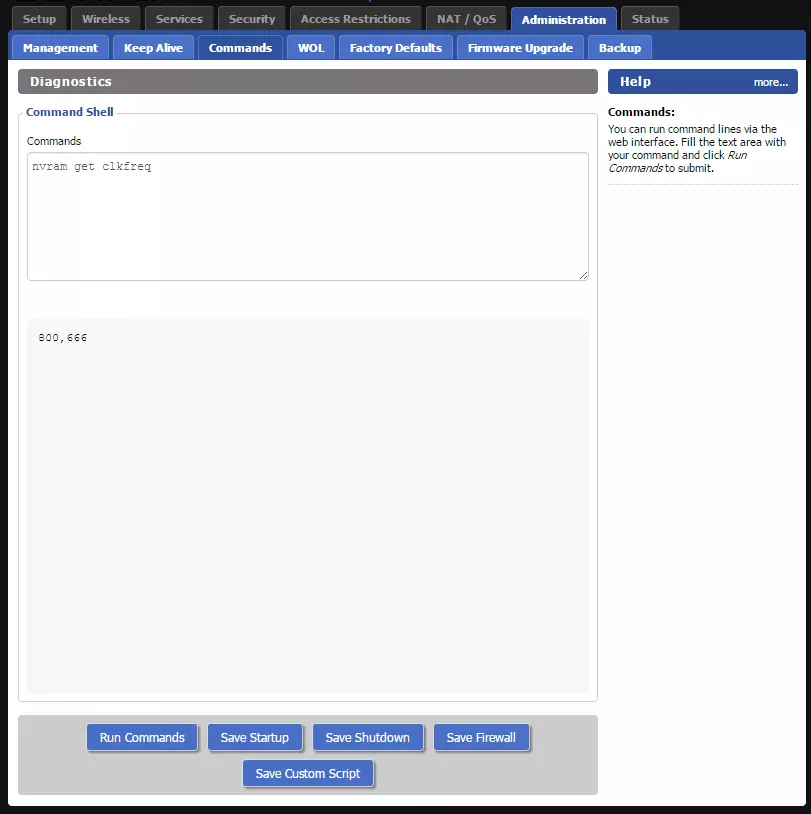
DD-WRT 入門
如何安裝DD-WRT
在路由器上安裝 DD-WRT 是第一步,也是風險最大的一步。
我必須警告您,安裝 DD-WRT 將使您的保修失效,您也可以“磚化”它,也就是將其變成性感的鎮紙。
幸運的是,如果您不想冒險,您也可以在亞馬遜上購買預裝 DD-WRT 的路由器。或者,您可以使用諸如和天花板,它會為您安裝,也為您提供保證和支持。
哪裡可以下載DD-WRT
您可能會感到驚訝,但即使是 DD-WRT 固件下載也可能有點問題。 DD-WRT 網站上有一個DD-WRT數據庫它可以幫助您找到路由器的固件,它通常非常過時,有時不包括其支持的設備頁面上列出的所有內容。
對於 AC56U,我們使用 FlashRouters 為我們提供最佳穩定的構建,但您也可以搜索 DD-WRT Wiki 和論壇,以及FTP 測試版頁。 FlashRouters 推薦的最新穩定版本是 R28493M (12/10/15),您可以從這裡下載。下載後,請按照以下步驟操作。
- 進行 30-30-30 重置。按住重置按鈕 30 秒(您可能需要一支筆)。不要鬆手,斷開電源 30 秒。重新插入電源,並繼續按住按鈕 30 秒。這有助於擦除路由器的內存以進行全新安裝。
- 使用以太網電纜將路由器連接到計算機。
- 打開瀏覽器並在地址欄中輸入 192.168.1.1
- 如果需要,路由器登錄詳細信息將是默認詳細信息(通常用戶名:admin,密碼:admin)
- 如果上述 IP 地址不起作用,請參閱路由器手冊
- 在左側菜單中導航至行政然後單擊固件升級選項卡位於頂部。
- 對於“新固件文件”,選擇您一開始下載的文件。點擊上傳並等待路由器自行重啟。當前面的燈開始閃爍時,您就會知道,並且您將能夠使用上面提到的路由器 IP 地址訪問它。
- 再進行一次 30-30-30 重置。
- 現在轉到 192.168.1.1(DD-WRT 默認 IP 地址),您將看到以下內容。 DD-WRT 默認登錄詳細信息往往與路由器的登錄詳細信息相匹配,但您不僅應該而且需要更改此設置。
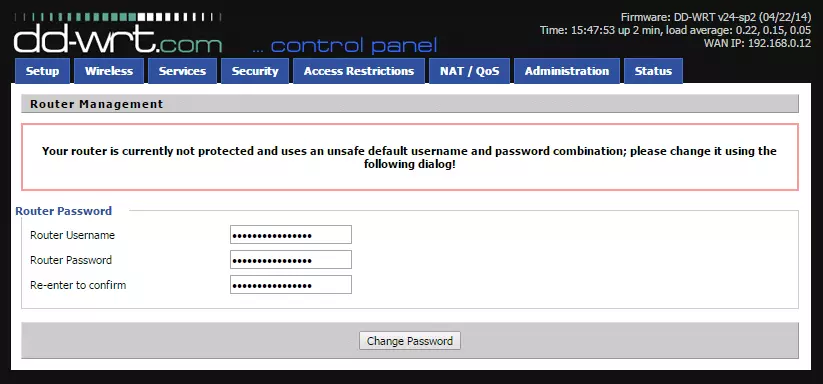
- 至此,DD-WRT 固件升級就完成了。
如果在任何時候由於您犯了錯誤並且路由器沒有響應而需要執行 DD-WRT 重置,請執行 30-30-30 重置。
更改基本設置
現在您已經安裝了固件,首要任務是更改所有核心和重要設置,包括無線接入點配置。
- 如前面的說明中所述,系統將提示您立即更改 DD-WRT 用戶名和密碼。我建議您將其寫在某個地方,例如在密碼管理器,這樣您就不會意外被鎖定。如果您願意,您可以稍後在以下位置更改此設置:行政->管理選項卡。
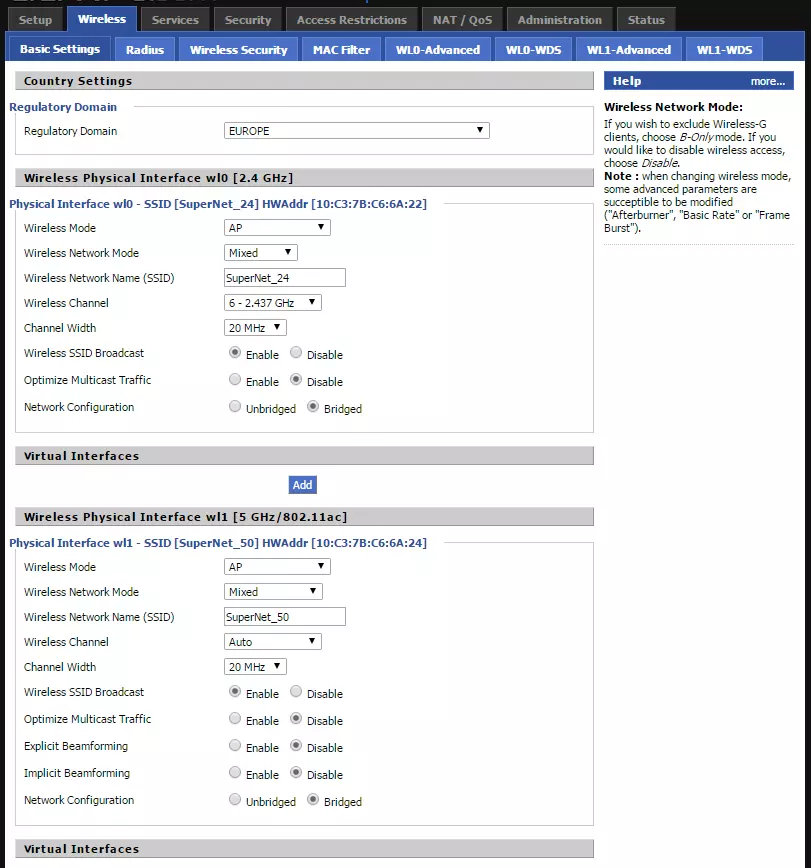
- 更改您的“無線網絡名稱 (SSID)”無線的菜單下的基本設置標籤。如果您有多個無線網絡(AC56U 將會有),請為它們指定不同的名稱,以便您可以輕鬆區分它們。應用設置一旦完成。
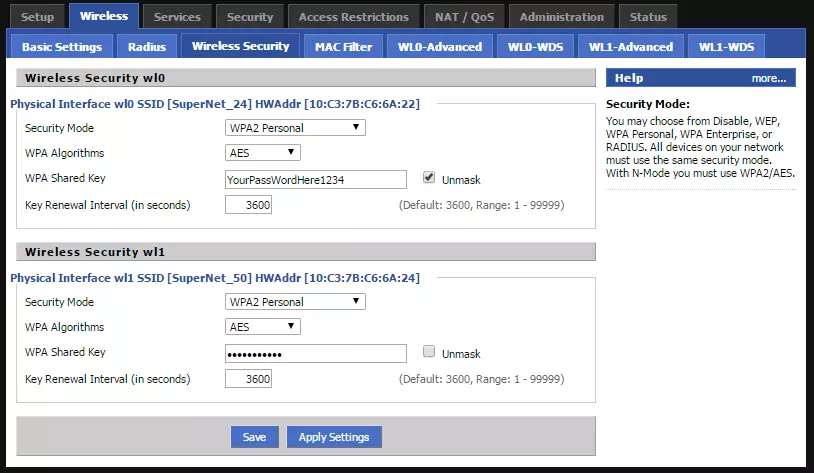
- 下無線安全選項卡,為兩個網絡應用密碼。我建議使用WPA2個人安全模式,採用 AES WPA 算法。
- 在設定,我還建議設置可選的“路由器名稱”和“主機名”,但這不是必需的。
- 您現在應該擁有一個功能齊全的路由器,可以像市場上任何其他路由器一樣使用它。在我們開始路由器配置並添加附加功能之前,我建議先瀏覽一下菜單並感受一下固件。
備份和恢復 DD-WRT
使用路由器、改進設置並增強其功能總是很有趣。然而,在這個過程中,您可能會犯一個錯誤,並且您需要有一個備份,以便您可以恢復系統,而不必再次檢查所有設置。在編寫本指南並進行所有設置時,我不得不自己進行其中兩次恢復 - 都是由於愚蠢的錯誤!
要創建備份,請轉至行政->備份,然後單擊備份。然後只需將該文件下載到計算機上的安全位置即可。
要將 DD-WRT 恢復到備份點,請轉到同一位置。在“恢復設置”下找到您的備份文件並單擊恢復。
與備份 DD-WRT 固件一樣,我還建議您擁有一個備份你的電腦系統,因為丟失所有文件比丟失一些 DD-WRT 設置更具破壞性。
增加您的無線範圍
有一些增加無線範圍和傳輸速度的主要方法。下面,我介紹了最流行的選項。其中,有些與固件相關,而有些則需要一些額外的硬件。
找到您的路由器
在家庭或辦公室獲得最佳覆蓋的理想方法是將路由器放置在活動的中心。找到您財產的物理中心,看看這對您的承保範圍有何影響。牆壁,尤其是混凝土牆壁,可能會成為很大的障礙,因此請嘗試移動路由器。
不幸的是,您的互聯網服務提供商 (ISP) 可能沒有將調製解調器放置在理想的位置。如果您想將調製解調器和路由器放在同一位置,您可以購買同軸電纜延長器(或要求您的 ISP 為您執行此操作)。如果您不介意兩者位於不同的地方(或希望它們位於不同的地方),您可以購買超長的以太網電纜。
如果您完全無法或不願意移動路由器,那麼接下來的步驟應該可以幫助您。
使用空通道
雖然無線頻率被稱為 2.4Ghz 和 5Ghz,但它們實際上故意與這些頻率略有不同。這是因為每個主頻率都存在多個頻道。這些通道可以想像為高速公路上的車道數量。車道上的汽車越多,速度就越慢。找到一個空的(或至少是最空的)非常容易,它可以幫助增加您的範圍和傳輸率。
- 為您的設備下載 Wifi 分析儀應用程序。我推薦以下內容;對於安卓系統,亞克力WiFi對於 Windows,無線網絡掃描儀對於Mac。不幸的是,到目前為止,iOS 還沒有好的選擇。
- 使用應用程序或軟件掃描您的鄰居。我發現 5GHz 頻道幾乎沒有使用,所以我有自己的選擇。如下圖所示,2.4GHz 頻道的流量要多得多。顯然我使用的是非常擁擠的通道(SuperNet),並且通道數越高越好。
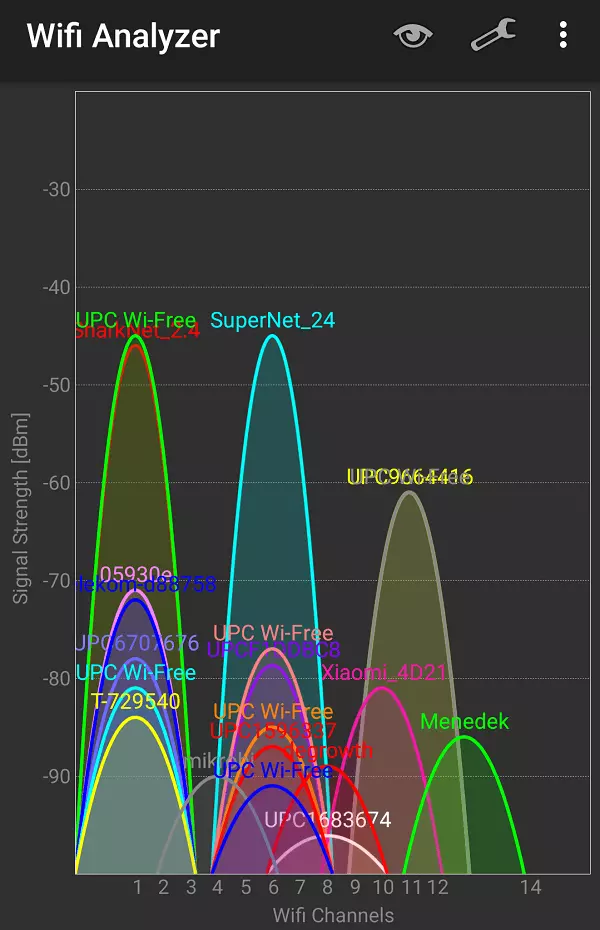
- 我更改了網絡的頻道號碼無線的->基本設置至頻道 13。
- 您也可以選擇“自動”,但我個人發現人們幾乎不會更改頻道,因此這不是必需的。
高級無線設置
如前所述,更改頻道是獲得更好信號的最簡單且最可靠的方法之一。但是,有很多高級設置可以嘗試。這些取決於具體情況,其中一些(例如增加 TX 功率)可能會縮短路由器的使用壽命。因此,您不僅需要對嘗試的每個配置執行一些仔細的測試,而且還應該記住可能會導致其他更輕微的後果。
帶寬與吞吐量
在我解釋如何測試您的帶寬之前吞吐量,我有必要解釋一下兩者之間的區別。帶寬是您從 ISP 支付和接收的固定速度:在我的例子中,這是 30Mbps 的下載和 3Mbps 的上傳。吞吐量是路由器可以處理的實際數據量。在我們測試的 RT-AC56U 上,理論最大值為 867Mbps。
因此,如果您只對使用路由器訪問互聯網感興趣,那麼我建議不要使用高級設置(除非您有非常快的互聯網連接)。但是,如果您計劃將其用於存儲、打印、流媒體電影或其他內部用途,那麼它可能是值得的。
測試您的帶寬和吞吐量
測試帶寬是兩者中最簡單的。前往測試網。您應該會看到您所付費區域內的速度。如果情況並非如此,您可能需要考慮與您的 ISP 溝通。眾所周知,速度可能會有所不同,但在許多情況下(尤其是在美國),有報導稱互聯網提供商沒有兌現他們的承諾。查看我們的指南如何繞過節流有關提高互聯網速度的一些快速提示。
為了測試吞吐量,您需要下載TamoSoft 吞吐量測試。您需要在使用以太網電纜硬連接到路由器的計算機上運行服務器。然後在筆記本電腦上,您需要運行客戶端軟件。輸入服務器提供的IP地址,然後執行路由器測試。這將為您提供路由器的吞吐速度。
發射功率、傳輸等
如果在測試您的設置後您決定需要更大的吞吐量,那麼您可能會開始考慮更改高級無線設置。如前所述,這些很複雜並且可能會導致問題。由於在默認設置下,我們在計算機上看到 500Mbps,在手機上看到 100Mbps(這是硬件的限制),我們認為這是沒有必要的,而且您也不太可能這樣做。
但是,如果您確實希望這樣做,那麼最好的建議是前往DD-WRT論壇並詢問那裡友好的人們。當您這樣做時,請確保列出您的所有設備和需求,以便他們可以為您量身定制規格。
在討論無線網絡範圍和速度的擴展時,您經常會遇到 Afterburner。 Afterburner 是一項獨特的技術,受部分設備支持,建議您默認將其關閉。
天線和 WiFi 擴展器
在設備上獲得更好接收效果的最快、最簡單的方法之一是使用無線天線。
如果您使用我們推薦的路由器,那麼不幸的是,您將無法在其上連接額外的天線。不過,您仍然可以將一台計算機連接到台式計算機,只要您已經插入了 WiFi 卡即可。雖然很容易做到,但將天線連接到計算機可能是最不實用且最具成本效益的解決方案,因為它只能幫助一台設備。
因此,如果您仍在努力獲得良好的無線覆蓋範圍,並且您已經嘗試了上述兩個步驟,那麼值得為您的路由器更換天線。你可以從亞馬遜以相當便宜的價格買到這些東西。如果你想要獲得一個,需要考慮三件事:
- 技術規格。確保您獲得的天線具有比現有天線更好的技術規格。
- 方向性。某些天線(例如華碩 WL-ANT-157)可提供更大的範圍,但它們會集中信號,因此信號僅向一個方向傳播。
- 通過電線連接。有些天線通過電線連接到您的天線,這意味著您可以稍微移動它。有些甚至有磁性底座,可以更輕鬆地將其放置在其他地方。
擴展信號的另一種方法是使用 WiFi 範圍擴展器。有了最好的 WiFi 範圍擴展器,您只需將其插入電源插座,進行五分鐘的設置即可完成。許多人更喜歡這個選項,因為它佔用的空間很小,而且設置起來非常快速和容易。
使用備用路由器作為 DD-WRT 中繼器
如果您已經擁有一台現有路由器,但還計劃購買一台新路由器,那麼只要您現有的路由器支持 DD-WRT,您就可以將其用作 DD-WRT 中繼器。這意味著您可以將其放置在與主路由器完全不同的位置,它將中繼無線信號。
要將較弱的路由器設置為中繼器,請執行以下步驟:
- 按照前面的步驟在路由器上安裝 DD-WRT
- 導航至設置 -> 基本設置。在那裡,禁用您的“連接類型”,因為路由器不會插入您的主路由器或調製解調器。
- 更改“路由器”和“主機名”,如我們所示設置 DD-WRT。我們建議使用相同的名稱並附加“-2”。
- 更改“本地路由器 IP 地址”的最後一位數字。一般來說,IP 會自動分配給設備,您希望避免發生衝突並導致兩台設備沒有無線信號,因此我們建議選擇相對較高的數字,例如 50。
- 將 DHCP 類型更改為“DHCP 轉發器”。
- 在“DHCP 服務器”下輸入主路由器(通常也是調製解調器)的 IP 地址。一般來說,這應該是192.168.1.1。要準確了解是哪一個,請查閱該設備的手冊。節省的變化。
- 前往安全選項卡並關閉所有安全設置(取消選中所有內容),因為您的主路由器將處理所有安全性。打節省。
- 前往無線的選項卡,並將“無線模式”更改為“中繼器”或“中繼器橋”。完成後,單擊節省。
- “中繼器”只會幫助中繼您的無線信號,如果您僅以無線方式連接到設備,這是最佳選擇
- 選擇“中繼器橋”允許您使用其以太網端口。這意味著您可以將智能電視、遊戲機或其他設備插入其中。這將使這些設備擁有更快的互聯網連接。這還允許這些設備查看網絡上的其他設備,例如網絡附加存儲解決方案。
- 更改您的“無線網絡名稱 (SSID)”以與主路由器上的設置完全匹配。如果您的主路由器同時具有 2.4Ghz 和 5Ghz 網絡,請確保對兩者都執行此操作。再次點擊保存。
- 前往無線的->無線安全選項卡並更改設置以匹配網絡主路由器的設置。點擊“保存”,最後點擊“應用設置”。
如果在嘗試所有這些設置後,您仍然無法達到您想要的最佳無線路由器範圍,那麼您可以隨時建立你自己的。
DD-WRT 超頻(增強您的性能)
就像計算機一樣,可以對路由器進行超頻,以便它每秒可以執行更多操作,並為您提供更好的性能。然而,與計算機不同的是,除非您非常親自動手,否則無法對系統進行任何冷卻。因此,您需要注意過熱和穩定性。
與 800/600 標準默認值相比,我已將路由器的 CPU 頻率設置為 1200Mhz,內存頻率設置為 800Mhz。這種方式的待機溫度為 67C,而標準的為 63C。這是一個很好的穩定溫度,雖然可以超頻更多,但我認為沒有必要。 70°C 及以上的穩定溫度可能會導致問題或縮短使用壽命。
要超頻,請勿使用以下內置超頻工具行政->管理!該行業的每個專業人士都發誓反對這一點,甚至不確定為什麼它沒有得到更好的實施或刪除。相反,請按照以下步驟操作。
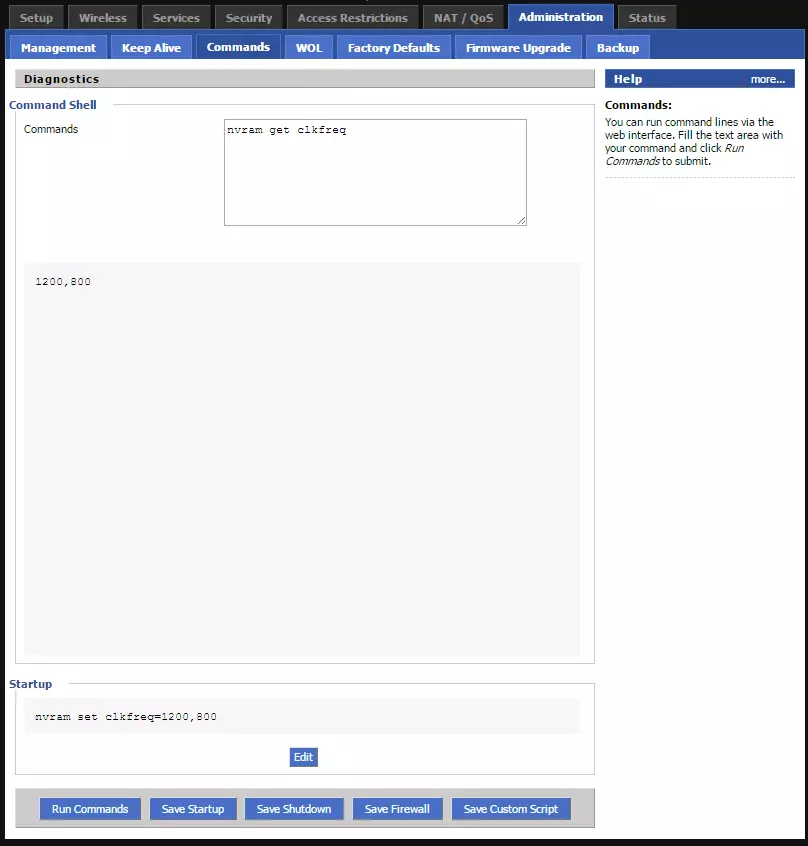
- 前往行政->命令
- 在框中輸入以下內容,它將顯示當前設置(默認為 800Mhz CPU /600Mhz 內存)
nvram get clkfreq
- 輸入以下命令
nvram set clkfreq=1200,800
然後單擊保存啟動
- 前往行政->管理然後點擊底部重啟路由器。
- 路由器重新啟動後,重複步驟 2,您應該會看到 1200/800
- 如果您想要更低的頻率,那麼我建議您在設置頻率時選擇 1000/666
連接外部設備
通過使用帶有一個或兩個 USB 端口的路由器,您可以將設備連接到它,從而使其在家里和辦公室更加有用。
將 DD-WRT 用於 NAS
NAS 定義為網絡附加存儲。從本質上講,這意味著通過連接外部硬盤驅動器或 USB 記憶棒,只要您的設備連接到 WiFi 網絡,您就可以訪問其中的所有文件。更好的是如果你設置文件傳輸協議,我們稍後將演示這一點,那麼只要您連接到互聯網,您就可以在世界各地的任何地方訪問它。
以下是設置方法。
- 將 USB 存儲連接到路由器並將其打開(如果尚未打開)。為此,請使用 USB3.0 端口。
- 通過在瀏覽器的地址欄中輸入 192.168.1.1 導航到路由器 WebGUI(除非您更改了它)。
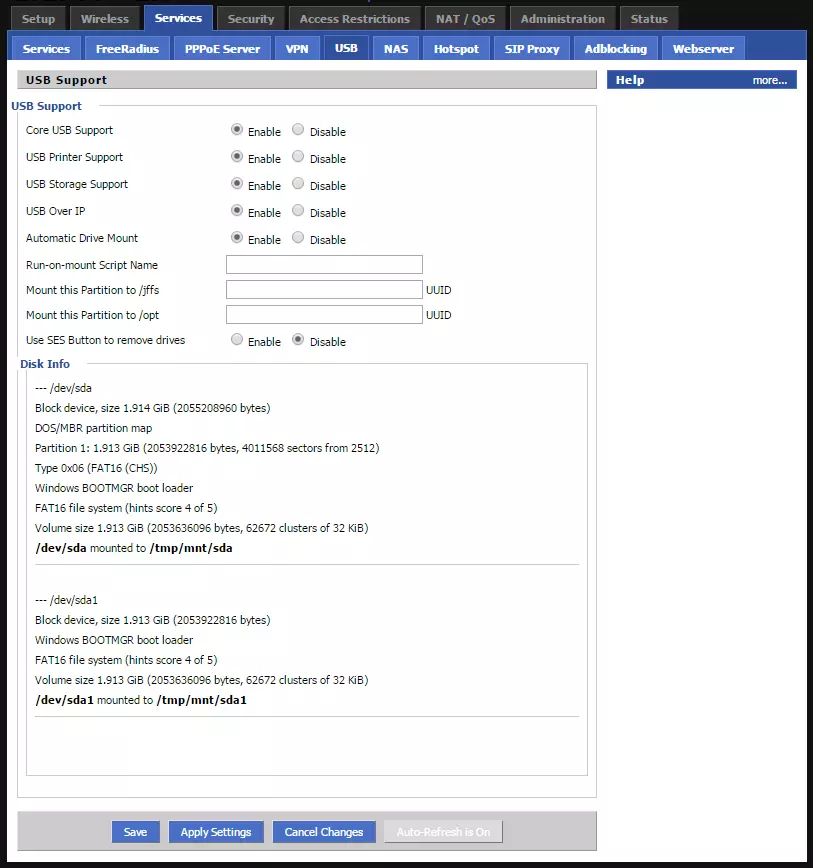
- 前往服務->USB
- 啟用“核心 USB 支持”、“USB 存儲支持”和“自動驅動器安裝”。如果您有空閒的 USB 端口並想要連接打印機進行無線打印,您也可以啟用“USB 打印機支持”。點擊節省進而應用設置。
- 有關 USB 存儲設備的詳細信息應顯示在“磁盤信息”部分中。如果沒有,則重新啟動路由器並重新加載頁面
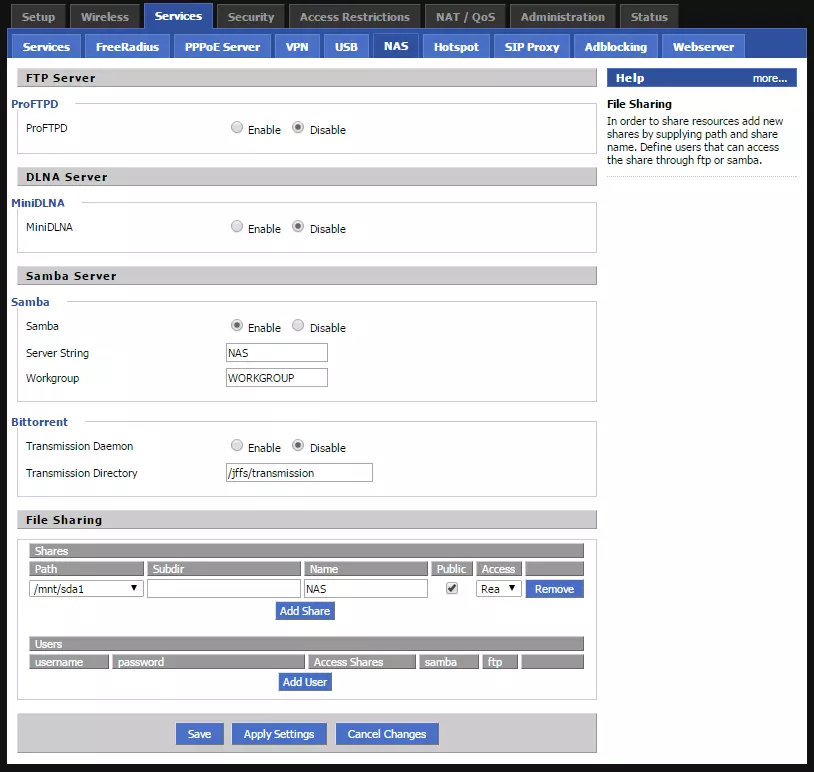
- 單擊NAS選項卡。啟用 SAMBA,選擇服務器字符串(名稱),然後添加您的工作組。要查找或更改您的工作組,您可以在以下位置執行此操作:
- 在 Windows 中,轉到控制面板->系統
- 在 OSX 中,轉到系統偏好設置->網絡->飛機場->先進的->勝利
- 在 Linux / Ubuntu 中要安裝 Samba,請打開終端窗口並發出命令:
sudo apt-get install samba smbfs
(您需要輸入 sudo 密碼)。
轉到 /etc/samba/smb.config 文件並查找“workgroup = WORKGROUP”行。
- 在“文件共享”下,單擊添加分享,從“路徑”下拉菜單中選擇存儲設備或設備分區,然後選擇存儲的名稱。如果您希望加入網絡的每個人都能夠訪問 NAS 存儲,請選中“公共”,並決定權限是讀/寫還是只讀。
- 如果您希望限制指定用戶的訪問權限,請單擊添加用戶並填寫詳細信息,確保選中“Samba”。對每個授權用戶重複此操作(或者安全性較低,直接與所有授權用戶共享單個用戶帳戶詳細信息)。
- 保存並應用設置
- 您的 NAS 驅動器現在應該可以通過網絡訪問:
- 在 Windows 中,轉到開始->網絡->[路由器名稱]->[驅動器或分區名稱]
- 在 OSX 中,轉到文件管理器->共享窗格或網絡文件夾->[路由器名稱]->[驅動器或分區名稱]
- 在 Linux / Ubuntu 中遵循這些說明。
如前所述,該 NAS 系統可以使用任何外部存儲驅動器或 USB 閃存盤進行設置。在某些情況下,應用設置並重新啟動路由器後,您可能會收到“不支持的文件系統”警告。如果發生這種情況,您需要將驅動器重新格式化為以下文件系統之一:ext2、ext3、NTFS 或 VFAT。
如果您希望擁有啟用 RAID 的設置,某些 DD-WRT 版本還支持連接多托架驅動器。遺憾的是,您無法為每個 USB 端口連接一個 USB 驅動器並在 RAID 1 配置中運行它們。但是,如果您希望主要將 DD-WRT 用作 NAS 系統,那麼最好購買專用 NAS 系統。
將打印機連接到 DD-WRT
將打印機連接到 DD-WRT 路由器僅比之前的 NAS 設置稍微複雜一些。您需要確保您的打印機支持 USB2.0+,否則它將無法工作。
一些現代打印機允許您使用 WiFi 共享它們,但我希望保持我的 WiFi 網絡盡可能暢通。有些還允許您通過以太網端口使用它,但我覺得 USB 端口更方便。
- 將打印機電纜插入路由器的 USB 端口。我建議使用USB2.0端口,因為它的兼容性更好,而且不需要很大的吞吐量。
- 打開DD-WRT面板192.168.1.1
- 前往服務->USB。如果尚未啟用,請啟用“核心 USB 支持”和“USB 打印機支持”。然後應用設置。
- 您的打印機現已準備就緒,但我們還需要設置您的計算機以便它可以訪問它
Windows 7 及以上版本的 DD-WRT 共享打印機
- 單擊開始菜單進而設備和打印機
- 點擊添加網絡、無線或藍牙打印機。
- 點擊使用 TCP/IP 地址或主機名添加打印機
- 輸入 192.168.1.1 作為主機名,除非您已更改此名稱。取消選擇“查詢打印機並自動選擇要使用的驅動程序”複選框。
- 當 Windows 嘗試檢測您的打印機時喝杯咖啡。 90% 的情況下它仍然會失敗,但不用擔心,單擊下一個。
- 從列表中選擇您的打印機品牌和型號。
- 為您的打印機命名
- 如果打印機到目前為止工作沒有問題,則無需擔心在檢測到新版本時更換驅動程序。
- “打印測試頁”以確保一切正常,然後單擊“完成”即可完成!
3G 和 4G 接收器/調製解調器
如果您經常出差工作,那麼您很可能會擁有 3G(甚至 4G)USB 接收器或 WiFI 熱點。如果出於某種原因您想要比您的熱點功能更強大的東西或只是更多功能,那麼您可以將 3G USB 適配器插入路由器。雖然這意味著您需要隨身攜帶路由器及其電源,但我們聽說承包商喜歡這樣做,因為它提供了多功能性。本質上,他們創建了一個移動 WiFi 路由器。
然而,由於這是一個非常罕見且複雜的過程,只有少數人在尋找,所以我自己不會深入研究它。如果您有興趣,請查看以下鏈接。 DD-WRT 支持 3G 調製解調器、蜂窩電話/USB 調製解調器作為 WAN,如果您使用 GiffGaff,他們會定制給你處理。
就我個人而言,如果您對此感興趣,那麼我更建議您購買一個 4G USB 適配器,然後使用 DD-WRT 作為中繼器(如前所述)。
訪問您的 DD-WRT 路由器
正如我在本教程的大部分內容中所做的那樣,通過 WebGUI 訪問 DD-WRT 是最簡單、最容易的方法。不幸的是,WebGUI 確實有其局限性,有時您需要深入了解系統的工作原理。 SSH 和 Telnet 都非常適合此目的,而 SCP 和 FTP 則非常適合遠程訪問路由器上的文件。要決定使用哪種協議進行遠程文件訪問,我建議您閱讀 CodeGuru 撰寫的這篇精彩文章。
SSH 和遠程登錄
SSH (Secure SHell) 和 Telnet 訪問均以相同的方式啟用。因此,我將兩者歸為一類。 Telnet用於本地訪問路由器,而SSH適合遠程訪問,並且文件傳輸也更方便。當然,本地文件傳輸最簡單的方法是設置 NAS,如前所述。
- 前往服務->服務並向下滾動到底部附近
- 在這裡您可以同時啟用 SSH 和 Telnet
- 對於 SSH,您可以選擇定義端口以及創建授權密鑰。我個人堅持使用用戶名和密碼登錄,但是,為了獲得最高級別的安全性,我還建議分配授權密鑰。完成後單擊節省和應用設置。
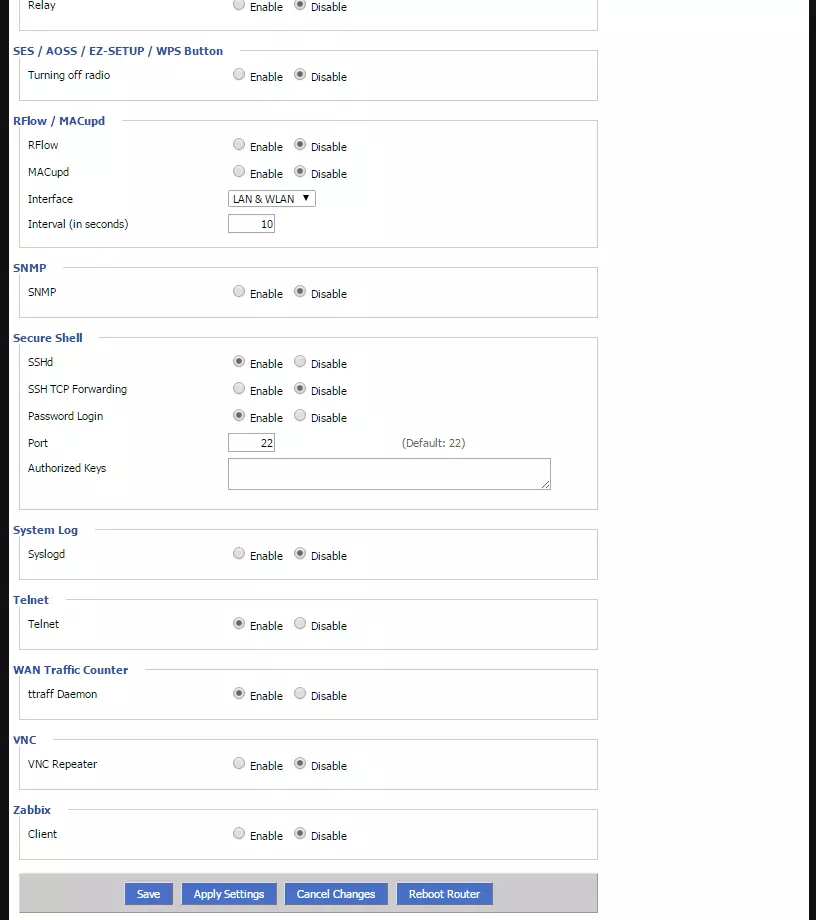
- 前往行政->管理,您現在可以在其中啟用 SSH 和 Telnet 管理。
- 如果您想從外部訪問 DD-WRT,則需要在調製解調器上為您選擇用於 SSH 的端口設置端口轉發。雖然通常使用端口 22 和 23,但我建議使用高於 1024 的端口,以使任何人嘗試訪問您的網絡變得更加困難。
在Windows中,您可以使用命令提示符通過Telnet訪問。您還需要確保已啟用 Telnet 客戶端。要執行此操作,請轉到控制面板->節目->打開和關閉 Windows 功能。等待列表加載,選擇“Telnet 客戶端”並單擊好的。
- 單擊啟動命令提示符視窗按鈕,輸入以下內容,然後按 Enter 鍵。
cmd
- 類型
telnet
- 輸入 open 192.168.1.1 啟動與路由器的連接
- ,如果您選擇了其他值,請相應地更改 IP 地址和端口
- 登錄詳細信息是用戶名:root 和密碼:如開始時所定義。如果您輸入密碼時沒有出現,請不要擔心;這是安全軟件的一項功能。
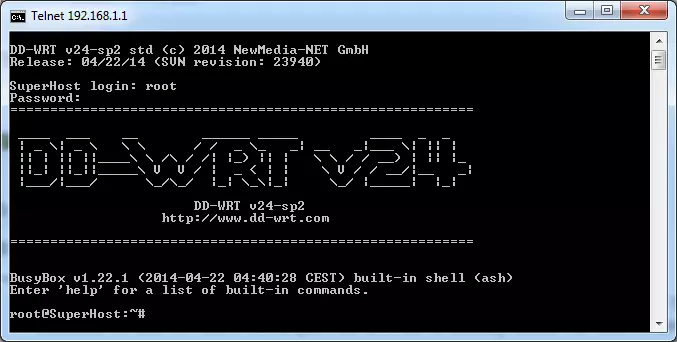
WinSCP就是這樣,你進來了。您還可以使用 PuTTY 通過 Telnet 或 SSH 訪問路由器。 SSH 還附帶 SCP(安全複製),這意味著您可以使用諸如
- 登入訪問路由器上的文件系統。要通過 WinSCP 訪問您的路由器,只需在正確的部分輸入上述詳細信息,然後單擊
- 。
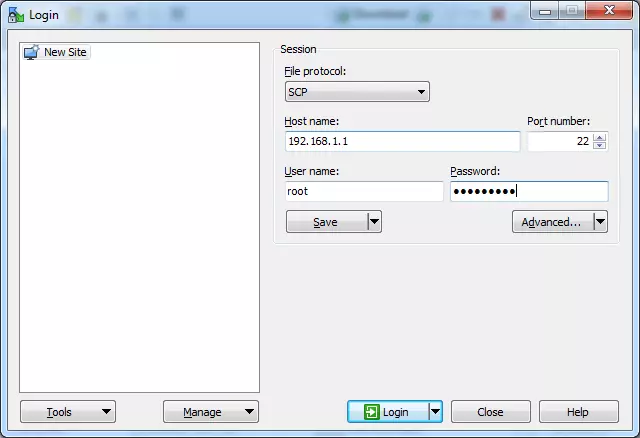
如果這是您第一次,您可能會收到安全密鑰警告,在這種情況下只需接受它。
文件傳輸協議
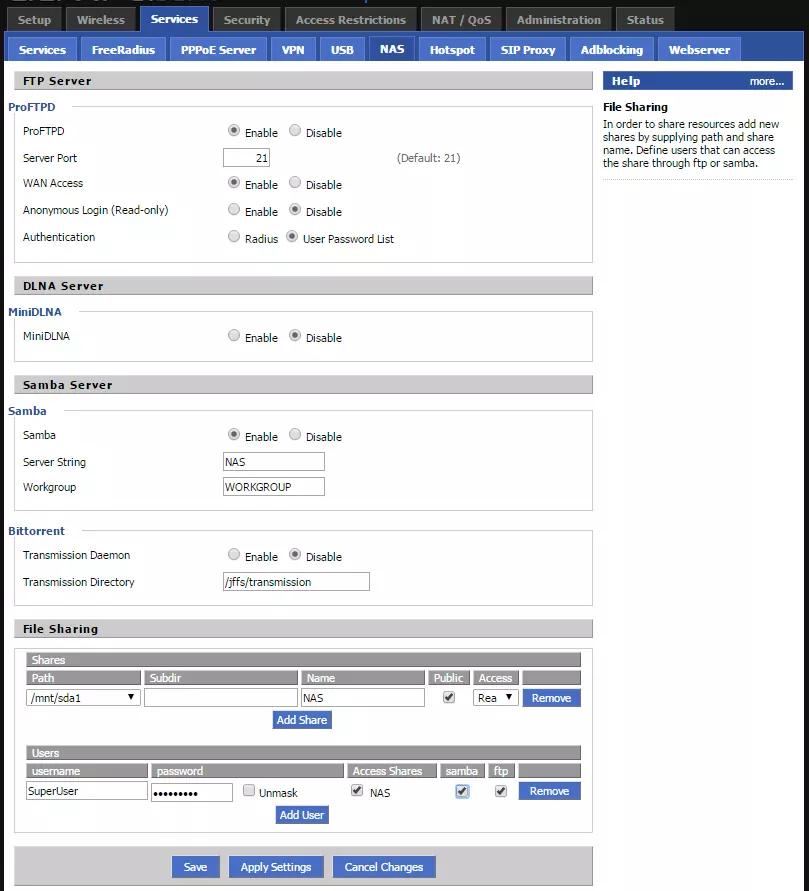
- 要在 DD-WRT 路由器上啟用 FTP,將 USB 存儲設備插入路由器後,您需要執行以下步驟。
- 我建議不要允許匿名登錄。對於身份驗證,使用密碼列表更方便,但 Radius 方法提供了最高的安全性。執行設置 NAS 存儲系統的步驟 1 至 6在下面
- 服務 -> 網絡存儲
- 啟用 ProFTPD(根據需要更改端口)並啟用 WAN 訪問
- 啟用 WAN 訪問
- ,進行以下設置在“用戶”下輸入用戶名
- 應用設置安全密碼,然後選擇您想要共享的驅動器以及 FTP。點擊節省然後
- 您也可以使用以下代碼代替,但這會不太安全。前往
wanf=`nvram get wan_iface` iptables -I INPUT 2 -i $wanf -p tcp --dport 21 -j logdrop iptables -I INPUT 2 -i $wanf -p tcp -m state --state NEW --dport 21 -m limit --limit A/minute --limit-burst B -j logaccept
管理->命令
- 乙 (3)更改您認為合適的值:A(2) – 之後每分鐘允許的猜測次數
- 初始嘗試不成功的次數——這會減慢並限制任何試圖闖入的人
iptables -I INPUT 1 -p tcp --dport 21 -j logaccept
- 並輸入以下內容重啟路由器另存為啟動項,應用設置
- , 和
您的 FTP 服務器現在應該在 DD-WRT 上運行
- 使用 FTP 訪問驅動器
- 下載 FTP 客戶端。適用於 Windows 的 WinSCP、適用於 Mac 的 FileZilla、適用於 Android 的 ES 文件資源管理器和適用於 iOS 的 FTP 管理器都非常適合 – 但您可能有自己的偏好。
- 。出現提示時,輸入您之前定義的路由器設置如果您想從外部訪問它,您需要(事先)知道您的 IP 地址,您可以通過訪問我們的
- 我的 IP 地址是什麼
- 允許端口轉發的 VPN如果您在路由器之前使用調製解調器,您還需要設置端口轉發,這些因 ISP 和調製解調器而異,因此請查看他們為您提供的文檔。如果您希望在使用 VPN 時執行此操作,則需要選擇一個
- 頁。
這就是你的連接
高級訪問設置
訪問限制/家長控制
在家裡,您可能希望設置一些訪問限制,以限制您的家庭成員(尤其是您的孩子)可以訪問的內容。雖然我認為對他們進行教育更重要,但本質上有很多主題是任何講座都無法阻止人們絆倒的。
在辦公室中,您可能希望設置過濾,以便員工不會利用工作時間訪問 Facebook、Twitter 和其他社交媒體,除非這是他們的工作職責。
- 廣域網接入就我個人而言,我設置了訪問限製作為自我審查的一種方法。我知道我訪問的一些網站(例如 9GAG)效率不高,我不應該在白天訪問它們。前往訪問限制
- ->
- 網絡電話您最多可以設置 8 個策略設置訪問策略。對於客戶列表,您可以使用MAC 地址、IP 地址或 IP 範圍規範。我建議使用 MAC 設置,因為這是最難克服的。您可以通過導航找到已連接設備的 MAC 地址行政->

- 。
- 對於天數和時間,定義您希望訪問限制何時生效
- 通過“阻止的服務”部分,您可以確定是否要阻止任何特定服務,例如游戲或雅虎。
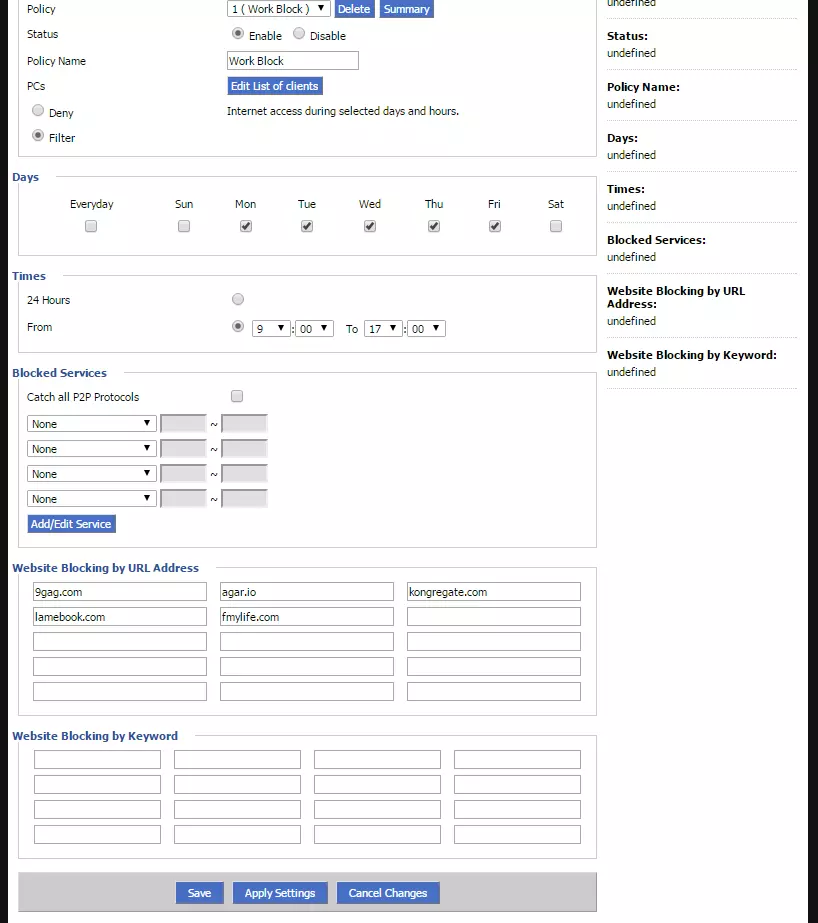
在最後兩部分中,您可以按關鍵字或特定 URL 阻止網站。我建議使用 URL 阻止,因為它更準確,並且可以避免意外阻止工作或教育可能需要的網站。
訪客無線網絡
如果您經常有朋友、訪客或商業夥伴來訪,那麼您很可能會希望為他們提供 WiFi 接入。創建訪客網絡的優點是您可以對其進行定制以滿足您的需求。例如,您可以有不同的訪問限制和隱私設置。由於這兩個網絡是獨立的,因此您也將更加安全,您甚至可以定制帶寬使用情況,這樣您的朋友就不會開始佔用您的所有下載速度。
- 基本設置您可以為 2.4Ghz 和 5Ghz 網絡創建訪客網絡。前往無線的
- 節省->對於您希望訪客能夠訪問的頻率,請單擊
添加
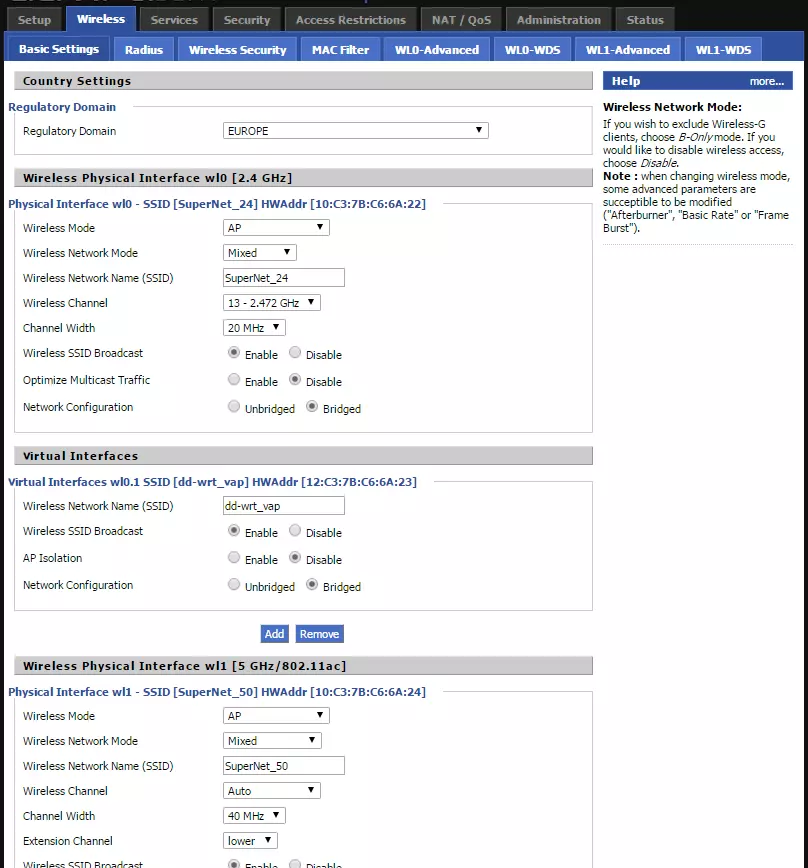
- 應用設置在“虛擬接口”下。就我個人而言,我只有 2.4Ghz 訪客網絡,因為我發現這已經足夠了。您還可以為每個頻率添加多個虛擬網絡,但我還沒有想到這可能有用的一個充分理由。點擊前往無線的->無線安全並給訪客網絡一個密碼,這是可選的,但我總是嘗試限制誰可以訪問該網絡,這樣我就知道我的鄰居不會吃白菜,或者隔壁咖啡店的顧客也不會使用它。點擊
- 。
- 聯網現在您需要創建一座橋樑。橋接器的作用是允許您分離兩個網絡,以便您可以單獨控制它們。我還將展示如何為非訪客無線網絡提供帶寬優先級。前往設定
- 節省->單擊創建新的 DD-WRT 橋添加
- 應用設置並將其命名為 br1,單擊對於 IP,將其定義為 192.168.2.1,子網掩碼應為 255.255.255.0,單擊節省
- 添加然後點擊
- 應用設置
在“分配到橋”下
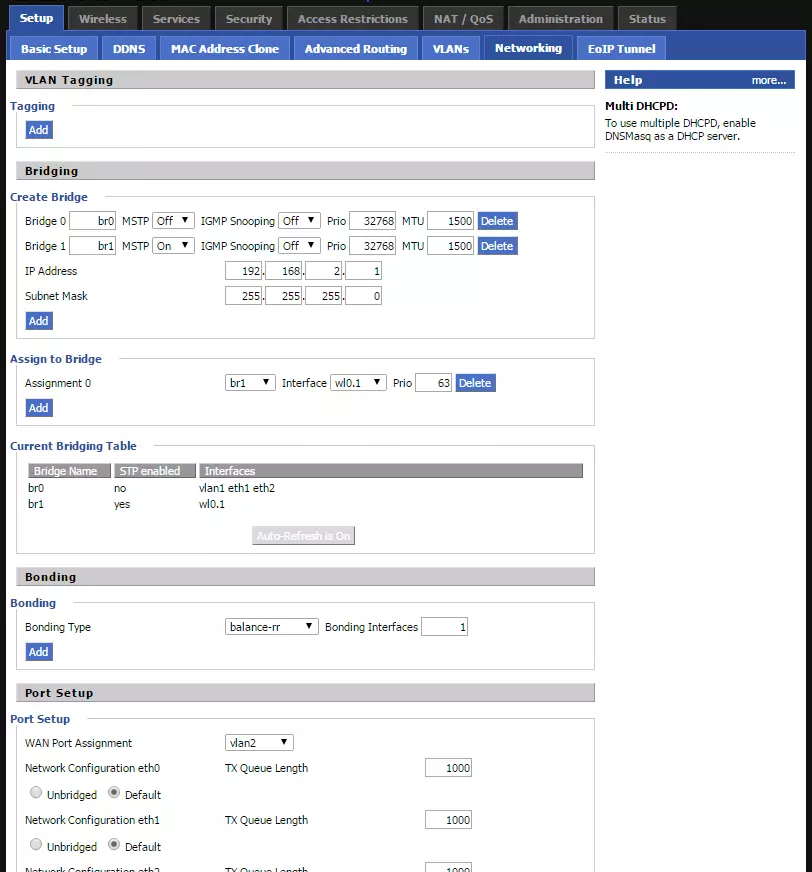
- 應用設置選擇您剛剛創建的 br1 作為客戶端網橋,選擇 wl0.1 作為網絡。保持 Prio 不變,然後在“DHCPD”底部,添加新的 DHCP 服務器。在下拉列表中選擇 br1,並將其他設置保留為默認值。
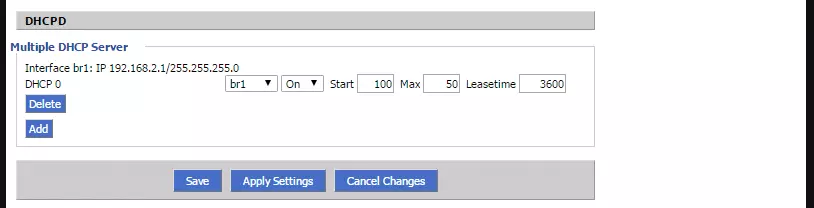
- 再次。
- 服務質量您現在擁有兩個獨立的網絡。但是,您仍然希望優先考慮主網絡,因為它更重要。前往網絡地址轉換/服務質量->
- (服務質量)。
- 在 QoS 中啟用它,並從下拉菜單中為端口選擇 LAN 和 WLAN。
- 在網絡掩碼優先級下,輸入 192.168.1.1/24 和 192.168.2.1/24(或您相應定義的 IP)。
對於 192.168.1.1 主網絡,請選擇“高級優先級”;對於輔助網絡,請選擇“批量優先級”。
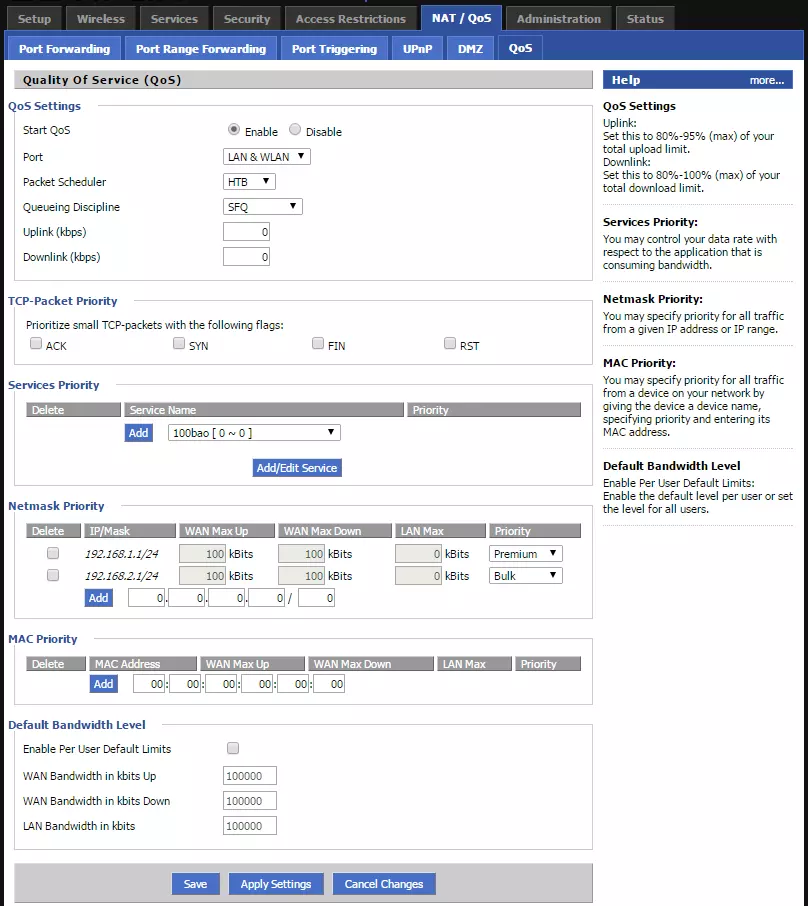
- 命令應用設置前往行政->
iptables -t nat -I POSTROUTING -o `get_wanface` -j SNAT --to `nvram get wan_ipaddr` iptables -I FORWARD -i br1 -m state --state NEW -j ACCEPT iptables -I FORWARD -p tcp --tcp-flags SYN,RST SYN -j TCPMSS --clamp-mss-to-pmtu iptables -I FORWARD 1 -i br0 -o br1 -j DROP iptables -I FORWARD 1 -i br1 -o br0 -j DROP
- 保存防火牆並輸入以下內容點擊
你就完成了
- 服務質量如果您希望訪客網絡具有固定的帶寬,例如您在測試產品時需要有一個基線,那麼在完成上述操作後,您可以通過以下方式進行:前往網絡地址轉換/服務質量
- ->
- 在“QoS 設置”部分中輸入 ISP 提供的最大上傳和下載速度
- 在“網絡優先級”中,對於網絡,您希望限制速度,將優先級設置為手動
- 應用設置輸入您想要達到的上行和下行速度。點擊
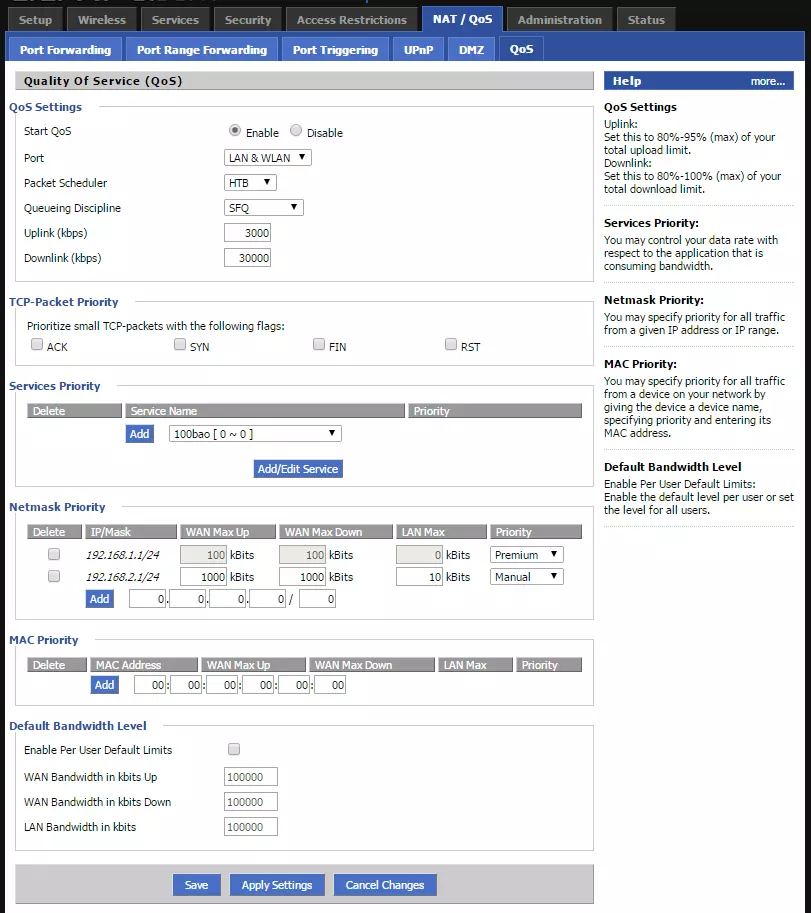
你就完成了。
熱點訪客熱點DD-WRT 允許您使用四個不同的集線器點,這對於商業環境來說非常方便和有用。它們是 Sputnik、Hotspot System、Wifidog 和 Chilispot。你可以在下面找到這個服務->
。我將詳細介紹其中的每一個,但是,我只會介紹 HotSpot 系統的設置,因為我發現這個系統最容易使用和實現。
人造衛星
Sputnik i 與 HotSpot 系統一樣,在某些情況下 Chilispot 作為付費管理提供商。這意味著他們將處理您的啟動屏幕、不同位置等,並按月或每次購買付費。
我們發現 Sputnik 設置起來有點煩人,但它確實為您提供了一些很好的設置,並且將所有 WiFi 使用限制在 Sputnik 初始屏幕上。這確實意味著要更改 DD-WRT 設置,您需要使用以太網電纜連接到它。
熱點系統
- 熱點系統網站我發現 HotSpot 系統是最容易設置和使用的。該服務允許您向客戶收取 WiFi 費用,在這種情況下,公司會收取一小部分費用。您還可以為用戶提供免費的 WiFi 連接,並有一個啟動畫面,要求他們在您的社交網絡上關注您,您必須為此每月支付少量費用。註冊一個帳戶:
- 熱點,請務必記下您的操作員用戶名和位置 ID
- 在 DD-WRT 中,轉到服務 ->
- 應用設置啟用熱點系統
- 輸入您的詳細信息並單擊
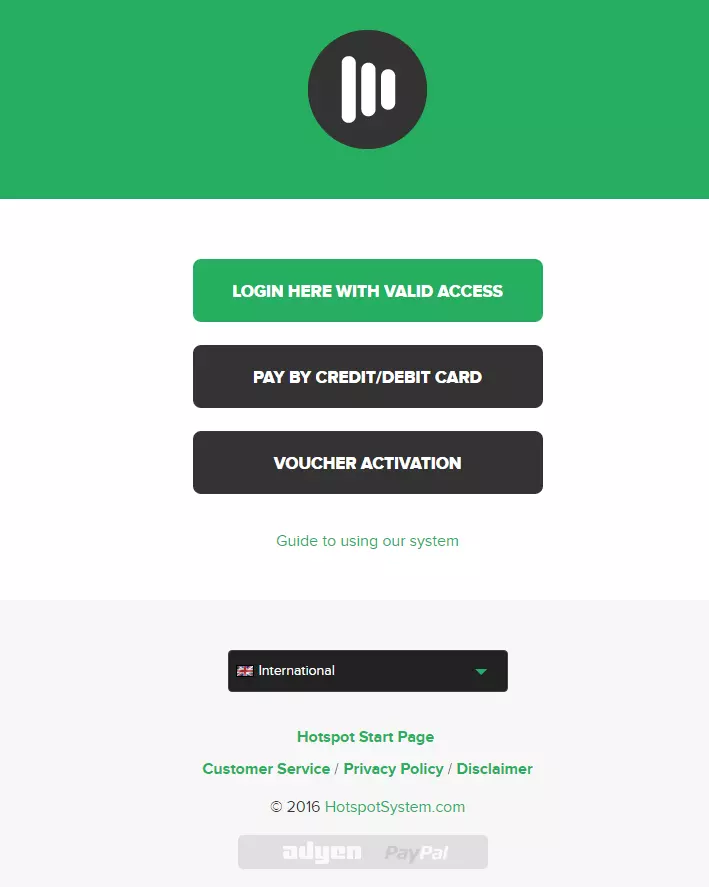
這將創建一個自動訪客網絡,並且您在登錄時還會看到一個啟動屏幕。如果您想更改此啟動屏幕,您可以通過 HotSpot 系統網站進行更改。您可以更改所有內容,從顏色、圖像、按鈕到幾乎任何您想要的內容。
無線狗
Wifidog 和 Chilispot 都是開源的,這意味著如果您願意,您可以自己設置服務器,這意味著您甚至不需要互聯網連接。 Wifidog 是最複雜、也是最少被談論的選項,因此我建議避免使用它並選擇 Chilispot。
這個 YouTube 視頻辣椒斑Chilispot 是目前適應性最強的 DD-WRT 熱點服務。首先,您可以使用Wi-Fiplanet和參與熱點擁有基於網絡的啟動頁面和系統。它們的工作原理與 HotSpot 系統類似,但它們的商業性較低,因此需要做更多的工作才能很好地設置它並滿足您的需求。這也意味著這些服務比 HotSpot 系統便宜很多。您可以通過觀看了解有關設置的更多信息
。
其次,您可以使用自己的 Debian 服務器來設置 Chilispot,從而使一切都在您的掌控之中。此設置確實需要大量的技術經驗,並且也超出了本指南的範圍。
蘋果電腦過濾
如果需要,您還可以通過設備限制對網絡的訪問。所有現代設備都有一個稱為 MAC(媒體訪問控制)地址的地址,它就像家庭地址,並且對於每個設備來說都是唯一的。一旦您知道設備的 MAC 地址,您就可以限制其對網絡的訪問。
- 局域網首先,您需要找到您想要允許或阻止的設備的 MAC 地址。下面,我將向您展示如何使用 DD-WRT 執行此操作,但您也可以通過 Google 搜索如何在設備設置中找到它。前往地位
- ->
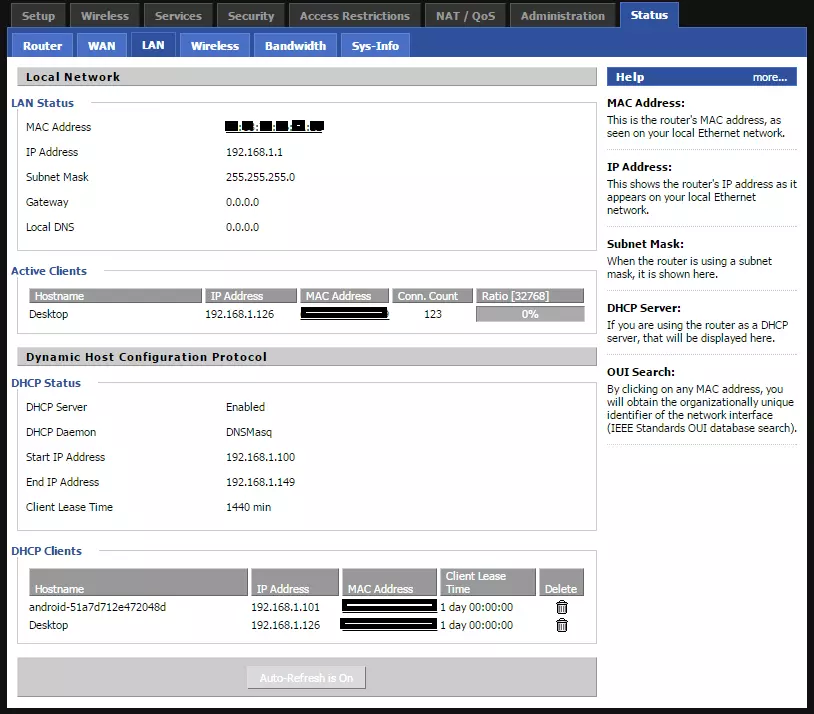
在頁面底部,您將能夠看到已連接的設備及其名稱
- MAC過濾器現在您已經確定了設備的 MAC 地址,您可以阻止或允許它。例如,我將阻止上圖中顯示的 Android 設備。前往無線的
- ->
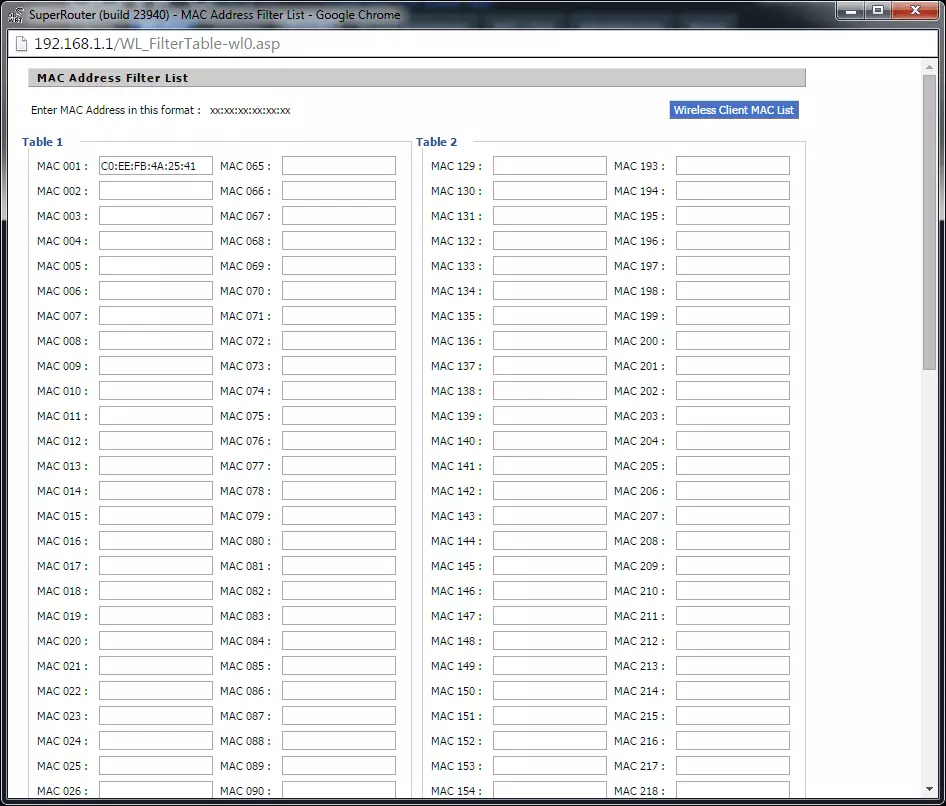
- 節省編輯您想要限制訪問的無線網絡的 MAC 過濾器列表。您只能對真實網絡執行此操作,而不能對虛擬網絡執行此操作。輸入設備的MAC地址,然後單擊
- 。您還可以選擇無線客戶端 MAC 列表按鈕來快速選擇多個設備。
- 應用設置選擇啟用,然後決定是僅允許這些設備還是阻止這些設備點擊
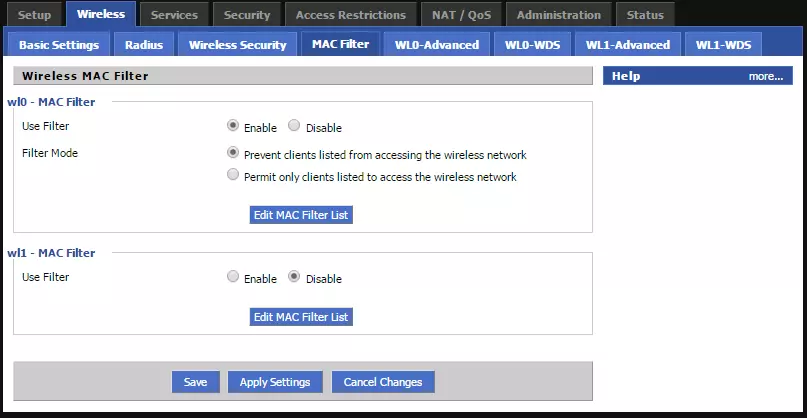
你就完成了
附加應用程序和設置
正如本指南開頭所述,DD-WRT 的最大優勢之一是它們允許您執行的附加設置和設置。雖然我之前已經解釋了大多數選項,但本節專門介紹一些更獨特的設置。
OpenVPN 更安全VPN客戶端因為我們的品牌可能已經洩露了這一點,所以我們喜歡 VPN。因此,我們將向您展示如何安裝 DD-WRT 並不奇怪開放VPN路由器上的客戶端。不過,您可以設置 PPTP 或 OpenVPN 客戶端,因為
適用於 DD-WRT 的 VPN在開始之前,您當然需要一個 VPN 帳戶。我選擇使用ExpressVPN對於這次演示,因為它被評為最佳演示之一
- 。但是,大多數 VPN 提供商都支持在 DD-WRT 上進行設置。我必須提到,OpenVPN 路由器可以通過某些方式進行設置,因此在開始之前請諮詢您的 VPN 提供商,因為他們的說明可能有所不同,在這種情況下您應該遵循這些說明。
- 服務從 VPN 提供商處下載您要連接的服務器的 .ovpn 設置文件,然後在記事本或 Notepad++ 中打開它在 DD-WRT 中,轉到
- -> VPN 並啟用 OpenVPN 客戶端
- 應用設置根據 VPN 提供商的建議,將設置從 .ovpn 文件複製到 DD-WRT 控制台。點擊
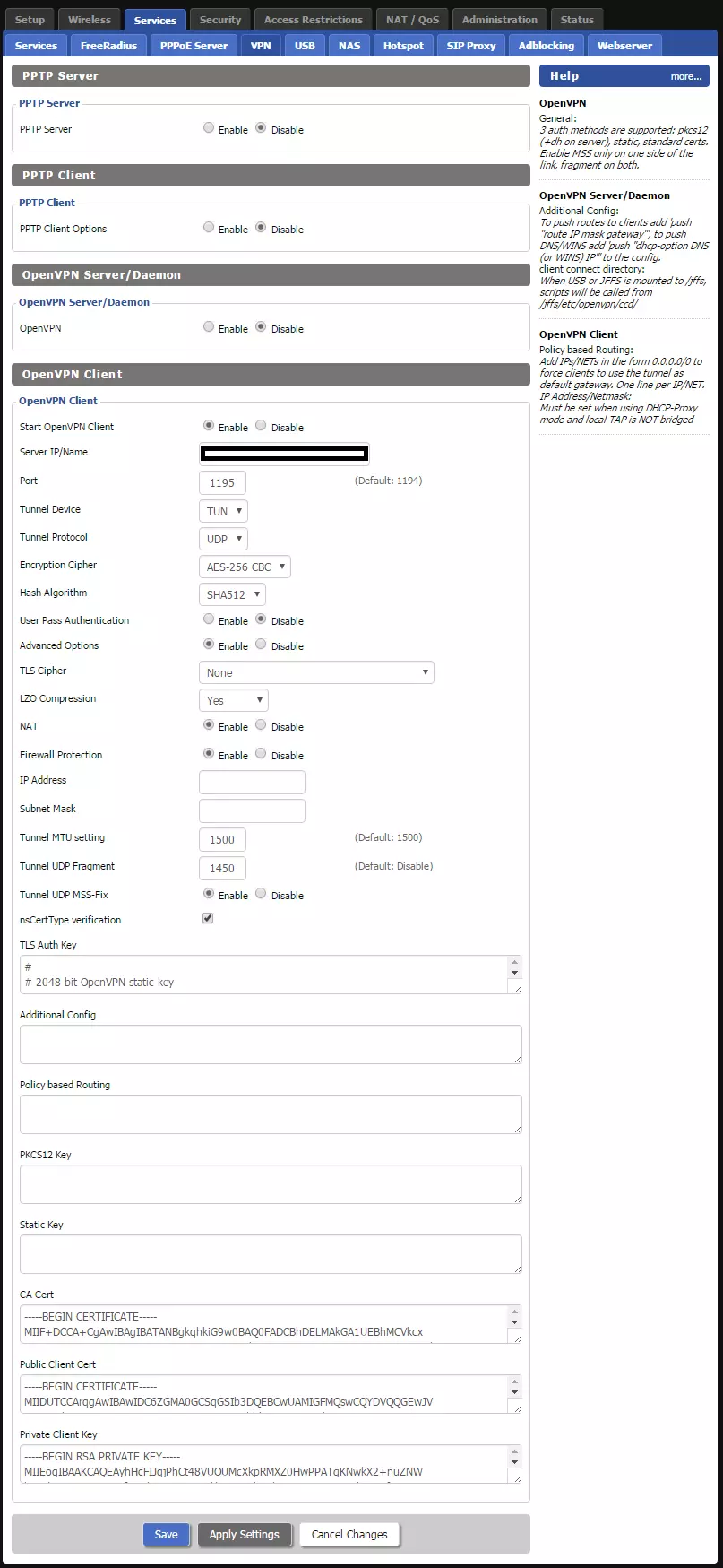
- 基本設置。前往設定->
- 出於安全原因,您可能希望使用 OpenDNS 或 OpenNIC。
- 並向下滾動到網絡地址服務器設置 (DHCP) 部分。
- 開放VPN對於靜態 DNS 1 和 2,分別輸入 Google DNS 設置:8.8.8.8 和 8.8.4.4。如果您的 VPN 提供商有自己的服務器設置,請輸入這些服務器的地址。前往地位
- ->
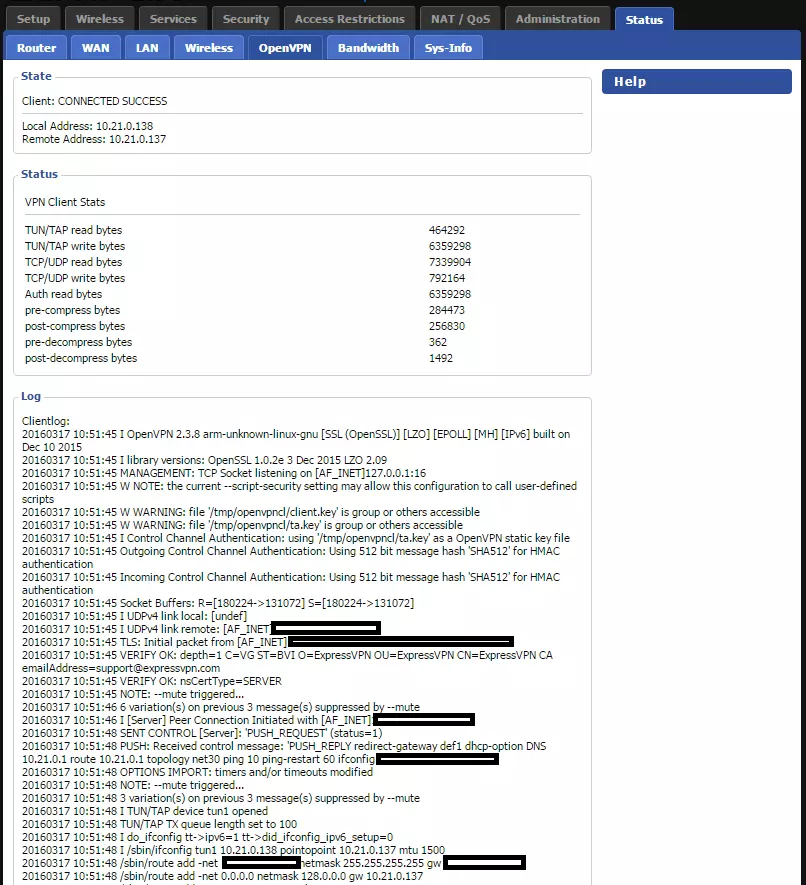
最好的VPN路由器您應該會看到成功的連接狀態屏幕、有關連接的統計信息以及用於故障排除的數據日誌。如果在路由器上運行 VPN 客戶端是您最關心的問題之一,那麼我建議您使用更強大的工具,例如
將需要大量的處理能力。
在英國境外觀看 BBC iPlayerVPN 客戶端:雙網關/基於策略的路由如果您願意,可以將您的路由器設置為雙網關。這使用基於策略的路由,並允許您的某些設備使用 VPN 連接,而其他設備則使用您的正常連接。如果你想的話這真的很有用解鎖Hulu,更改 Netflix 地區或者
- 在您的媒體設備上(因為這些設備現在正在阻止 VPN)並希望同時訪問本地服務。但是,我們建議您盡可能頻繁地連接到 VPN,以確保您的連接是加密的。
- 設置基於策略的路由只能包含在內,您需要知道您希望通過 VPN 連接的所有設備的 IP 地址確保您已按照上一節設置 VPN 連接,並檢查其是否有效前往地位->
- 局域網
- 就我而言,我希望 IP 為 192.168.1.123 的 Android 手機使用 VPN 連接
- VPN並找出您想要使用 VPN 連接的設備的本地 IP 地址前往服務
- ->
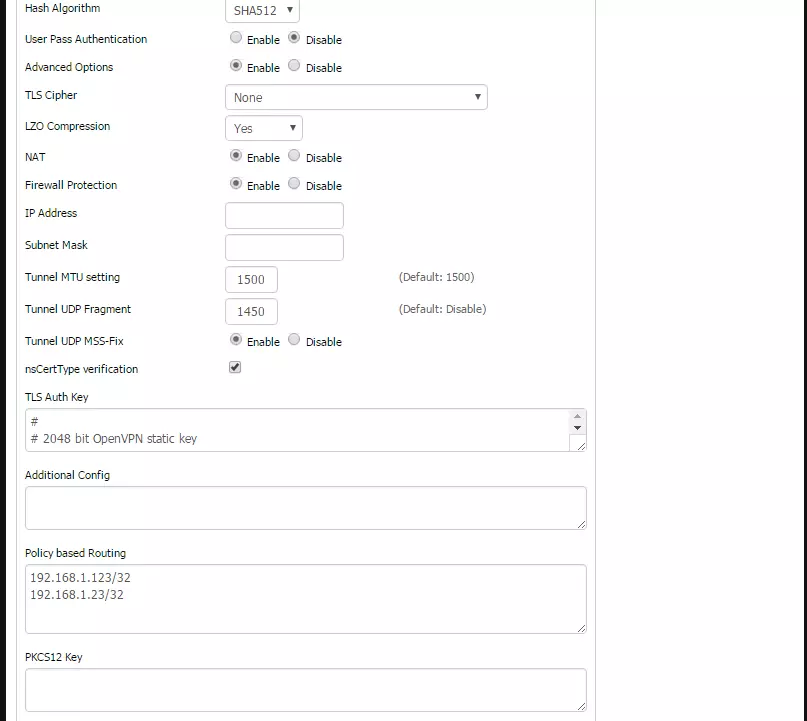
- 命令在基於策略的路由中輸入“192.168.1.123/32”,確保您使用各自的 IP。如果您需要設置多個設備,請在新行中輸入每個 IP。單擊應用設置前往行政
- 保存防火牆->輸入以下內容並單擊
iptables -I FORWARD -s 192.168.1.123 -o $(nvram get wan_iface) -j DROP
- 。您需要為要使用雙網關的每個 IP 地址輸入此信息
iptables -I FORWARD -i tun1 -p udp -d 192.168.1.123 --dport 8080 -j ACCEPT iptables -I FORWARD -i tun1 -p tcp -d 192.168.1.123 --dport 8080 -j ACCEPT iptables -t nat -I PREROUTING -i tun1 -p tcp --dport 8080 -j DNAT --to-destination 192.168.1.123 iptables -t nat -I PREROUTING -i tun1 -p udp --dport 8080 -j DNAT --to-destination 192.168.1.123
- 如果您還需要通過 VPN 轉發特定端口,那麼您還需要在“防火牆命令”中輸入以下內容:
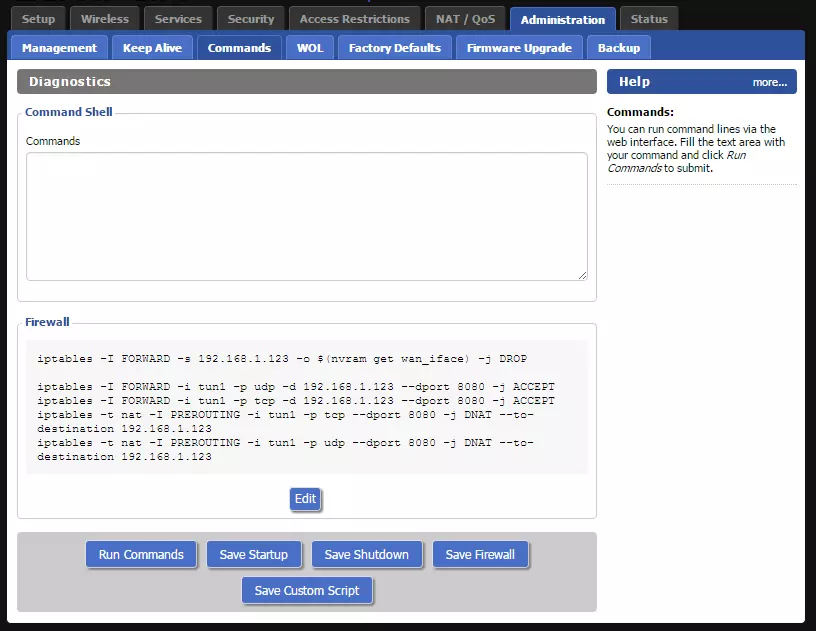
- IP洩漏測試您需要為您希望使用和轉發的所有 IP 和端口輸入以上三行,替換 IP 和端口號以及必要的保存防火牆後,重新啟動路由器。在每台設備上轉到我們的
確保他們擁有您期望的外部 IP 地址
免費VPN智能DNS就像 VPN 一樣,智能域名解析服務讓您克服受地理限制的內容。儘管它不再能很好地與 Netflix 配合使用,但它仍然允許您訪問許多受限制的網站。我推薦無塊因為它具有優惠的價格,並提供全面的整體服務。不幸的是,目前我不知道有任何合法的免費智能 DNS 服務不會出售您的數據。然而,也有一些
具有良好隱私政策並保證您的數據安全的服務。
- 一旦您註冊了 Blockless,在 DD-WRT 上設置智能 DNS 服務就非常簡單,如下所示。
- 基本設置從 Blockless 獲取主要和次要 DNS 值(撰寫本文時為 108.171.182.159 和 108.171.177.124)前往設定
- ->
- 應用設置
在網絡地址服務器設置 (DHCP) 下,在“靜態 DNS 1”和“靜態 DNS 2”中輸入 DNS 設置
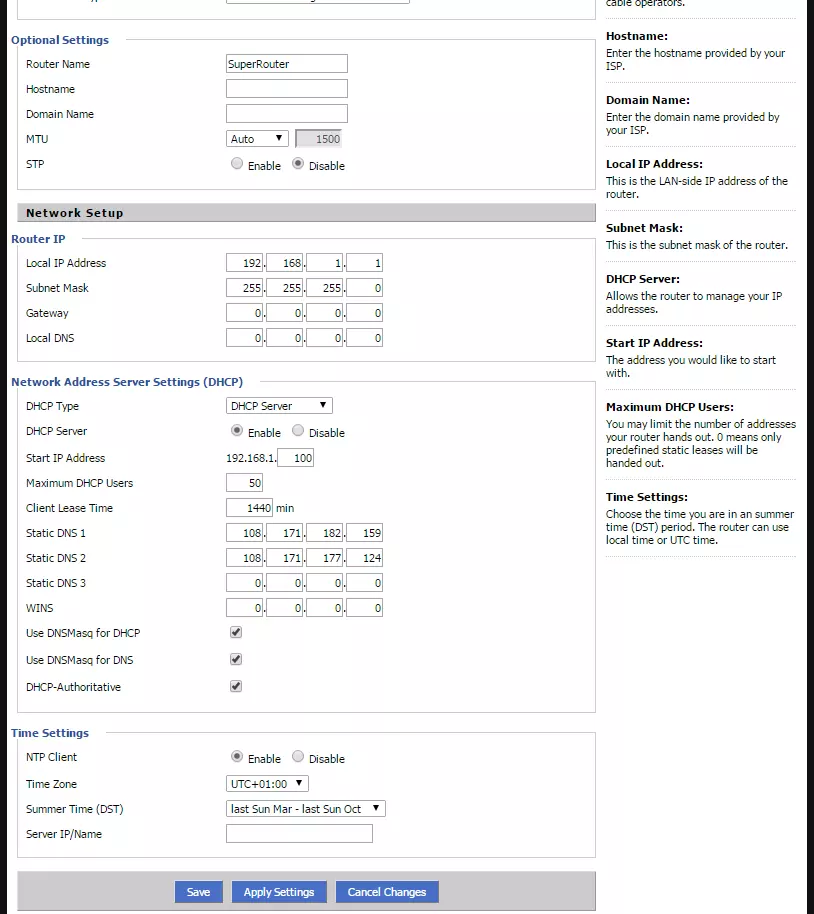
- 無塊點擊前往
網站並驗證您的 IP 地址
如果出於安全目的您希望使用 OpenDNS 或 OpenNIC,那麼您可以以相同的方式進行設置,只需在靜態 DNS 字段中使用相關的 DNS IP 即可。
VPN傳輸傳輸 - 洪流如果您是 torrent 愛好者,那麼您可以在路由器上安裝名為 Transmission 的 torrent 客戶端。這意味著您無需打開計算機即可下載種子,當然,也可以讓您獲得更好的播種率。我必須指出,在 ProPrivacy,我們不容忍將種子下載用於非法目的。然而,使用 torrent 客戶端有很多合理的理由。我們建議您使用
以隱藏您的真實 IP 地址。
- 為了能夠啟動並運行 Transmission,您需要執行前面的一些步驟,但不用擔心,我已經相應地引用了這些步驟。您還需要一個 U 盤或外部硬盤驅動器,最好格式化為 FAT32。
- NAS根據 NAS 部分啟用 USB 支持。前往服務
- ->
- 在“Bittorrent”部分啟用傳輸守護進程
- 應用設置對於目錄,輸入您要使用的驅動器的路徑。一般來說,這將是/mnt/sda1點擊
你就完成了
- 現在您已經啟動並運行了傳輸,您還需要能夠快速訪問它,以使過程變得簡單。
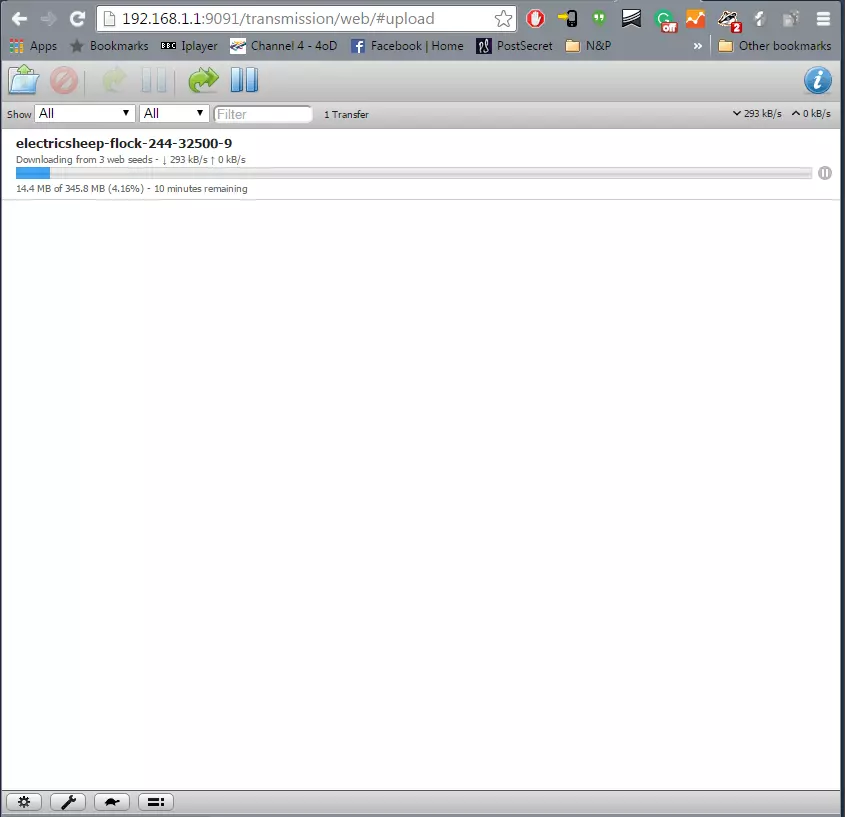
- 要從計算機訪問傳輸,請轉至 192.168.1.1:9091
- 要使用它,請單擊文件夾按鈕,您可以在其中輸入 torrent 位置的 URL 或上傳 torrent 文件。
- 對於目的地,您需要將其設置為 /mnt/sda1/Downloads。
- 您可以通過單擊頁面底部的扳手設置按鈕將上述目標文件夾設為默認文件夾
- 現在您的下載就開始了。該頁面僅定期自行更新,因此您需要等待幾秒鐘才能顯示並進行進度。
- 如果您啟用了 NAS,下載完成後,您可以在需要時輕鬆地將文件傳輸到您的計算機。
最好的 torrent VPN在Android上您可以使用遠程傳輸來訪問系統,對於iOS手機,您需要使用Web訪問或BarMagnet(如果已越獄)。在官方傳輸網站上,您還可以下載許多其他服務的應用程序,例如XMBC(現在的Kodi)、Blackberry、RSS等。有關在種子下載時保持安全的信息,請參閱我們的
站點指南。
DLNA
DLNA(即所謂的數字生活網絡聯盟)是一種數字標準,可以更輕鬆地在網絡上的設備之間傳輸媒體內容。該標準有很多擁護者,但也有很多人認為它沒有用。原因是,借助現代技術,可以輕鬆訪問路由器上的 NAS 驅動器並輕鬆傳輸內容。然而,根據我的經驗,我發現 DLNA 很實用,尤其是當我想在 Xbox 或更舊的觸摸板上播放電影時。
- NAS對於 DD-WRT DLNA 設置,請按照以下步驟操作,之後我將向您展示如何從各種設備訪問它。前往服務
- ->
- 啟用迷你DLNA
- 應用設置選擇您想要的選項,並將路徑設置為 /mnt/sda1點擊
,你就完成了
因為你只需要使用你的
雲存儲
不幸的是,與傳統路由器固件相比,DD-WRT 的缺點之一是缺乏專用的雲存儲系統。除了一組統一的應用程序和簡單的設置之外,Linksys 和 AsusWRT 固件都提供了此功能。雖然,是的,可以使用 FTP 系統並設置一堆代碼,但這並不是真正的交易。
網絡服務器
- 分區標籤:JFFS,分區大小:驅動器的剩餘部分,文件系統:Ext3,ClusterSize:默認
- 如果您願意,您還可以設置 DD-WRT Web 服務器,它允許您託管網頁、與同事共享文件以及執行許多其他與網站相關的活動。我將向您展示 Pydio 設置的基礎知識,但是您可能希望查看他們的管理指南,看看您還可以使用它做什麼。
- 分區標籤:留空,分區大小:512MB,文件系統:Linux Swap,集群大小:默認
- 首先,您需要格式化外部硬盤或 USB 磁盤。由於您需要創建兩個分區,因此我建議使用 MiniTool 分區嚮導來執行此操作(Gnome for Mac)。格式化後創建以下兩個分區:
- 納斯如前所述設置 NAS 系統。當您將 USB 驅動器插入路由器時。它應該自動掛載交換和/jffs 分區。使“文件共享”之一位於
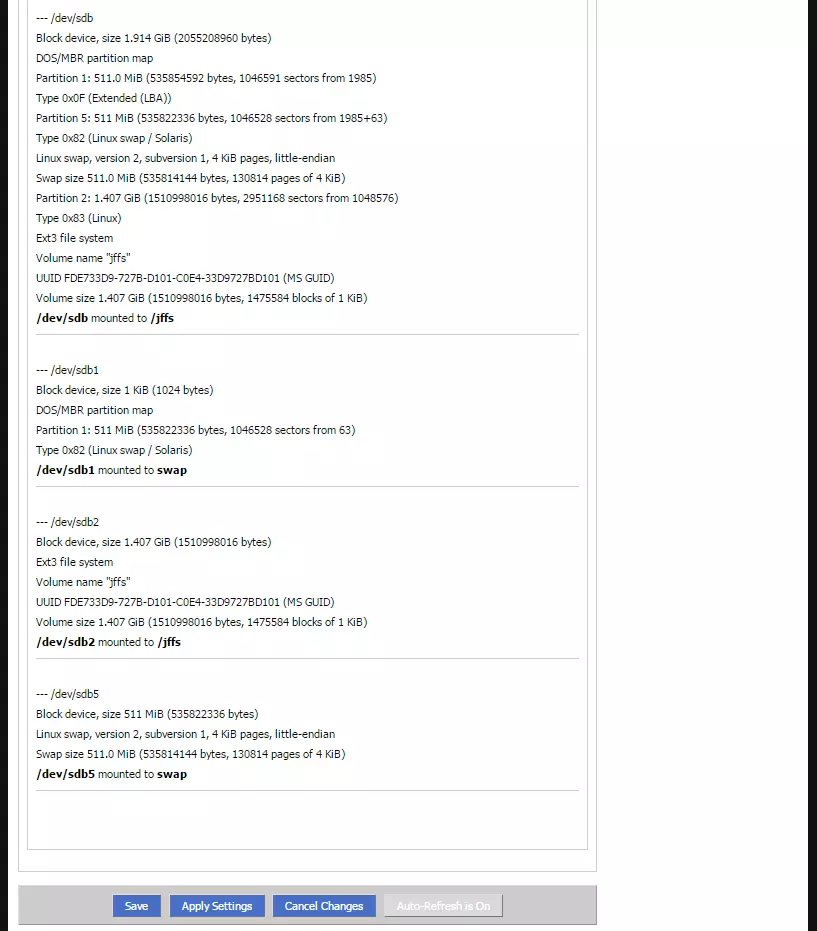
- 網絡服務器選項卡 /jffs 路徑並將其命名為 JFFS前往服務->
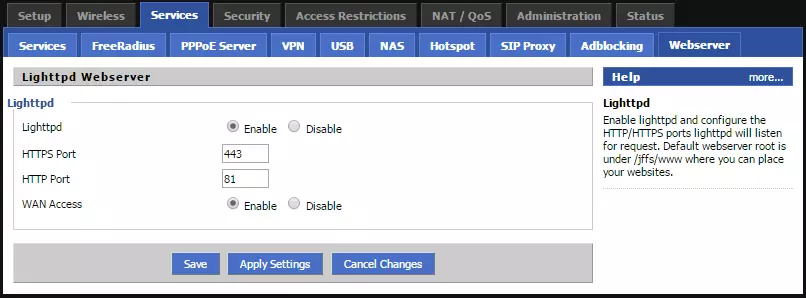
- 最新版本的 Pydio。啟用 Lighttpd。您可以保留設置不變。如果您只想在本地訪問網絡服務器,請禁用 WAN 訪問。下載
- .zip 格式
- 解壓後,將文件系統複製到路由器連接的 U 盤上的 jffs/www 文件夾中。
- 轉至 192.168.1.1:81 訪問網絡服務器。
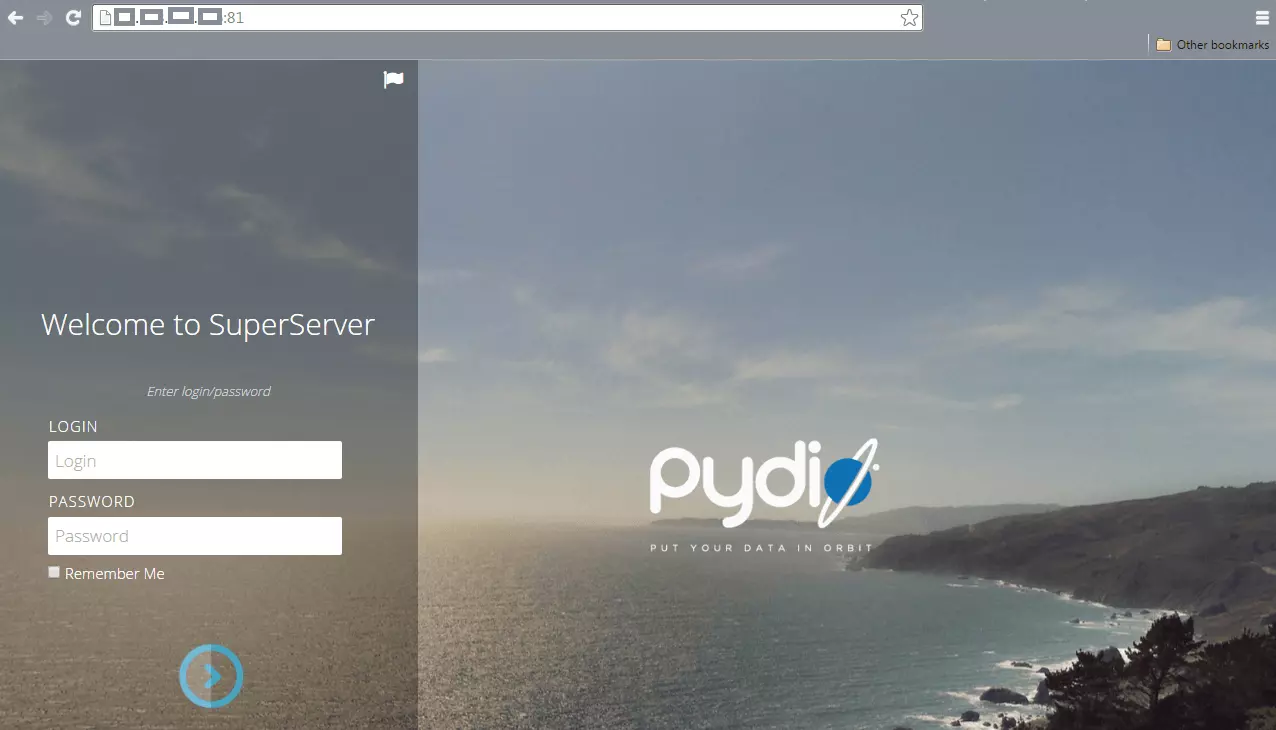
靜態IP單擊“單擊此處繼續”開始設置。按照三個簡單的步驟操作,您需要注意的唯一設置是對於數據庫配置,您必須使用 SQLite 3。您現在擁有一個可訪問的網絡服務器,可供多人訪問。如果您希望在世界任何地方都可以使用它,則需要在 Web 服務器設置中啟用 WAN。如果您的路由器連接到調製解調器,您還需要設置端口 81 到 DD-WRT 路由器的端口轉發。然後您可以通過訪問我們的網站找到您的 IP我的 IP 頁是什麼。除非你有一個
(可能您不需要),您還需要設置 DDNS。
與 FTP 和 SSH 訪問一樣,如果您想在運行 VPN 時執行此操作,則需要選擇允許端口轉發的 VPN。
動態域名服務器
您的計算機和網絡上的其他設備在互聯網上通過所謂的 IP(互聯網協議)地址進行識別。您的 ISP 會自動向您提供此信息,因此大多數時候您無需擔心。然而,由於 ISP 的工作方式,他們可能會時不時地為您分配一個新的 IP 地址。頻率因提供商而異,但除非您有靜態 IP,否則它會在某個時間點發生變化。
當您的 IP 確實發生變化時,您不會注意到任何差異,因為它不會對系統的內部工作產生重大影響。但是,當您嘗試從外部位置訪問路由器時,您始終需要知道您的 IP,否則您將無法連接到它。這適用於 FTP、Web 服務器、智能 DNS 設置和其他一些場景。
免費動態域名服務器為了解決這個問題,您需要設置 DDNS(動態 DNS)系統。 DDNS 系統將為您提供一個網址,例如 thisismyrouter.noip.me,並通過在您的計算機上運行一個小程序(在本例中為 DD-WRT),提供的網址將始終將您重定向到正確的 IP 地址。如果您已經從 NameCheap 購買(或計劃購買)域名,那麼您將能夠使用他們的系統設置 DDNS。但是,我假設您現在沒有可以使用的域,我將使用
- NoIP 帳戶由NoIP 提供的服務。創建一個
- 點擊。如果您要使用免費計劃,請確保每 30 天續訂一次
- 添加主機
- 添加主機給自己一個主機名,選擇主機類型 DNS 主機 (A),您的 IP 地址將自動填寫,分配到組是可選的
- 動態域名服務器轉到主機/重定向並單擊在 DD-WRT 中,轉到設定
- ->
- 從下拉列表中選擇 No-IP,然後輸入 No-IP 中的詳細信息
- 應用設置
如果您的路由器未直接連接到互聯網(即在另一個路由器或調製解調器後面),則請勿使用外部 IP 檢查應更改為否
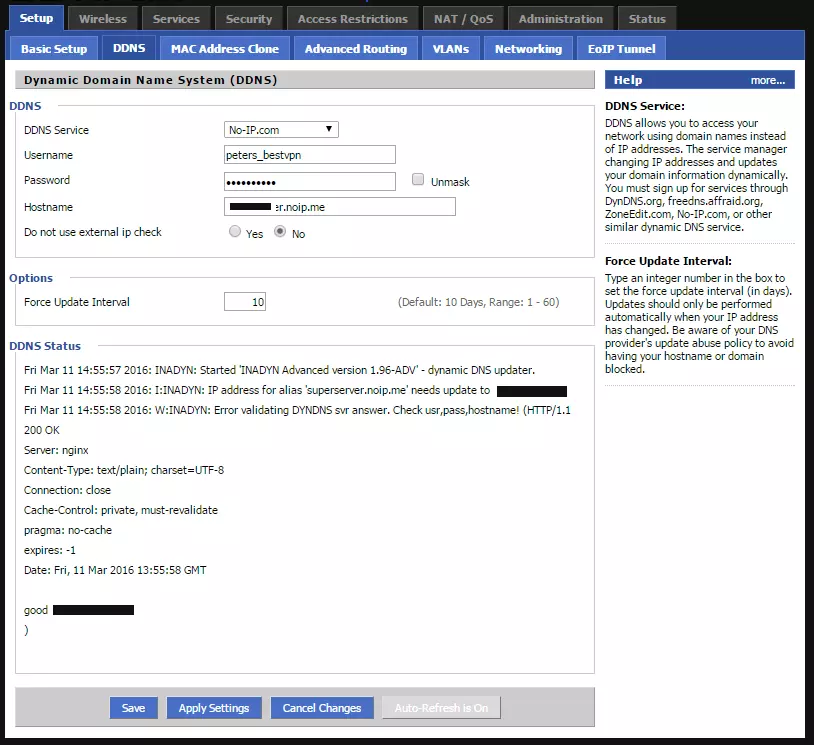
- 點擊
現在,當您訪問 yourddns.noip.me(您選擇的 DDNS 域)時,您將能夠訪問您的路由器。確保添加任何相關的訪問端口,例如對於網絡服務器,我將使用 yourddns.noip.me:81
您可以使用 Dynu 和 ChangeIP 來代替 NoIP 的其他服務。
廣告攔截服務Privoxy 廣告攔截我們已經建議您在計算機上使用廣告攔截器並在瀏覽器(Chrome、Firefox)上安裝一些插件,但是,有時運行
- 廣告攔截在你的路由器上。不幸的是,插件等在移動設備上可能是一個問題,尤其是在 iOS 上。這為直接在路由器上運行廣告攔截器提供了另一個充分的理由,連接到該路由器的所有設備都將攔截廣告。我將為您提供設置 Privoxy(內置 DD-WRT Adblocker)的快速簡便方法,如果您需要更多幫助,可以發表評論或訪問 Privoxy 網站了解更多詳細信息。前往服務
- ->
- 啟用隱私
- 啟用透明模式。如果您不希望它在任何設備上運行,請輸入其本地 IP 地址。例如,當我在某些網站上進行質量測試時,我需要讓廣告可見,因此,我輸入了筆記本電腦的本地 IP,並將其設置為靜態 192.168.1.25
- 應用設置您可以保留其他設置不變點擊
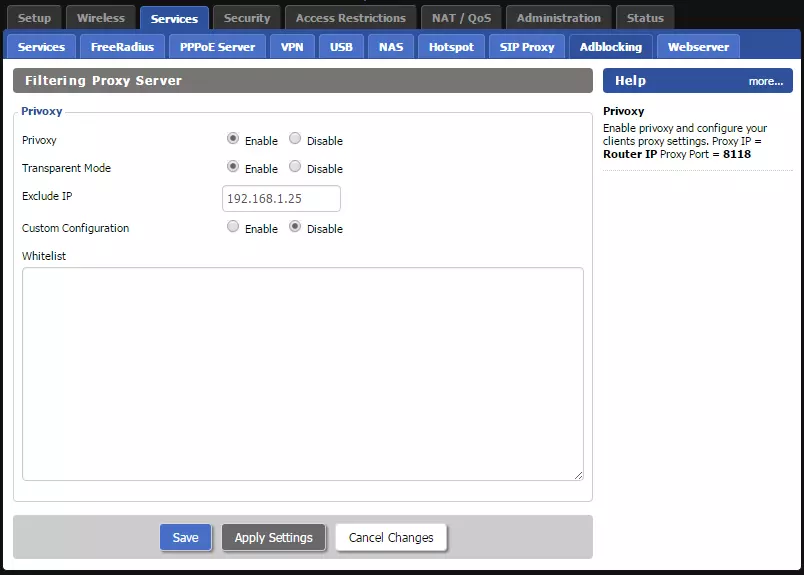
你就完成了
網絡監控
- 選項卡。
- 廣域網如果您的 ISP 為您分配了每月下載或上傳限制,或者只是想知道您使用了多少互聯網,那麼您可以使用 DD-WRT 分析您的數據統計數據。使用狀態欄,您還可以分析許多其他因素,並查明您的網絡是否還存在任何其他問題,或者可以進行改進。在服務->服務如果您啟用 WAN 流量計數器(ttraff Daemon),您還可以在地位->
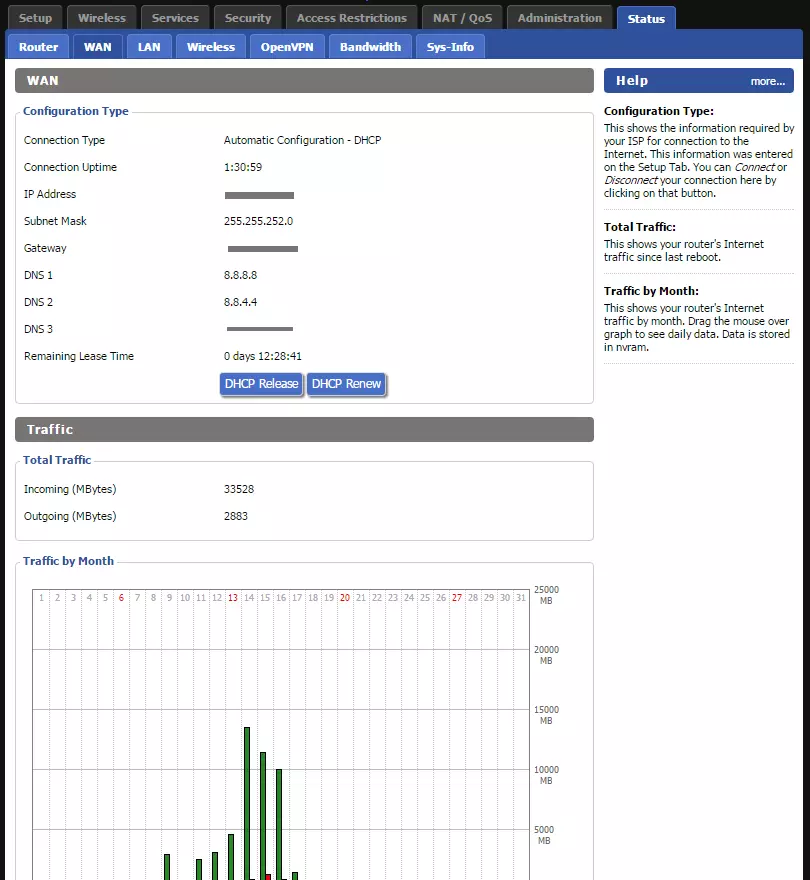
- 廣域網如果您的 ISP 為您分配了每月下載或上傳限制,或者只是想知道您使用了多少互聯網,那麼您可以使用 DD-WRT 分析您的數據統計數據。使用狀態欄,您還可以分析許多其他因素,並查明您的網絡是否還存在任何其他問題,或者可以進行改進。在服務->服務如果您啟用 WAN 流量計數器(ttraff Daemon),您還可以在地位->
- 無線的如果您想查看正在使用的帶寬量,可以使用狀態 - 帶寬選項卡。在地位->
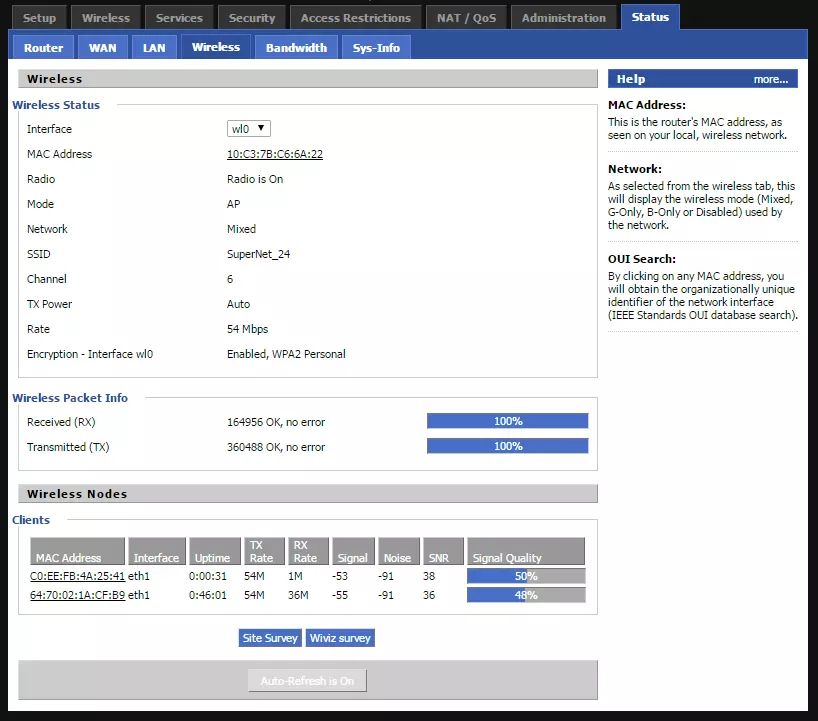
您可以看到哪些設備連接到每個無線網絡,因此如果顯示的設備數量超出您的預期,那麼您可能會遇到一些問題
您還可以使用 YAMon 獲得更好的網絡流量使用統計數據和分組。
如果您希望進行更深入的網絡監控,並且還希望通過軟件查看數據使用情況的細分,那麼我建議您下載 Glasswire,它不僅可以做到這一點,而且還可以做到更多。
WiFi 保護設置 (WPS)
WPS 是指一種允許您輕鬆將設備連接到路由器的系統。您可能以前見過,當您連接到無線網絡時,它允許通過按路由器上的 WPS 按鈕來選擇快速連接。不幸的是,一般來說,這些系統對於路由器的安全性來說是可怕的。幸運的是,大多數版本中並未實現 DD-WRT WPS,因此您不必擔心這一點。
2025 年 5 款最適合筆記本電腦的 VPN
DD-WRT 權威指南結論
我真誠地希望您喜歡閱讀我的指南,並找到一些有用的東西來實施並幫助您創建最好的 WiFi 路由器。
如果您以前從未使用過 DD-WRT,那麼這是花幾個小時來改善您的房屋的好方法。對於那些已經擁有 DD-WRT 的人,我希望我的一些說明有助於改進您的設置。如果你發現了