
儘管良好隱私 (PGP) 的數量不斷增加,但它仍然是電子郵件加密的黃金標準注重隱私的網絡郵件服務– 但如何在 Mac 設備上進行設置呢?我們將引導您完成本指南中的整個過程,解釋 PGP 的工作原理,並深入研究它的真正安全性。
PGP 有其問題(我們將在下面討論),但它仍然是使用最廣泛的電子郵件加密系統,因此也是最具互操作性的。除了與其他系統協同工作(無論平台如何)之外,PGP 還可以用於簽名和加密各種其他內容 - 儘管它主要用於保護電子郵件。
老實說,PGP 工作原理的細節相當複雜。需要記住的重要一點是 PGP 使用公鑰加密技術。
每個用戶都有一個私鑰和一個公鑰。私鑰應該保密,因為它還用於解密傳入的電子郵件,並且這些電子郵件通過用戶的公鑰發送給用戶。因此,公鑰可以自由共享——因為它允許其他人向用戶發送加密的電子郵件。
- 私鑰– 保密並用於解密自己的郵件
- 公鑰– 分發以便其他人可以使用它來加密發送給您的郵件
在本教程中,我們將重點介紹如何使用 PGP 加密電子郵件,但 PGP 密鑰對對於簽名和驗證也很有用數字簽名。
PGP 與 OpenPGP
如今,當討論 PGP 時,我們幾乎總是指 OpenPGP。這是現已閉源的原始 PGP 軟件的開源、100% 兼容克隆,現已歸賽門鐵克所有。
PGP 的問題
當 PGP 用於保護電子郵件時,元數據(例如發件人和收件人的電子郵件地址、發送日期和時間以及電子郵件的主題行)不會加密。只是正文和任何附件。
PGP 的另一個問題是它不使用完美的前向保密(無進展生存期)。因此,一旦一封加密電子郵件的密鑰被破壞,使用相同密鑰加密的所有其他電子郵件也將受到損害。
不過,可以說 PGP 的最大問題是它不太容易使用——這意味著大多數人只是簡單地使用不使用它。但 ProPrivacy 不會放棄,我們將引導您了解在 Mac 上使用 PGP 的兩種簡單方法。
方法一:馬利維洛普
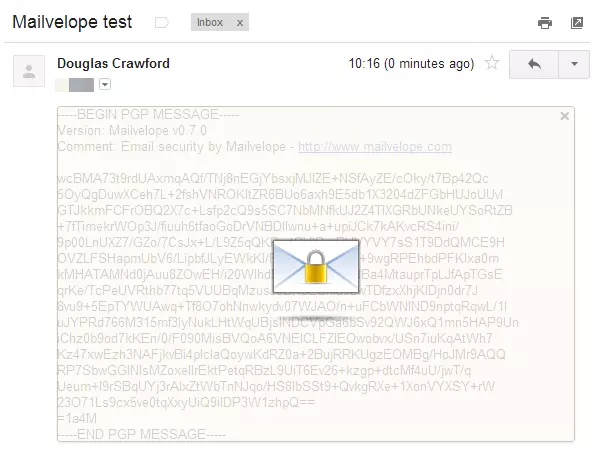
Mailvelope 是適用於 Chrome 和 Firefox 的免費開源瀏覽器擴展,它使您在 Mac 上使用 PGP 變得像 PGP 一樣簡單。請查看我們的完整內容信封操作方法指南詳細了解其工作原理。
OpenPGP 最常見的實現是 Privacy Guard(也稱為 GnuPG 或簡稱 GPG)。 GPG 本身是一個基本的命令行工具,但適用於 macOS 的 GPGTools 提供了 GUI 界面和高級功能。
值得注意的是,2018年,GPGTools因其漏洞而成為頭條新聞鍛造該攻擊影響了當時所有版本的 PGP。不過,自 GPGTools 2018.2 起,該漏洞已得到修復。
GPGTools 是免費的,但 Apple Mail 的 GPG Mail 插件旨在幫助資助開源項目,費用為 22 美元。這是一次性費用,但您確實需要在新版本發佈時再次付費。
下載並安裝GPG套件。
請務必核實安裝之前先下載。安裝過程中,堅持使用所有默認設置。
創建新的密鑰對
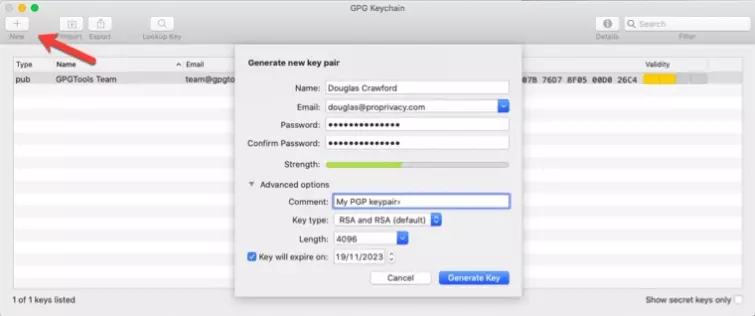
。打開 GPG 鑰匙串應用程序,選擇新建(+ 號)並填寫相關詳細信息。您可以保留高級選項,也可以隨意使用它們。
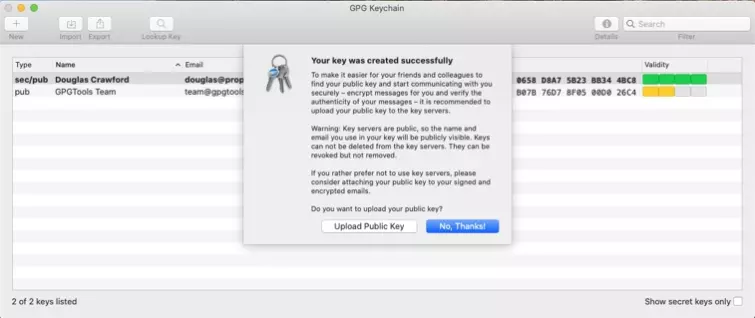
將您的公鑰上傳到密鑰服務器。
這將允許其他人使用您的電子郵件地址找到它,以便他們可以向您發送安全的 PGP 加密電子郵件。
但請記住;一旦公鑰上傳到密鑰服務器,就無法刪除。密鑰服務器將向您發送一封電子郵件,要求您確認上傳。
您將在 GPG 鑰匙串中看到新創建的密鑰。
如果您已有密鑰對,則可以通過單擊“導入”按鈕導入它。然後您可以右鍵單擊它 - >將公鑰發送到密鑰服務器。
發送加密電子郵件。
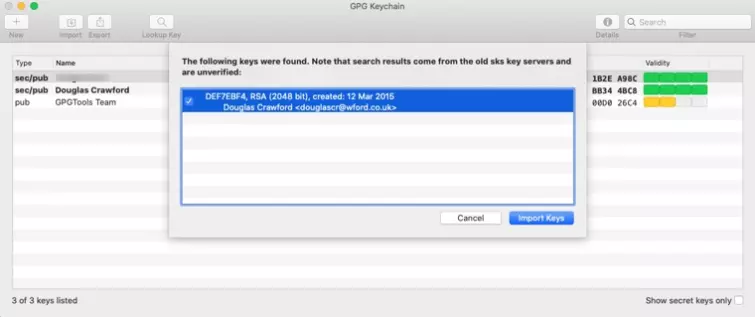
為了發送 PGP 加密的電子郵件,您將需要收件人的公鑰。如果他們已經將其發送給您(例如,作為電子郵件附件),那麼您可以使用 GPG 鑰匙串導入它。
如果您已經擁有它,則可以通過電子郵件地址搜索已上傳到密鑰服務器的公鑰。找到所需的鑰匙後,只需將其導入您的 GPG 鑰匙串即可。
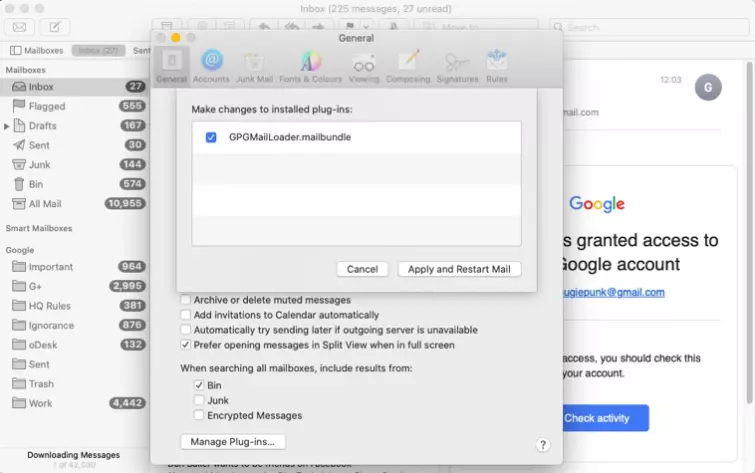
打開蘋果郵件應用程序。如果您使用的是最新版本的 macOS (10.14 Mojave+),則需要在郵件中啟用 GPG。為此,請轉至首選項 -> 常規 -> 管理插件並啟用 GPGMailLoader.mailbundle 插件。
然後只需像平常一樣撰寫電子郵件,確保在撰寫屏幕右上角的新綠色下拉按鈕中選擇 OpenPGP。
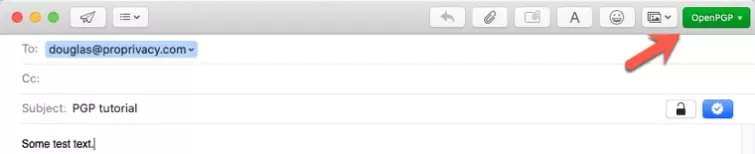
寫完消息後,您可以使用主題行右側的兩個按鈕對其進行簽名和/或加密:
A) 標誌- 這將驗證該電子郵件是否是您本人發送的。安裝 GPG Mail 後,默認情況下所有郵件都會簽名(按鈕為藍色)。單擊按鈕以關閉簽名。
B) 加密- 加密消息內容以及所有附件。它不會加密主題行或隱藏任何其他元數據。單擊鎖定圖標(變為藍色)以加密您的電子郵件。
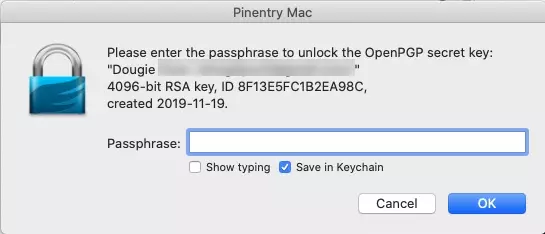
點擊“發送”,系統將要求您輸入 PGP 密鑰的密碼。如果您擔心對手可能會物理訪問您的 Mac,那麼您應該取消選中“保存在鑰匙串中”。
接收加密消息
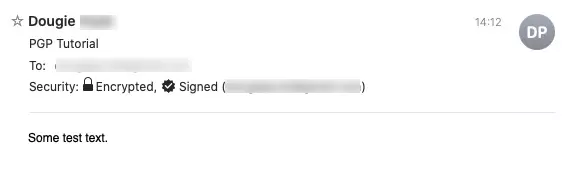
當您收到已使用您的公鑰加密和/或簽名的 PGP 電子郵件時,GPG Mail 將自動對其進行解密和/或使用您的私鑰驗證簽名。
驗證並簽署密鑰
為了獲得最大的安全性,您應該驗證並簽署密鑰。您可以通過將密鑰的指紋與發送者擁有的指紋進行比較來驗證密鑰,以確保它們相同。理想情況下,這是面對面完成的,但需要安全的溝通渠道,例如信號使者就足夠了。
每個導入鑰匙的指紋都會突出顯示在 GPG 鑰匙串中。

一旦您對密鑰的真實性感到滿意,您就可以對其進行簽名以確認您認為它有效。 PGP 在信任鏈上工作,因此您可以選擇發布您的簽名,以幫助其他人確定密鑰是否真實。
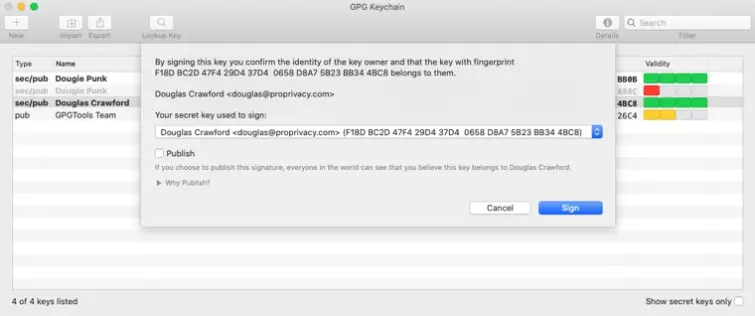
這就是如何在 macOS 中使用 GPGTools 發送和接收 PGP 電子郵件的基本概述。然而,GPGTools 還有更多技巧,我們可能會在以後的文章中探討。
PGP 的替代方案
儘管 PGP 在電子郵件加密方面樹立了標準,但它並不完全用戶友好 - 並且您可能最終會尋找更易於實施的替代方案。好消息是,有一長串安全電子郵件提供商已經使用 PGP 加密,並且比大多數主流網絡郵件服務(如 Google Mail)更努力地保護您的郵件和文檔免受窺探。
這些安全服務還具有許多其他好處!首先,您將獲得一個時尚的用戶界面和適用於所有設備的應用程序,這使得發送和接收加密電子郵件變得更加容易(特別是當您在旅途中時)。安全服務通常還會加密您的電子郵件標題和主題行,有些甚至可以保護您的聯繫人!最好的電子郵件提供商還提供多因素身份驗證,為您的帳戶提供額外的保護層、設置電子郵件到期日期的選項以及(有時)創建一次性電子郵件地址的能力。
所有這些措施可確保您的電子郵件中的機密詳細信息只能由您選擇的收件人看到。此外,PGP 友好的提供商可以輕鬆地與支持 PGP 的其他服務進行通信,並保證與非 PGP 用戶或服務之間的任何通信的安全。
如果您有興趣了解有關我們精選的頂級安全電子郵件的更多信息,或者想要比較提供商,請查看我們的深入指南以及下表。