
如果您使用以下方式將數據備份到雲端雲存儲服務如果不提供端到端加密,那麼有人可能會訪問您的個人數據。因此,您必須在上傳數據之前自行加密數據。
在本指南中,我們將解釋為什麼加密如此重要,以及如果您想繼續使用 Google Drive、DropBox 或 iCloud 等服務,可以如何自行加密數據。
如何加密任何云服務的數據
如果您習慣使用 Google Drive 備份數據(或任何沒有 E2EE 的服務),您可能想知道如何自行加密數據以將其存儲在現有的雲備份空間上。
好消息是,任何人都可以在上傳信息之前自行對其信息進行加密。這可以確保云存儲提供商在任何情況下都無法訪問您的數據。
即使雲存儲提供商使用自動算法掃描您的保管庫(例如搜索廣告關鍵字),或者政府向其發出搜查令;它將無法訪問您的文件。這是因為您的數據在上傳之前已經加密。
自行加密數據的最簡單方法:NordLocker
加密數據的最佳方法是使用旨在使用單個主密碼鎖定文件或文件夾的工具。這可確保您只需記住一個密碼即可解密各種不同的加密文件或文件夾。
我們認為,諾德洛克是適用於 Windows 和 Mac 計算機的同類服務中最好的,因為它非常易於設置和使用。它還讓用戶可以完全控制自己的加密密鑰,並允許他們在將數據上傳到 DropBox 或 Google Drive 等服務之前對其數據進行加密。
如何使用 NordLocker 加密文件:
- 訪問 NordLocker 網站並下載應用程序。
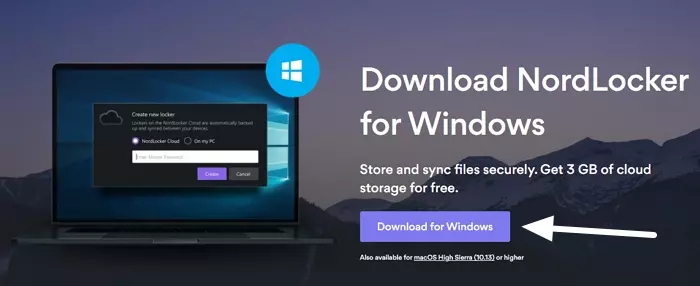
- 啟動可執行文件在您的 Windows 或 Mac 計算機上安裝該應用程序。
- 選擇安裝位置應用程序(您可以接受默認位置)。
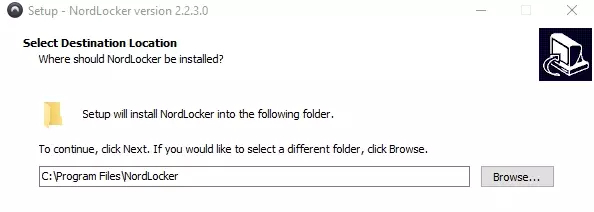
- 點擊結束啟動 NordLocker。
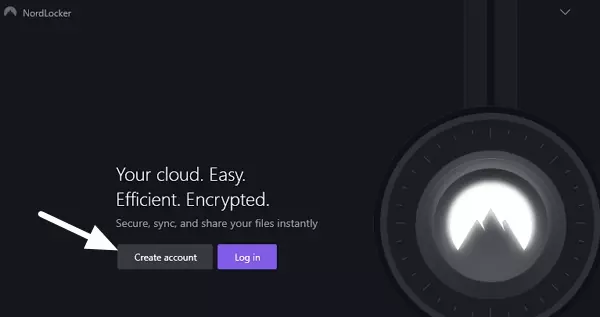
- 點擊創建一個新帳戶(這將引導您訪問 NordLocker 網站)。
- 輸入有效的電子郵件。
- 輸入驗證碼通過電子郵件收到。
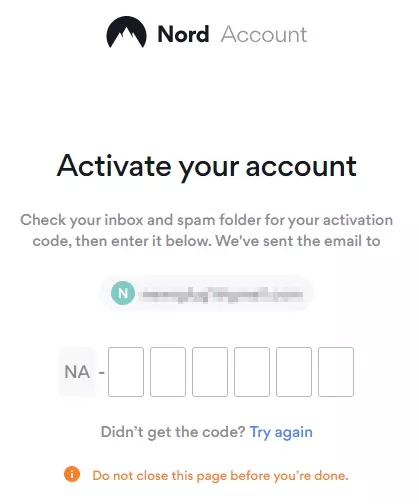
- 創建一個密碼用於您的 Nord 帳戶。
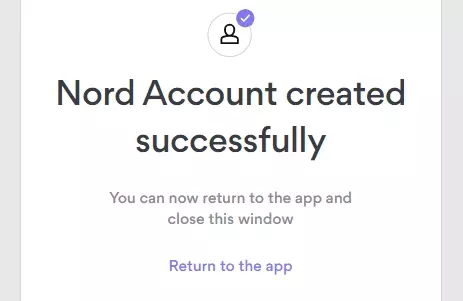
- 啟動 NordLocker 應用程序並登入使用您的 Nord 帳戶密碼。
- 您現在需要設置主加密密碼(請記住保存恢復密鑰,因為如果您忘記密碼,這是訪問加密文件的唯一其他方法)。
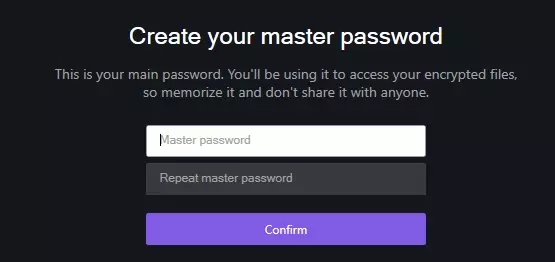
- 您現在可以將文件拖放到加密的 NordLocker 文件夾中。或者,您可以使用添加文件或者導入文件夾按鈕將單個文件或整個文件夾導入到儲物櫃中。您還可以選擇製作更多個人儲物櫃,以您喜歡的方式組織您的數據。
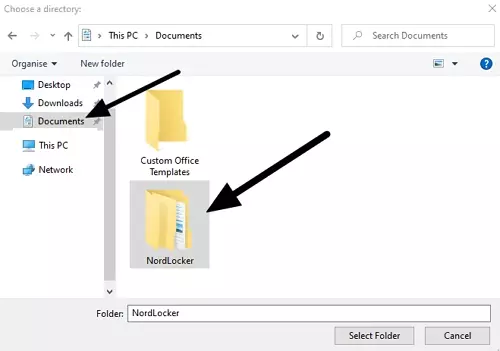
啟動 Google Drive 應用程序(或您喜歡的其他雲備份服務)並上傳您的加密文件夾到雲端。您的 NordLocker 文件夾是位於 Documents 文件夾中的子文件夾:
我可以在 macOS 上使用 NordLocker 進行加密嗎?
是的。 Nordlocker 可用於 Windows 和 Mac,這意味著您可以在任一操作系統上使用該應用程序來創建加密文件夾。只需按照上述步驟即可加密 Mac 上的文件。接下來,將加密的文件夾上傳到您首選的雲備份服務。
如何壓縮文件以加密上傳
如果您不想在將數據安全上傳到雲備份服務之前使用 NordLocker 的免費工具對其進行加密,您可以選擇通過壓縮文件夾來對其進行密碼保護。
壓縮文件將使它們變得更小,並且通過密碼保護它們,您可以確保除了您之外沒有人可以訪問這些壓縮文件夾的內容。下面,我們解釋瞭如何使用 7-Zip 創建受密碼保護的 zip 文件。
- 導航至7-拉鍊並下載您的機器所需的版本。
- 使用可執行文件安裝 7-Zip 應用程序。
- 在計算機上找到您要壓縮的文件/文件夾。
- 右鍵單擊文件/文件夾並選擇7-拉鍊>添加到存檔。
- 您現在將看到以下屏幕:
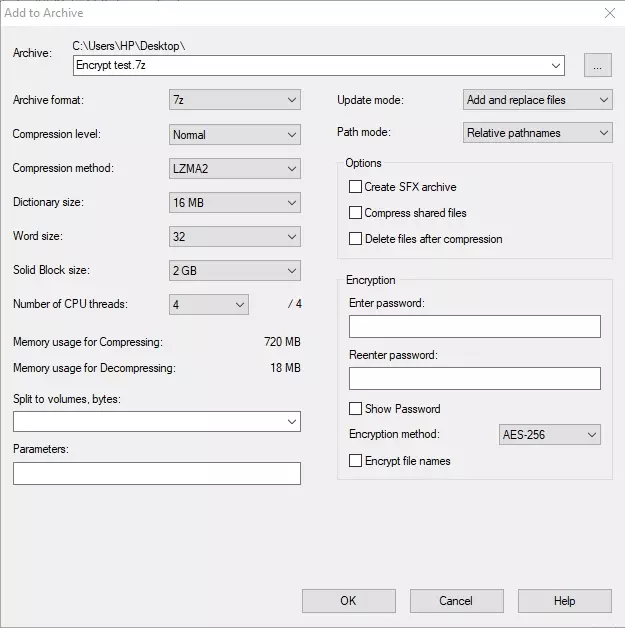
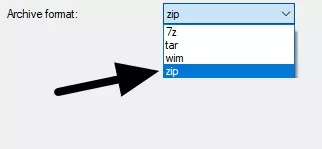
- 將存檔格式更改為 zip,使其成為標準 zip 格式文件夾。
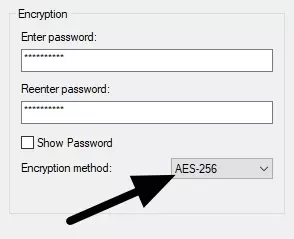
- 輸入密碼並將加密類型更改為 AES-256。您需要輸入密碼兩次。確保密碼是唯一且強度高的,並且您已在某處記下該密碼。每次打開 Zip 文件時都需要密碼來解密它。
- 單擊“確定”加密文件並使用密碼保護它。
- 您受密碼保護的加密文件夾現在將出現在原始文件所在的同一目錄中。
您現在可以使用任何云備份服務備份和存儲加密文件夾。這些文件是私密且安全的,因為沒有密碼就無法解密。
任何人都可以輕鬆使用 WinZip 在 Windows 和 Mac 上對文件進行密碼保護和加密。最重要的是,WinZip 直接與 DropBox 和 Google Drive 兼容,這意味著您可以輕鬆加密和密碼保護文件以將其存儲在這些服務上。
- 打開壓縮包。
- 在行動窗格,單擊加密。
- 將要加密的文件拖放到其中NewZip.zip
- 輸入強健的密碼並單擊好的。記下密碼,因為您將需要它來訪問加密文件夾的內容。
- 單擊選項選項卡中的行動窗格並選擇加密設置。設置您想要的加密級別並單擊節省。 (我們建議使用 AES-128 或更高版本。 )
受密碼保護的加密文件夾現已創建,您可以將其上傳到任何云備份服務。
服務器端加密的問題
服務器端雲加密確保您的數據在靜態時是安全的。不幸的是,這也意味著服務提供商代表您控制您的加密密鑰。這樣做的好處是,如果您忘記密碼,服務提供商可以提供對您保管庫的訪問權限。
服務器端加密對於數據隱私來說是有問題的,因為它可以允許雲存儲提供商使用自動化工具掃描您的數據,或者在有授權的情況下向政府提供對您的備份的訪問權限。
它還會導致安全問題,因為服務提供商必須將您的加密密鑰存儲在其服務器上。因此,它們可能會被公司內部人員破壞、洩露或濫用。
解決此問題的最佳解決方案是確保您的數據在上傳之前始終使用只有您控制的主密鑰進行安全加密。
加密外部硬盤驅動器
如果您定期使用外部硬盤驅動器來備份數據,那麼對這些文件進行加密非常重要。看看我們的如何加密外部硬盤請參閱有關如何執行此操作的步驟。
使用具有端到端加密的雲備份
確保您的數據始終安全的最佳方法是使用提供零知識服務的雲備份服務。這些雲備份服務本身提供強大的端到端加密。因此,您(並且只有您)可以控制您的保管庫的鑰匙。
這些雲備份/雲存儲服務使在將數據上傳到雲之前對其進行加密成為一項標準功能,這使得在將數據上傳到雲之前對其進行控制和加密成為一個自動化過程。看看我們的具有端到端加密功能的最佳 VPN最佳服務列表指南。
這是加密數據並將其存儲在雲上的最簡單方法,因此請單擊上面的鏈接以了解更多信息。